

Канали
Сторінка Канали підключає до вашого акаунту Looma месенджери — Telegram, Viber, Facebook Messenger, Instagram, WhatsApp — і поштову скриньку магазину. Після підключення кожна розмова, яку клієнт починає в месенджері або листом, потрапляє у ту саму папку вхідних Чати, що й віджет на вашому сайті, тож ви та ваші оператори обробляєте все в одному місці.
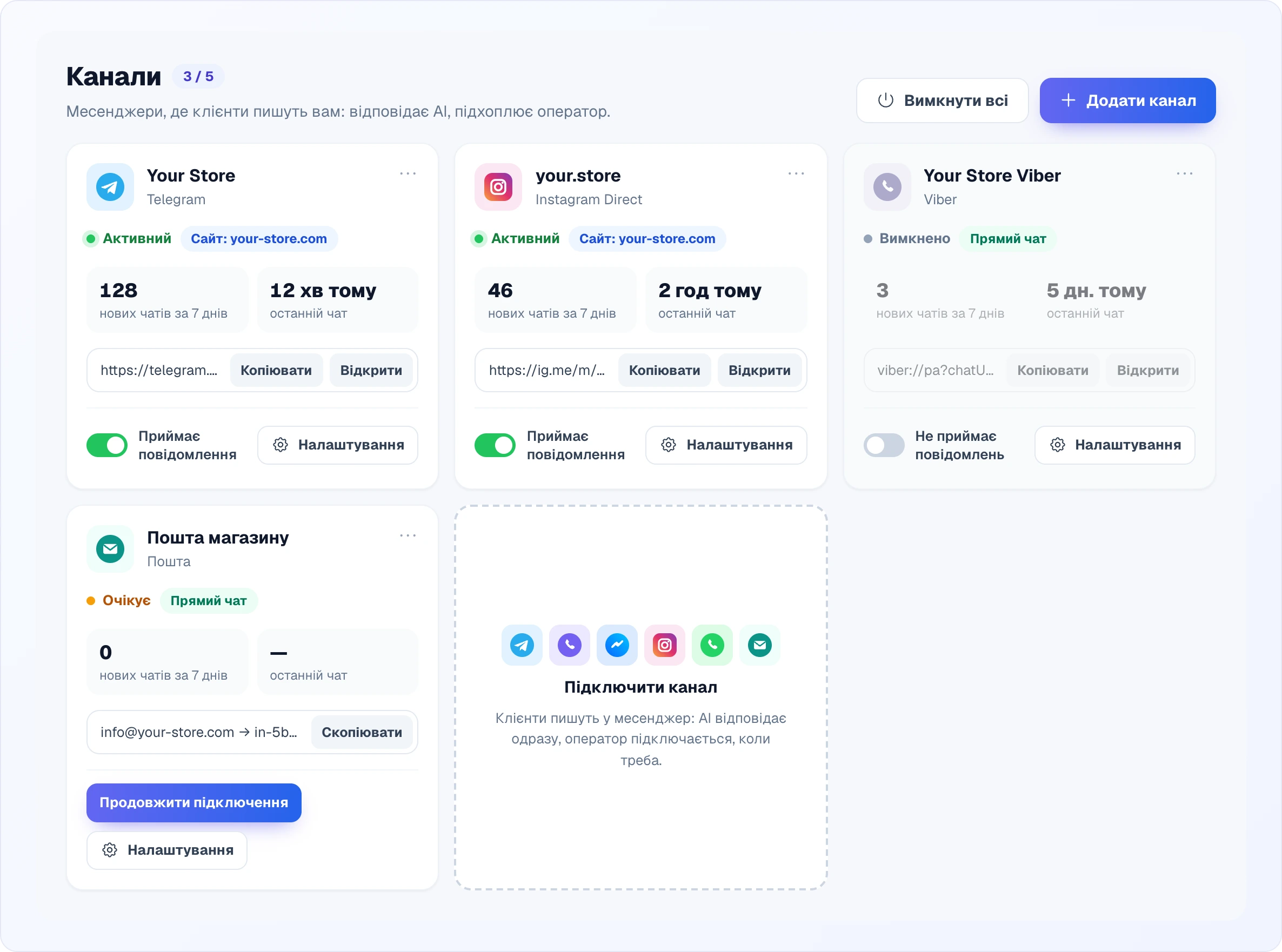
Підтримувані канали
- Telegram — бот, якого ви створюєте через @BotFather.
- Viber — бот Viber for Business (токен з partners.viber.com).
- Facebook Messenger — чат вашої бізнес-сторінки, підключається входом через Facebook.
- Instagram Direct — прямі повідомлення на професійний акаунт Instagram (Business або Creator), прив'язаний до сторінки Facebook.
- WhatsApp — WhatsApp Business, підключений через API-ключ 360dialog.
- Пошта (позначка Нове) — листи на ящик магазину (наприклад,
[email protected]) стають діалогами в Чатах, а ваші відповіді йдуть клієнтові листом. Див. Пошта.
Хто й на якому тарифі
Підключення месенджерів доступне починаючи з тарифу Growth. На меншому тарифі замість сторінки ви бачите екран «Месенджери недоступні на поточному тарифі» з кнопкою Оновити тариф; якщо підписка закінчилась — екран «Підписка закінчилась». Скільки каналів можна підключити одночасно, теж залежить від тарифу (див. Ліміти тарифу).
Два режими на канал
Режим ви обираєте під час додавання каналу і можете змінити пізніше в налаштуваннях каналу.
AI Асистент (прив'язаний до сайту) — канал прикріплений до одного з ваших сайтів. AI відповідає клієнтам, використовуючи каталог, базу знань і правила цього сайту, а оператор підхоплює розмову, коли треба. Розмови з цього каналу з'являються у Чатах поруч із повідомленнями віджета на сайті. Мова слідує налаштуванням сайту. Канал також успадковує режим чату сайту — якщо сайт у режимі Прямий чат, канал теж скеровується одразу до оператора (з урахуванням опції «AI відповідає в неробочий час»), так само як віджет.
Прямий чат — канал автономний, не прив'язаний до жодного сайту. AI вимкнено — відповідають лише оператори. Це простіше налаштування; корисно, коли ви не хочете змішувати розмови з месенджерів із чатами сайту або у вас взагалі немає сайту на Looma. Мову системних повідомлень ви обираєте з повного списку, який підтримує Looma (40+ мов із пошуком — той самий список, що й у налаштуваннях мови сайту).
На один сайт можна підключити кілька каналів — налаштування того самого сайту застосовуються до всіх.
Що обрати
Є сайт із каталогом на Looma і хочете, щоб AI відповідав і в месенджері, — AI Асистент. Месенджер для «живого» спілкування операторів, без AI, — Прямий чат. Пошта завжди працює як прямий чат.
Сторінка «Канали»
Заголовок. Біля назви сторінки — лічильник зайнято / доступно за тарифом (наприклад, «3 / 5»); коли ліміт вичерпано, він стає жовтим. Праворуч:
- Вимкнути всі — тимчасово зупиняє прийом повідомлень на всіх активних каналах. Коли всі канали вимкнені, на її місці з'являється Увімкнути всі. Якщо в каналах були відкриті чати, підказка покаже, скільки з них більше не отримуватимуть повідомлень.
- Додати канал — відкриває вікно підключення. Якщо ліміт тарифу вичерпано, замість неї стоїть Оновити тариф.
Картка каналу показує:
| Частина картки | Що означає |
|---|---|
| Іконка, назва, тип | Назва каналу (яку ви задали, або ім'я бота) і тип — Telegram, Viber, Instagram Direct тощо. |
| ⋯ | Меню з пунктом Видалити. |
| Статус | Активний, Очікує, Вимкнено, Відключено або Помилка — див. Статуси. |
| Прив'язка | «Сайт: your-store.com» для AI Асистента або «Прямий чат». |
| нових чатів за 7 днів / останній чат | Скільки нових розмов прийшло з каналу за тиждень і як давно була остання. |
| Посилання | Публічне посилання на чат із ботом (telegram.me/…, ig.me/m/…, m.me/…, viber://…) з кнопками Копіювати і Відкрити — його зручно поставити на сайт або в соцмережі. Для Пошти тут — ваш ящик і адреса переадресації з кнопкою копіювання. |
| Перемикач | Приймає повідомлення / Не приймає повідомлень — пауза для каналу без видалення. Показується лише для активного або вимкненого каналу. |
| Налаштування | Вікно налаштувань каналу. |
Якщо канал більше не вміщується в ліміт (наприклад, після переходу на менший тариф), картку закриває плашка Канал заблоковано — ліміт тарифу з посиланням Оновити тариф.
Остання картка в сітці — Підключити канал — запускає те саме вікно, що й кнопка в заголовку. Під сіткою може з'явитися банер «Дайте клієнтам обрати, де писати вам»: він показується, поки віджет на всіх сайтах відкриває лише чат сайту, і веде до налаштування багатоканального попапу. Його можна закрити хрестиком.
Як додати канал
Вікно Додати канал веде крок за кроком; смужка під заголовком показує прогрес.
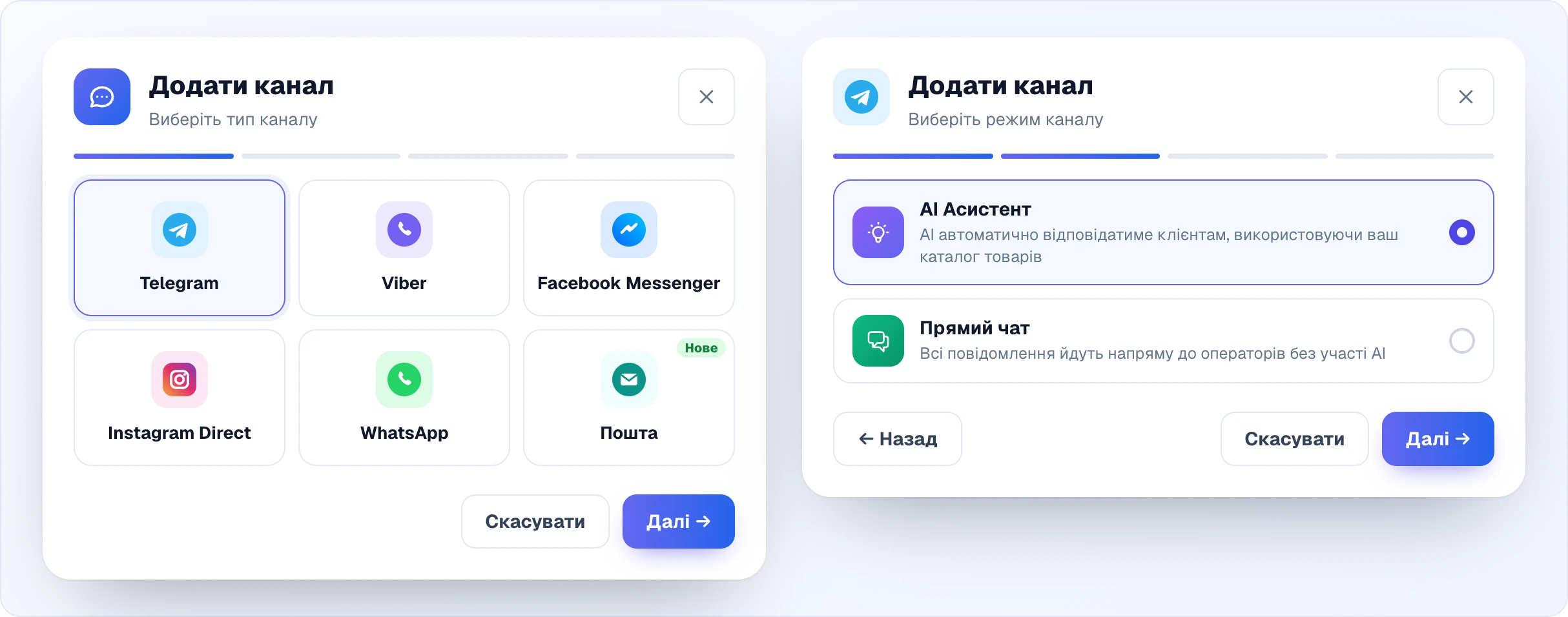
- Тип каналу — оберіть месенджер або Пошту і натисніть Далі.
- Режим — AI Асистент або Прямий чат (для Пошти цей крок пропускається).
- Сайт — лише для AI Асистента: сайт, чий каталог і налаштування AI використовуватиме канал. Якщо сайтів ще немає, вікно попередить і запропонує Перейти до сайтів.
- Підключення — токен, вхід через Facebook або налаштування ящика, залежно від типу. Для Прямого чату на цьому кроці також обирається мова.
Кнопка Назад повертає на попередній крок, Скасувати закриває вікно без змін.
Telegram
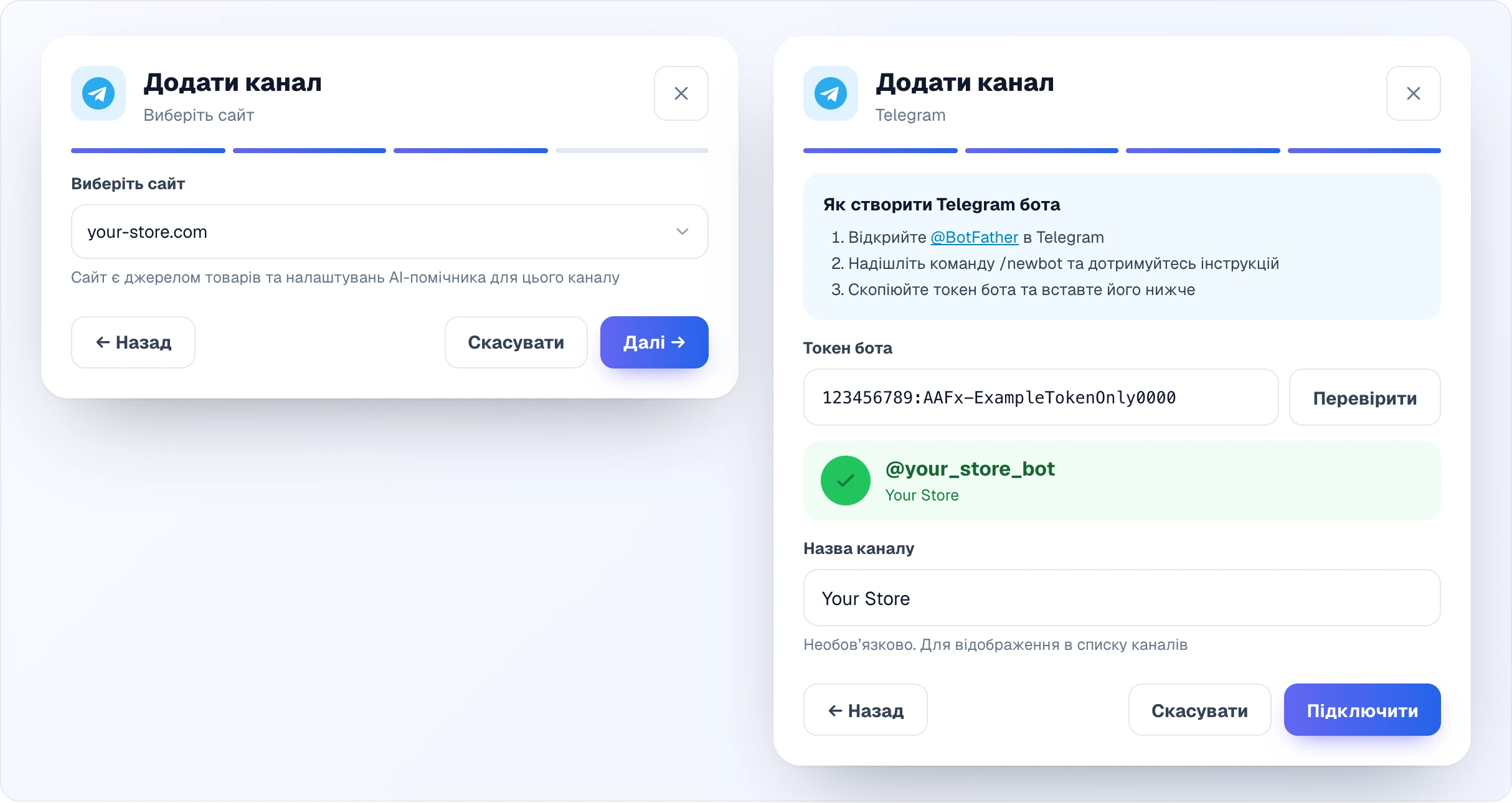
- Відкрийте Telegram → знайдіть @BotFather → надішліть
/newbot. - Виберіть відображуване ім'я та username (має закінчуватися на
bot). - BotFather надішле токен на кшталт
123456789:ABCdef...— скопіюйте його. - У Looma → Канали → Додати канал → Telegram → режим → (сайт).
- Вставте токен у поле Токен бота і натисніть Перевірити — Looma перевірить токен і покаже username та ім'я бота на зеленій плашці.
- За бажанням задайте Назву каналу — вона потрібна лише вам у списку каналів.
- Натисніть Підключити.
Поширені помилки:
- Невалідний токен Telegram-бота — скопіюйте токен цілком, разом із двокрапкою.
- Цей Telegram-бот уже підключений до іншого каналу — токен уже використовується в Looma. Створіть нового бота або видаліть старе підключення.
Viber
- Зареєструйтеся на partners.viber.com і створіть бота.
- Скопіюйте Auth Token у розділі Bot Account.
- У Looma → Канали → Додати канал → Viber → режим → (сайт або мова).
- Вставте токен, натисніть Перевірити — з'явиться ім'я та іконка бота.
- Натисніть Підключити.
WhatsApp
- Зареєструйтеся в 360dialog і зареєструйте свій номер WhatsApp.
- У хабі 360dialog відкрийте номер → API Keys і створіть ключ.
- У Looma → Канали → Додати канал → WhatsApp → режим → (сайт або мова).
- Вставте API-ключ 360dialog, натисніть Перевірити, потім Підключити.
Facebook Messenger
- У Looma → Канали → Додати канал → Facebook Messenger → режим → (сайт).
- Натисніть Підключити через Facebook — відкриється вікно входу Facebook.
- Увійдіть з акаунтом, який адмініструє сторінку, і схваліть запитувані дозволи.
- Оберіть сторінку зі списку і натисніть Підключити.
Ви маєте бути адміністратором або модератором сторінки. Щоб підключити кілька сторінок, повторіть — кожна сторінка стає окремим каналом.
Instagram
Перед підключенням перевірте (цей список є й у вікні під посиланням «Як правильно підключити Instagram»):
- акаунт Instagram — Business або Creator (не особистий);
- він прив'язаний до вашої сторінки Facebook;
- ви — адміністратор цієї сторінки;
- в Instagram увімкнено доступ до повідомлень: Налаштування → Конфіденційність → Повідомлення.
Як прив'язати Instagram до сторінки: сторінка Facebook → Налаштування → Пов'язані акаунти → Instagram → Підключити акаунт.
- У Looma → Канали → Додати канал → Instagram Direct → режим → (сайт).
- Натисніть Підключити через Facebook — використовується та сама авторизація Meta, що й для Messenger.
- У вікні Facebook не знімайте дозволи і відмітьте потрібну сторінку — інакше список буде порожнім.
- Оберіть акаунт Instagram і натисніть Підключити.
Якщо акаунта немає в списку — у Facebook відкрийте Налаштування → Додатки й сайти, видаліть Looma і повторіть підключення.
Пошта
Канал Пошта перетворює листи на ваш звичайний ящик магазину на діалоги в Looma. Ящик лишається там, де він є (Gmail, Outlook чи будь-яка інша пошта), — ви лише вмикаєте в ньому переадресацію на унікальну адресу Looma. Пошта завжди працює як Прямий чат: без AI і без прив'язки до сайту, відповідають оператори.
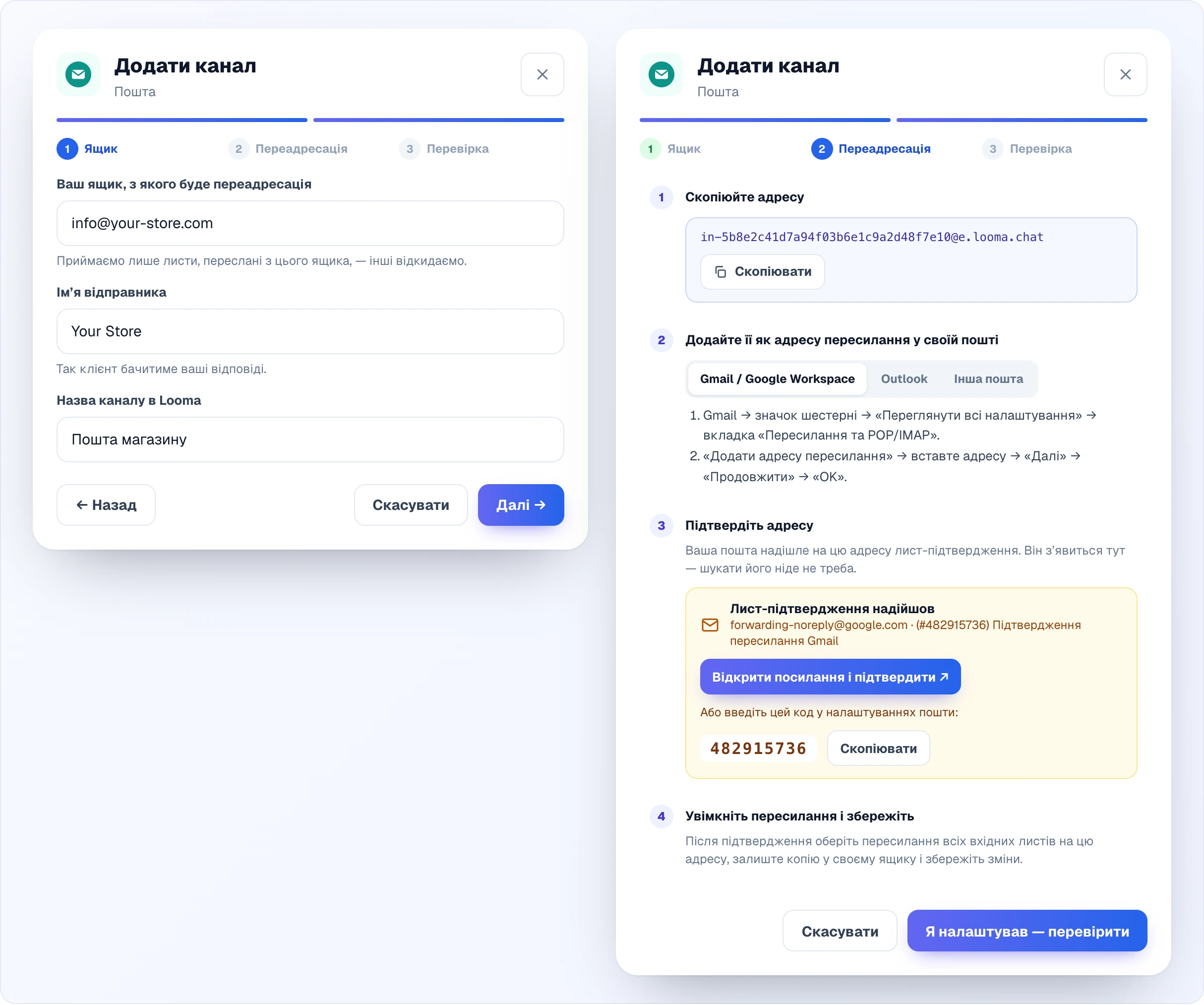
Підключення — три кроки:
- Ящик. Вкажіть ящик, з якого буде переадресація, Ім'я відправника (так клієнт бачитиме ваші відповіді) і за бажанням Назву каналу в Looma. Looma приймає лише листи, переслані саме з цього ящика, — інші відкидаються. Один ящик можна підключити лише один раз. Натисніть Далі — канал створюється в статусі Очікує.
- Переадресація. Вікно веде чотирма етапами: скопіюйте адресу вигляду
in-…@e.looma.chat; додайте її як адресу пересилання у своїй пошті (є інструкції на вкладках Gmail / Google Workspace, Outlook та Інша пошта); підтвердьте адресу; увімкніть пересилання всіх вхідних листів і збережіть. Більшість поштових сервісів перед увімкненням пересилання надсилає на нову адресу лист-підтвердження. Looma перехоплює цей лист і показує його прямо у вікні: натисніть Відкрити посилання і підтвердити (або введіть код, якщо пошта дала код, — як Gmail). Шукати лист ніде не треба; якщо ваша пошта підтвердження не просить, цей етап пропустіть. - Перевірка. Натисніть Я налаштував — перевірити і надішліть лист на свій ящик з іншої адреси. Щойно перший пересланий лист дійде, вікно покаже «Пошту підключено», а канал стане Активним. Чекати не обов'язково: закрийте вікно кнопкою Закрити, перевірю пізніше — статус зміниться сам. Повернутися до інструкції можна кнопкою Продовжити підключення на картці каналу.
Як це працює далі. Кожен лист клієнта відкривається як діалог у Чатах. Ви відповідаєте звичайним повідомленням (можна з файлами) — клієнт отримує лист від імені відправника, тему «Re: …» і продовження того самого ланцюжка у своєму поштовику. Відповідь клієнта повертається в той самий діалог, навіть якщо він змінить тему. Відправка відповідей списує кредити так само, як інші листи Looma (див. Кредити та плани).
Налаштування листа. Кнопка Налаштування на картці Пошти відкриває окреме вікно з живим переглядом відповіді:
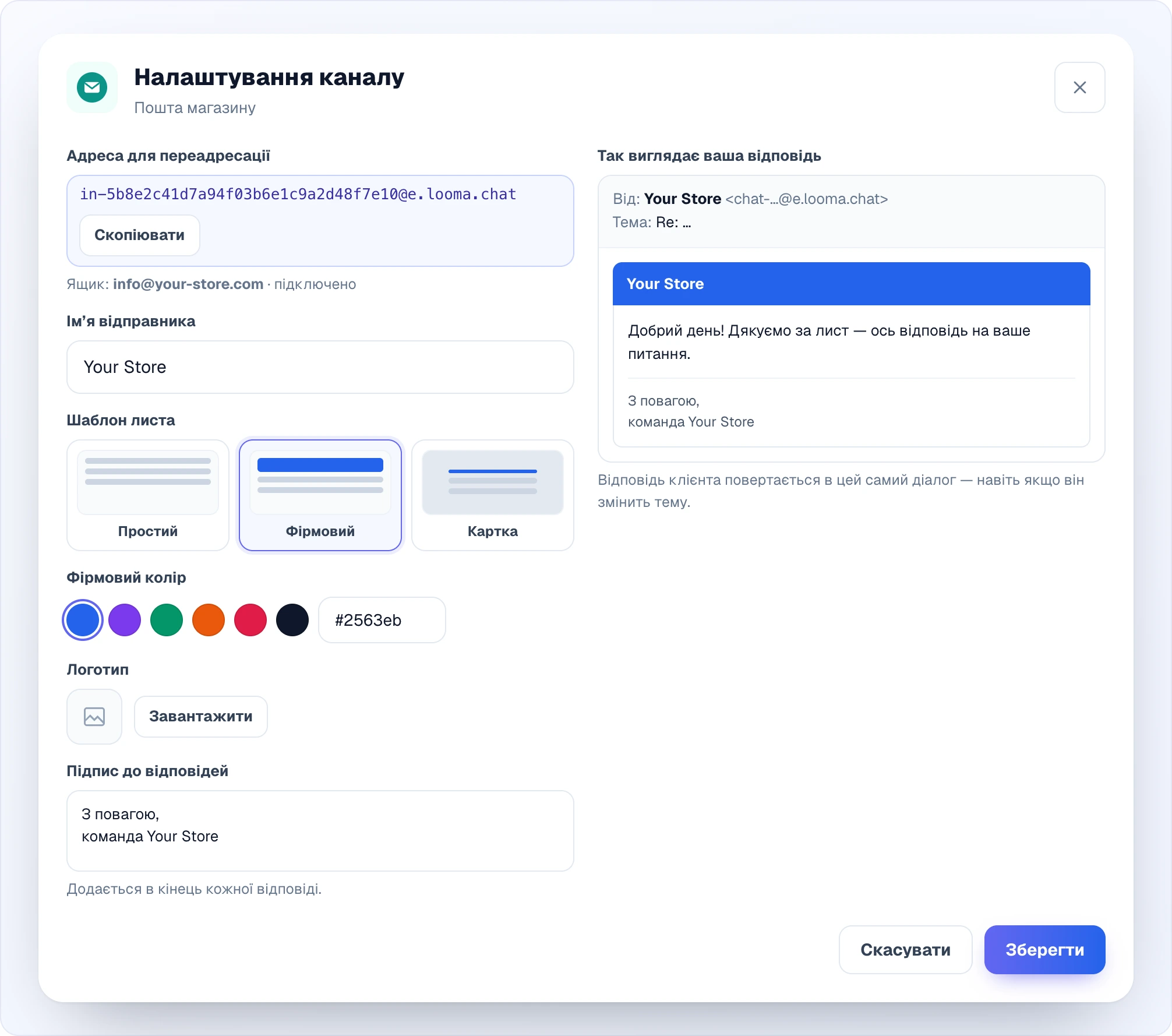
- Адреса для переадресації — та сама адреса
in-…, з кнопкою копіювання; під нею — ваш ящик і стан («підключено» або «чекаємо перший лист»). - Ім'я відправника — як клієнт бачить ваші відповіді.
- Шаблон листа — Простий (лише текст), Фірмовий (шапка у фірмовому кольорі з логотипом і назвою, за замовчуванням) або Картка (текст на білій картці з кольоровою смужкою зверху).
- Фірмовий колір — шість готових кольорів або власний HEX-код.
- Логотип — PNG або JPG; кнопка Прибрати повертає лист без логотипа.
- Підпис до відповідей — додається в кінець кожної відповіді (до 1000 символів).
Статуси каналів
- Активний — підключено, приймає повідомлення.
- Очікує — налаштування ще не завершене. Для Пошти — поки не прийшов перший пересланий лист; для інших каналів буває рідко й зазвичай зникає сам.
- Відключено — токен прострочено, бота видалено або доступ OAuth відкликано. Підключіть канал заново.
- Помилка — щось зламалося на боці платформи; повторне підключення зазвичай допомагає.
- Вимкнено — ви поставили канал на паузу перемикачем на картці або кнопкою Вимкнути всі. Повідомлення не приймаються, але підключення зберігається, і канал можна увімкнути назад тим самим перемикачем. Увімкнути можна лише вимкнений канал; канал у статусі «Відключено» чи «Помилка» треба перепідключити.
Перевірка з'єднання
Щоденна фонова перевірка стежить за кожним каналом Telegram, Viber, Facebook Messenger і Instagram Direct, щоб помітити мертве з'єднання раніше, ніж ви самі це побачите, — відкликаний токен Telegram/Viber, токен доступу Facebook/Instagram, відкликаний після зміни пароля, або вебхук бота чи сторінки, який тепер веде кудись інде. Зламаний канал не тихо переходить у статус «Відключено»: на його картці статус «Активний» заміняється червоним рядком «Зʼєднання втрачено» з причиною, часом, коли це вперше помітили, і кнопкою «Підключити заново» прямо тут — відкривати Налаштування не треба.
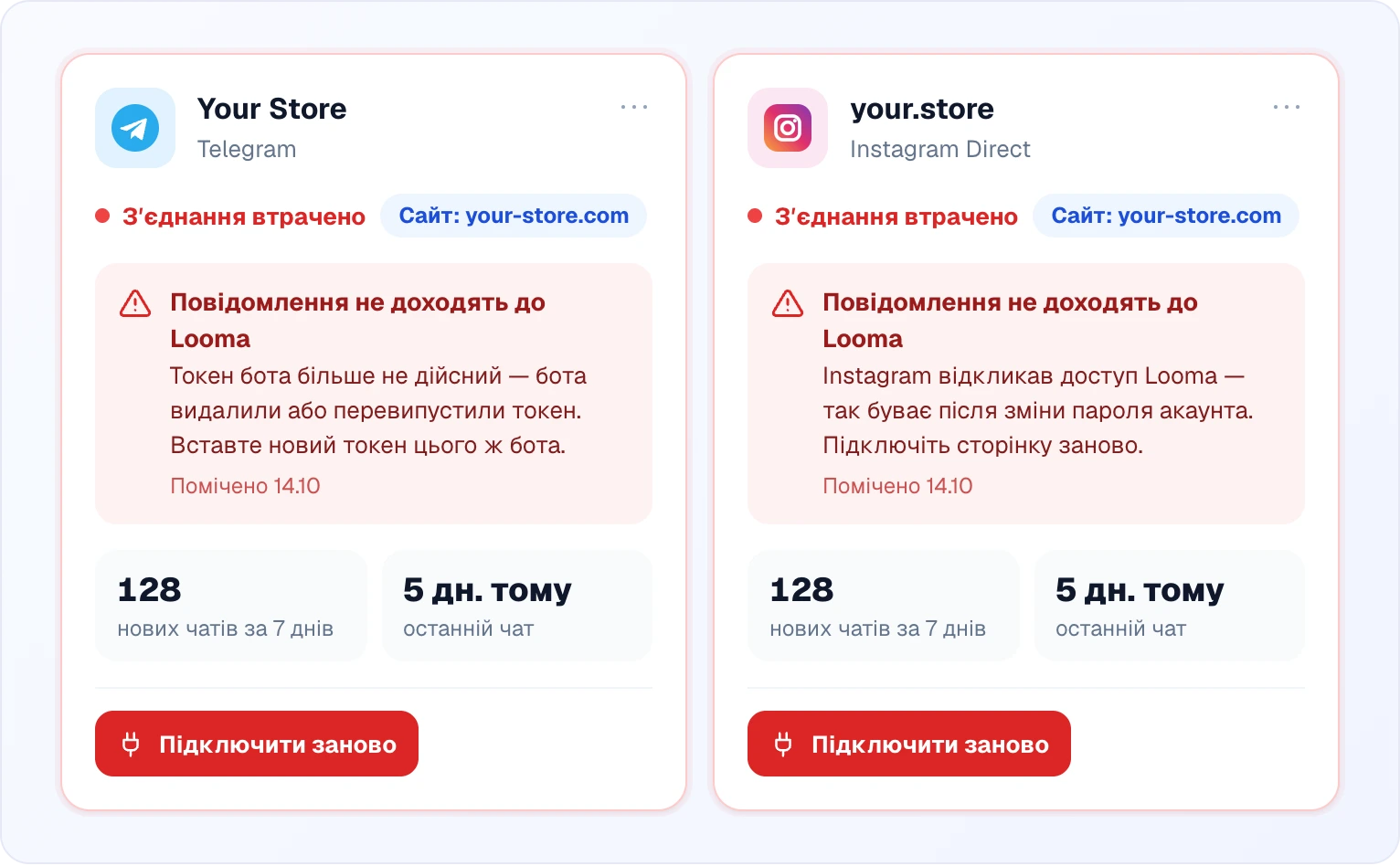
- Підключити заново — для Telegram і Viber відкриває те саме вікно «вставте токен того самого бота», що й у Підключенні; канал і його чати зберігаються. Для Facebook та Instagram — знову веде через вхід у Facebook, щоб отримати свіжий токен сторінки.
- Лист на пошту. Власник акаунта і Адміністратори отримують лист одразу, щойно канал уперше визнано зламаним, кожен своєю мовою дашборду, з посиланням прямо на сторінку «Канали». Поки канал лишається зламаним, Looma не засипає листами — максимум один лист на 7 днів на канал. Щойно канал підключили заново, позначка знімається, а наступний злам вважається новим (і лист приходить одразу).
- Ця перевірка працює поряд зі звичайним статусом «Відключено», а не замість нього: канал може показати «Відключено» одразу, щойно ви глянули (якщо доступ забрали повністю), не чекаючи щоденної перевірки.
Налаштування каналу
Кнопка Налаштування на картці відкриває вікно з вкладками. Які вкладки є, залежить від каналу: Основне — завжди; Дзвінки — якщо у вас увімкнено модуль дзвінків; Меню бота — для Telegram, Viber, Facebook Messenger та Instagram. У Пошти — лише власні налаштування листа (див. вище).
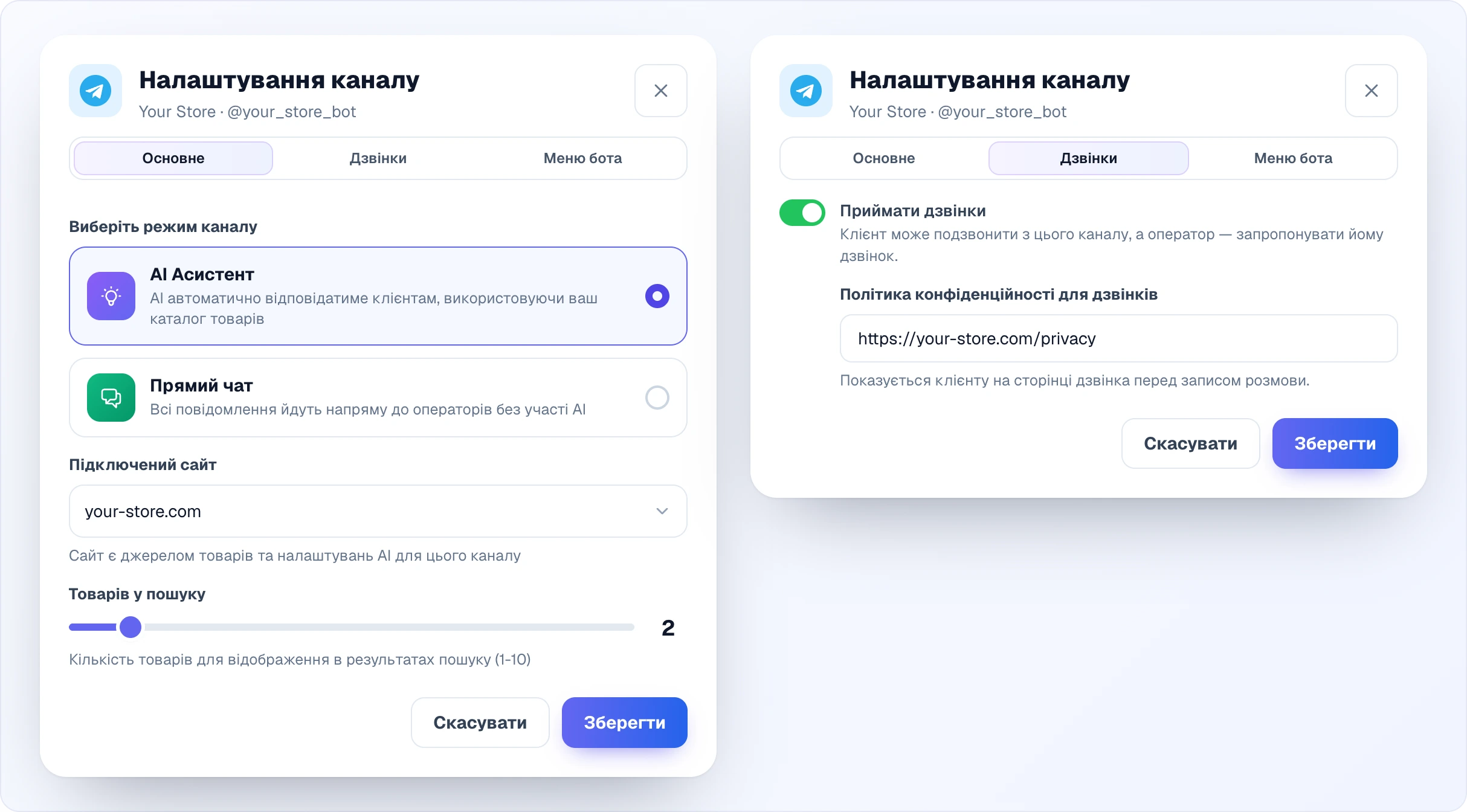
Основне:
- Режим каналу — перемкнути між AI Асистентом і Прямим чатом. Якщо обрати AI Асистента, а сайт не задано, автоматично підставиться перший ваш сайт.
- Підключений сайт (AI Асистент) — прив'язати канал до іншого сайту будь-коли.
- Товарів у пошуку (AI Асистент) — скільки карток товарів AI надсилає в одній відповіді, від 1 до 10 (типово 2). Невелике число зручне в месенджерах, де довгі повідомлення незручно гортати.
- Мова чату (Прямий чат) — мова системних повідомлень, з повного списку мов із пошуком.
Дзвінки (якщо модуль дзвінків активний):
- Приймати дзвінки — клієнт може подзвонити з цього каналу, а оператор — запропонувати йому дзвінок.
- Політика конфіденційності для дзвінків — посилання, яке клієнт бачить на сторінці дзвінка перед записом розмови.
Зміни зберігаються кнопкою Зберегти. Назву каналу задають під час підключення; у вікні налаштувань її не змінити.
Меню бота
Меню бота — набір кнопок, які клієнти бачать у месенджері: наприклад «Поговорити з людиною» або посилання на каталог. Воно працює в Telegram, Viber, Facebook Messenger та Instagram, і все вимкнено, доки ви не ввімкнете.
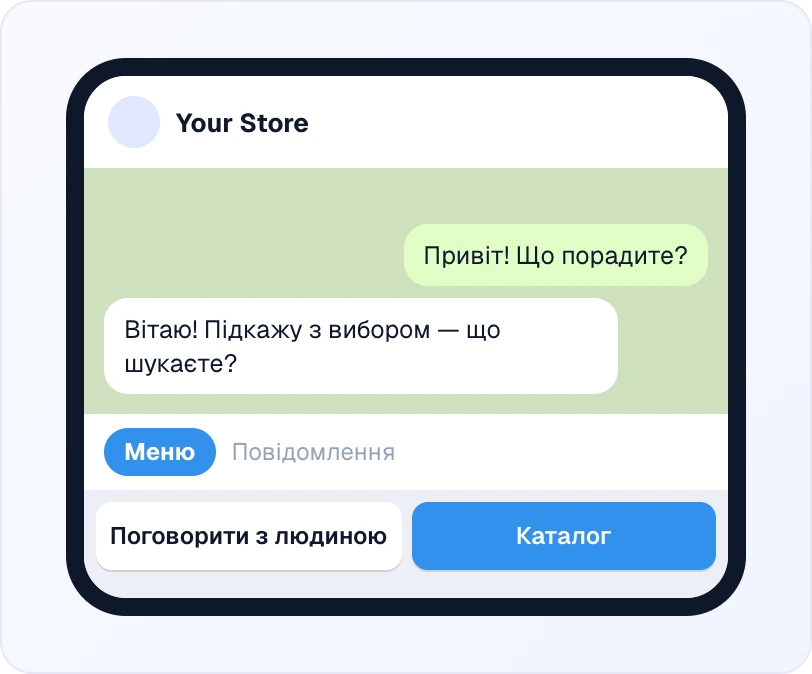
Де: кнопка Налаштування на картці каналу → вкладка Меню бота.
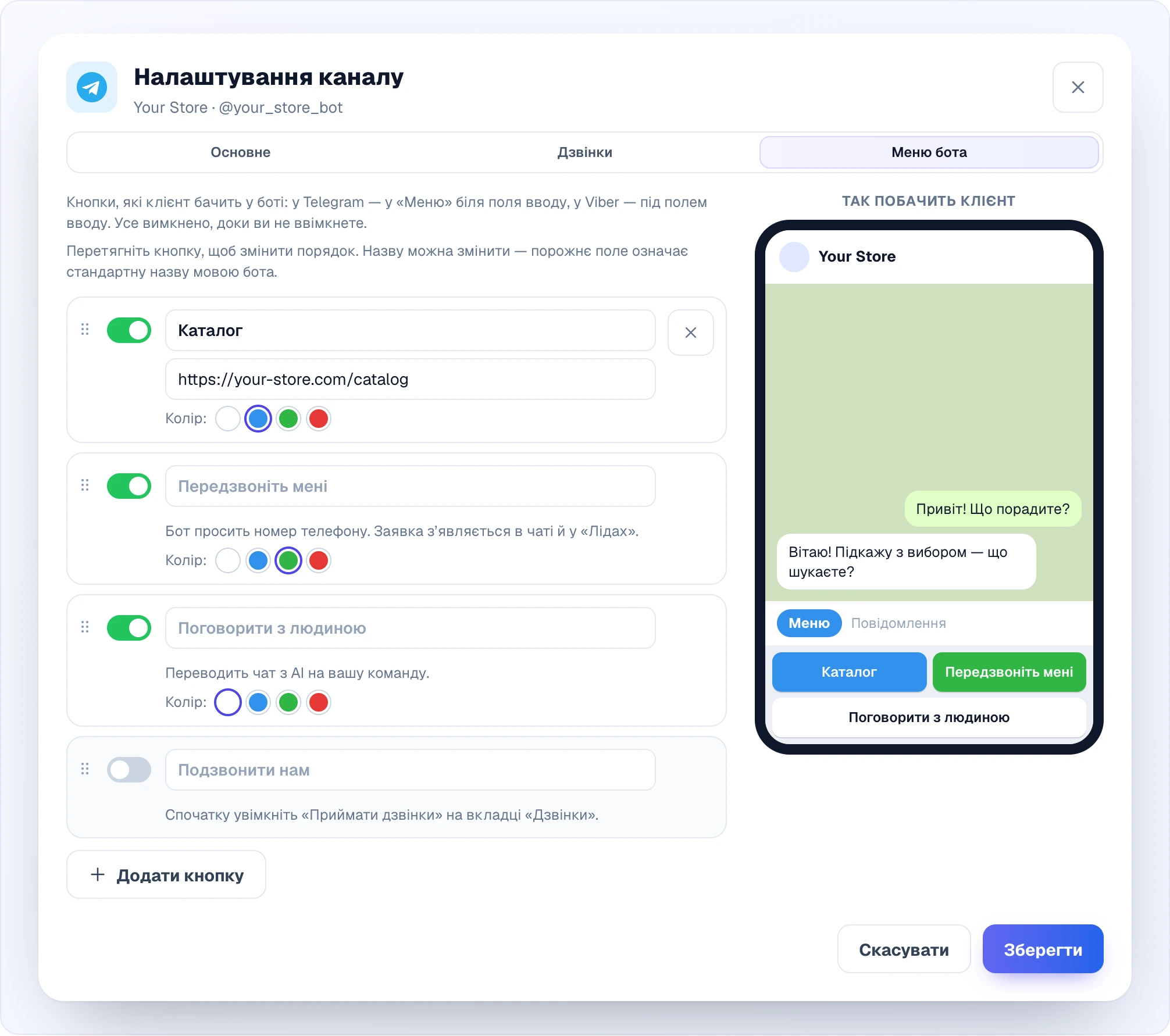
Які кнопки можна запропонувати:
- Поговорити з людиною — переводить чат з AI на вашу команду. Доступна лише в режимі AI Асистент; у Прямому чаті клієнт і так пише людям, тому кнопка неактивна.
- Передзвоніть мені — бот просить у клієнта номер телефону. Заявка з'являється в чаті, а в режимі AI Асистента — ще й у Лідах.
- Подзвонити нам — клієнт дзвонить вам прямо з меню, без запрошення. Кнопку можна ввімкнути, лише коли на вкладці Дзвінки увімкнено «Приймати дзвінки», і лише коли клієнт справді до когось додзвониться: член команди з увімкненим «Приймає дзвінки», або канал відповідає в режимі повного AI-автопілота. Без модуля дзвінків її немає в списку взагалі.
- Власні кнопки-посилання — до 3, кнопкою Додати кнопку. Кожна потребує назви (до 30 символів) і посилання, що починається з
https://; кнопка відкриває цю сторінку на телефоні клієнта. Рядок без назви або з не-https посиланням зберегти не можна. Хрестик праворуч прибирає кнопку.
Редактор:
- Порядок — перетягніть рядок за ручку ⠿; клієнти бачать кнопки в тому порядку, який ви задали.
- Назва — введіть власну (до 30 символів). Порожнє поле означає стандартну назву мовою бота.
- Колір — Telegram: стандартний, синій, зелений або червоний. Viber: стандартний, зелений, синій, фіолетовий, жовтий, червоний або темний. Messenger та Instagram малюють своє меню самі, тож кольорів там немає.
- Так побачить клієнт — макет телефона праворуч показує чат із кнопками так, як їх побачить клієнт, і оновлюється під час редагування. У Telegram і Viber кнопки стоять по дві в ряд (непарна остання — на всю ширину), у Messenger та Instagram — списком.
Як це виглядає в різних месенджерах:
| Канал | Що бачить клієнт |
|---|---|
| Telegram | Кнопки під полем вводу, по дві в ряд, показуються на початку розмови (перша відповідь або після доби тиші). Список команд Меню бота лишається доступним, а напис «menu» повертає кнопки. |
| Viber | Клавіатура під полем вводу з тими самими кнопками, теж лише на початку розмови (бота відкрито, перша відповідь, доба тиші) — щоб вона не закривала клавіатуру телефона при кожній відповіді. Напис «menu» показує її знову. |
| Facebook Messenger | Постійне меню від Meta біля поля вводу; Messenger також отримує кнопку «Get started», без якої Meta не показує меню. |
| Те саме постійне меню, без «Get started». |
Для Messenger та Instagram меню одне на всю сторінку — усі клієнти бачать однаковий список, і воно надсилається до Meta, коли ви зберігаєте налаштування каналу. Якщо нічого не ввімкнено, меню зі сторінки прибирається.
Примітки щодо платформ
| Канал | Відповіді AI | Картки товарів | Файли | Примітки |
|---|---|---|---|---|
| Telegram | Повні | Вбудовані посилання + мініатюри | Так | Найбільш гнучкий |
| Viber | Повні | Картки з описами | Так | |
| Facebook Messenger | Повні | Нативні насичені картки | Так | |
| Instagram Direct | Здебільшого текст | Обмежені (без насичених карток) | Лише зображення | Повільніша доставка — ліміти швидкості Meta |
| Повні | Текстовий список (без насичених карток) | Ні | Лише текст — на вхідні файли клієнт отримує повідомлення «не підтримується» | |
| Пошта | — (без AI) | — | Так, від оператора | Відповідь — лист у тому ж ланцюжку |
Передача оператору працює однаково на всіх каналах — коли AI передає розмову, оператори відповідають із Чатів, а повідомлення йдуть назад через канал клієнта.
Багатоканальний попап
Віджет на вашому сайті може показувати попап, де відвідувач обирає, як йому зручніше спілкуватися — чат сайту, Telegram, Viber, Instagram тощо, — щоб діалог не загубився, якщо клієнт хоче продовжити в месенджері.
Це не автоматично. Саме лише підключення кількох каналів попап не вмикає: за замовчуванням плаваюча кнопка одразу відкриває чат сайту. Щоб увімкнути попап:
- Відкрийте Налаштування сайту → AI-асистент → Кнопка та Стиль.
- Встановіть режим плаваючої кнопки Мультиканальний (за замовчуванням — Звичайне відкриття).
- Оберіть, які канали показувати в попапі, і за бажанням змініть текст привітання та підзаголовка.
Після цього відвідувач, натиснувши кнопку, спершу бачить вибір способу зв'язку. Повні налаштування кнопки — у Вигляд віджета.
Вимкнення і видалення
- Пауза — перемикач Приймає повідомлення на картці. Канал перестає приймати повідомлення, але лишається підключеним і далі займає місце в ліміті тарифу.
- Видалення — меню ⋯ на картці → Видалити → підтвердіть у вікні «Видалити канал». Looma від'єднує свій вебхук від платформи (для Telegram, Viber, Facebook, Instagram), а сам бот, сторінка чи номер лишаються вашими й нікуди не зникають. Історія розмов зберігається — старі чати можна переглядати. Якщо пізніше додати той самий канал знову, створиться новий запис каналу; старі розмови лишаються прив'язаними до старого.
360dialog не дозволяє зняти вебхук, тож після видалення каналу повідомлення можуть і далі надходити на сервер Looma (він їх відхиляє). Щоб зупинити доставку повністю, вимкніть або змініть ключ у хабі 360dialog.
Ліміти тарифу
Скільки каналів можна підключити, залежить від тарифу; лічильник у заголовку показує поточне використання (наприклад, «3 / 5»). Рахуються активні й вимкнені канали — пауза не звільняє місце. Канали в статусах «Очікує», «Відключено» та «Помилка» не рахуються. Див. Кредити та плани.
Поширені проблеми
- Повідомлення не надходять — канал має бути Активним, а перемикач на картці — «Приймає повідомлення». Надішліть тестове повідомлення зі свого телефона на власного бота чи сторінку.
- AI не відповідає в каналі — канал у режимі Прямого чату (це навмисно), або сайт, до якого він прив'язаний, сам у режимі прямого чату. Перемкніть канал на AI Асистента в налаштуваннях і перевірте режим чату сайту.
- Facebook: немає сторінок у списку — ви не адміністратор чи модератор жодної сторінки або зняли дозволи у вікні Facebook.
- Instagram: акаунта немає в списку — пройдіть чекліст вище: професійний акаунт, прив'язка до сторінки, доступ до повідомлень, усі дозволи.
- Пошта довго «Очікує» — переадресація ще не ввімкнена або лист пересилається не з того ящика, який ви вказали. Для Gmail переконайтеся, що ви підтвердили адресу кодом і ввімкнули «Пересилати копію вхідних листів».
- Кнопка «Подзвонити нам» неактивна — увімкніть «Приймати дзвінки» на вкладці Дзвінки того самого каналу і переконайтесь, що відповісти справді є кому: член команди з «Приймає дзвінки» або канал у режимі повного AI-автопілота.
- Помилка токена після перепідключення — токени Telegram стабільні; доступ Facebook/Instagram може прострочуватися — підключіть канал заново.
Пов'язане
- Чати — куди потрапляють усі повідомлення каналів
- Режими чату — поведінка AI vs оператора (спільна для віджета та каналів)
- Ліди — куди потрапляють заявки «Передзвоніть мені»
- Вигляд віджета — багатоканальний попап на віджеті сайту
- Кредити та плани — ліміти каналів на тарифі