

Чати
Сторінка Чати — це вхідні оператора: кожна розмова з віджета на вашому сайті та підключених месенджерів (Telegram, Viber, Facebook, Instagram, WhatsApp) з'являється тут в одному уніфікованому списку. Оновлення в реальному часі: нові повідомлення надходять миттєво без перезавантаження.
Відео-інструкція
Увесь розділ за 4:26 — статуси, фільтри, підказка AI, перехоплення діалогу, картка клієнта й переглянуті товари, швидкі відповіді, AI-магія, нотатки й нагадування, історія клієнта. Субтитри — у меню плеєра.
Структура
Три панелі поруч на десктопі; на телефоні чи планшеті сторінка показує одну панель за раз:
- Ліва — список чатів (панель інструментів, фільтри, бейджі статусу)
- Центральна — активна розмова (повідомлення, поле вводу)
- Права — Інформація про клієнта (профіль, локація, переглянуті товари, нотатки)
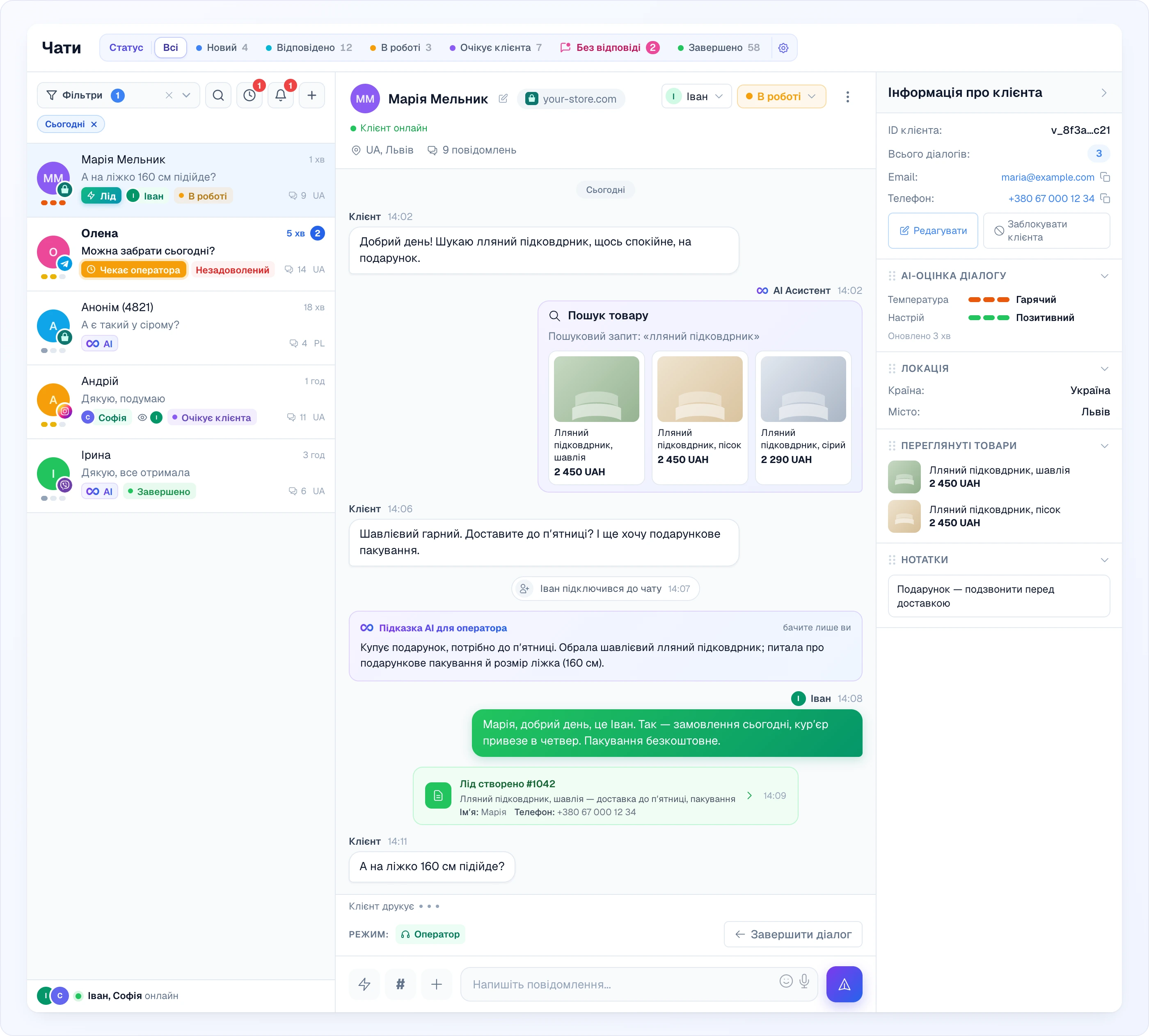
Як читати екран зліва направо: список підказує, хто на вас чекає (лічильники непрочитаних, чипи, температура), розмова показує, що було сказано й зроблено (повідомлення, добірки товарів від AI, події, ліди), а права панель — хто цей клієнт (контакти, звідки прийшов, що переглядав). Панель Статус над усім рахує чати за робочими статусами і водночас фільтрує список в один клік.
На десктопі перетягуйте роздільники між панелями, щоб змінити їхню ширину; клік по заголовку Інформація про клієнта згортає або розгортає праву панель. На мобільному кнопка «назад» у заголовку розмови повертає до списку, кнопка інформації про клієнта поруч із меню відкриває праву панель, а кнопка «назад» у ній повертає до розмови.
Якщо підписка закінчилась, сторінка заблокована повідомленням Підписка закінчилась і кнопкою Оновити тариф.
Панель інструментів списку та фільтрація
Над списком є панель інструментів:
- Фільтри — кнопка, що відкриває панель фільтрів. Бейдж із числом показує, скільки фільтрів активно, а ✕ поруч (Очистити всі фільтри) скидає їх. Поки панель закрита, кожен активний фільтр показано маленьким чипом під панеллю інструментів; клік по чипу знімає лише цей фільтр. Пошуковий запит теж рахується в бейджі, але чипа не має — його видно в полі пошуку.
- Лупа — відкриває поле пошуку. Пошук шукає за текстом повідомлень, ID чату й відвідувача, а також за іменем, email і телефоном клієнта.
- Годинник — швидкий перехід до режиму Чекає оператора в один клік, з лічильником чатів, що чекають, — корисно одразу після входу.
- Дзвіночок (Відкладені) — з'являється, лише коли у вас є активні нагадування; клік показує тільки ці чати. Бейдж рахує нагадування, час яких уже настав.
- + (Написати на email) — з'являється, коли хоча б один ваш сайт може надсилати email. Відкриває Новий діалог на email: введіть Email клієнта, оберіть Сайт (якщо їх кілька) і натисніть Створити діалог.
Панель фільтрів дозволяє звузити вибірку:
- Період — Весь час, Сьогодні, Вчора або власний діапазон дат (остання вкладка показує обраний діапазон)
- Сайт — лише чати з конкретного магазину (за замовчуванням Всі сайти)
- Канал — конкретний підключений канал за його назвою (за замовчуванням Всі канали); показується, коли підключено канали
- Режим — хто веде розмову: AI, Оператор або Чекає оператора (за замовчуванням — Всі режими)
- Статус — робочий статус чату (за замовчуванням Всі статуси; див. Робочі статуси)
- Температура і Настрій — оцінка діалогу від AI: Гарячий / Теплий / Холодний та Позитивний / Нейтральний / Незадоволений (див. AI-оцінка діалогу)
- Тільки непрочитані — чати з новими повідомленнями, які ви ще не бачили
- Показувати архівні — додати до списку архівні чати (див. Архівування чату)
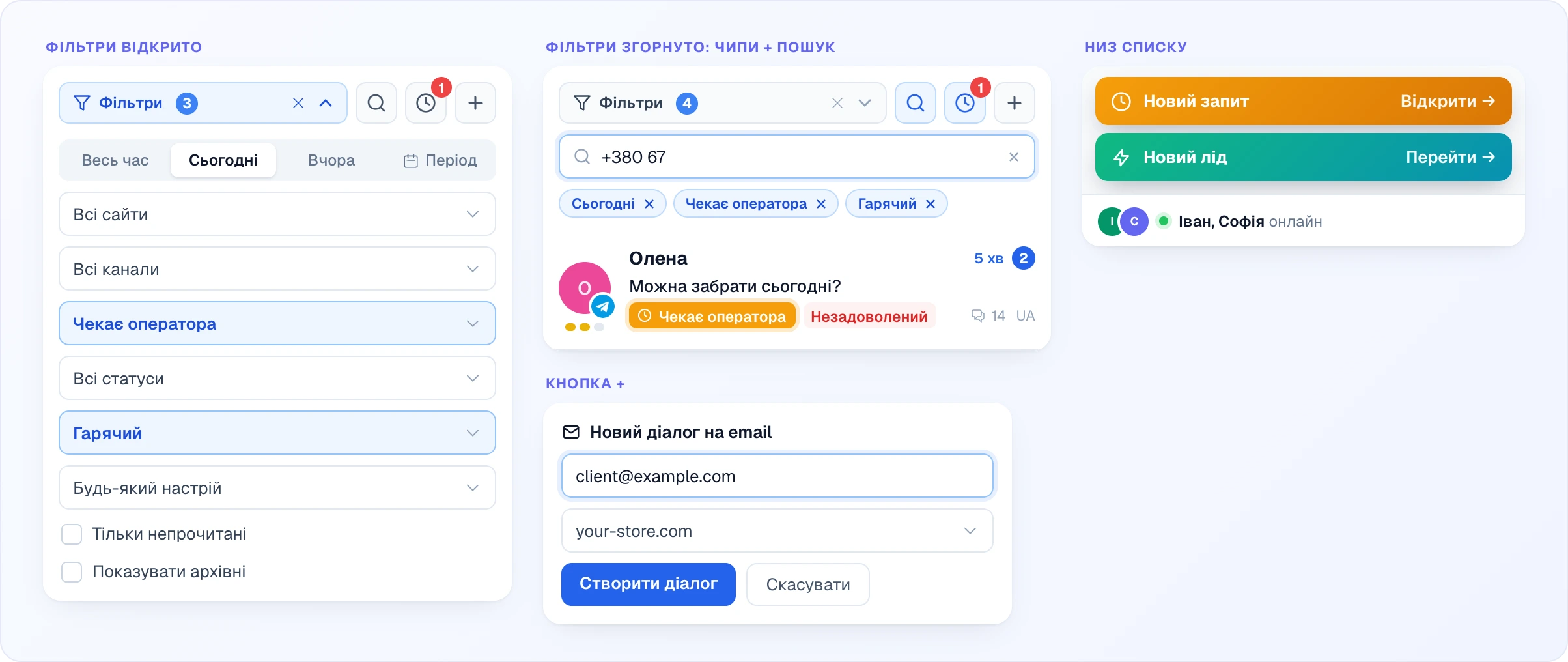
Встановлений фільтр підсвічується синім, тож одразу видно, що звужує список. Фільтри поєднуються: наприклад, Сьогодні + Чекає оператора + Гарячий покаже лише сьогоднішніх гарячих клієнтів, які просять людину просто зараз. Кнопка з годинником ставить той самий фільтр режиму Чекає оператора, повторний клік його знімає.
Клік по Всього діалогів на правій панелі підставляє ID клієнта в пошук — список покаже всі розмови з цим клієнтом.
Робочі статуси та панель статусів
Крім режиму (AI чи оператор), кожен чат, який узяв член команди, має робочий статус — він показує, що ще лишилося зробити. Вбудовані статуси: Новий, Відповідено, В роботі, Очікує клієнта, Без відповіді (клієнт написав і, за замовчуванням, понад 5 хвилин не має відповіді) та Завершено. У заголовку розмови ви вказуєте відповідального колегу (або натискаєте Взяти собі / Повернути, якщо ви користувач чату) і змінюєте статус вручну; зміни записуються в Історію чату на правій панелі. Користувач чату може змінювати статус, лише поки в чату немає відповідального колеги або відповідальний — він сам. За замовчуванням Looma сама переводить статуси по ходу розмови — див. Автоматизації.

Над списком панель статусів показує статуси кнопками з лічильниками; натисніть один, щоб відфільтрувати список, або Всі, щоб скинути фільтр. Статус з'являється в панелі, лише поки в ньому є хоча б один чат (статус, за яким ви фільтруєте, лишається видимим) і лише якщо ввімкнено перемикач Показувати в панелі.
Кнопка з шестернею в кінці панелі (Управління статусами) відкриває редактор статусів: перетягуйте, щоб змінити порядок, обирайте колір, перейменовуйте, вмикайте чи вимикайте Показувати в панелі, додавайте власні через Додати статус. Вбудовані статуси можна перейменувати й перефарбувати, але не видалити; після видалення власного статусу його чати переходять у В роботі. Той самий редактор є на сторінці Команда → Статуси чатів. Статуси спільні для всього акаунту, і редагувати їх може будь-який учасник команди.
Читання чату
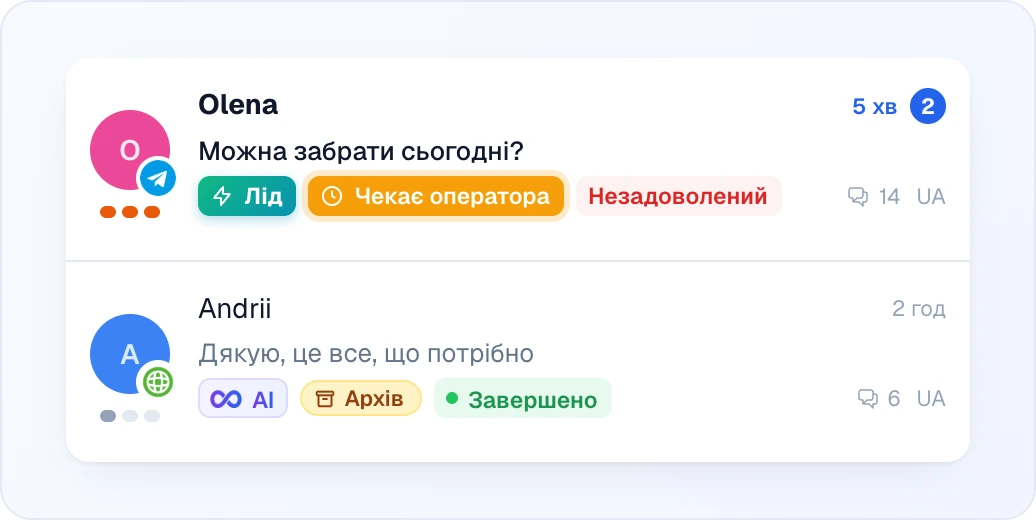
Кожен рядок чату показує аватар відвідувача, ім'я, прев'ю останнього повідомлення, час, кількість повідомлень і країну. Натисніть, щоб відкрити. Бейджі в рядку:
| Бейдж | Значення |
|---|---|
| Шкала з трьох поділок під аватаром | AI-Температура діалогу (холодний / теплий / гарячий) |
| Іконка каналу на аватарі | Іконка Telegram, Viber, Messenger чи Instagram; інші чати (віджет на сайті, WhatsApp) показують іконку сайту |
| Крапка або число непрочитаного | Непрочитані повідомлення; число показується, коли кількість відома (99+, якщо понад 99) |
| Дзвіночок біля імені | Ви поставили нагадування на цей чат; коли час настав, він підсвічується |
| Чип Лід | З цього діалогу створено лід |
| Чип режиму | AI, Чекає оператора або ім'я колеги, який веде чат |
| Чип Незадоволений | AI оцінив настрій клієнта як незадоволений |
| Чип Архів | Чат в архіві (видно з Показувати архівні) |
| Чип робочого статусу | Робочий статус чату |
| Око з аватарами | Колеги, які зараз відкрили цей чат |
Коли щось потребує уваги, над списком на кілька секунд з'являється тост: Новий запит (клієнт попросив оператора, кнопка Відкрити) або Новий лід (кнопка Перейти). Унизу списку смужка показує, хто з колег онлайн (імена та слово онлайн) або Немає операторів онлайн.
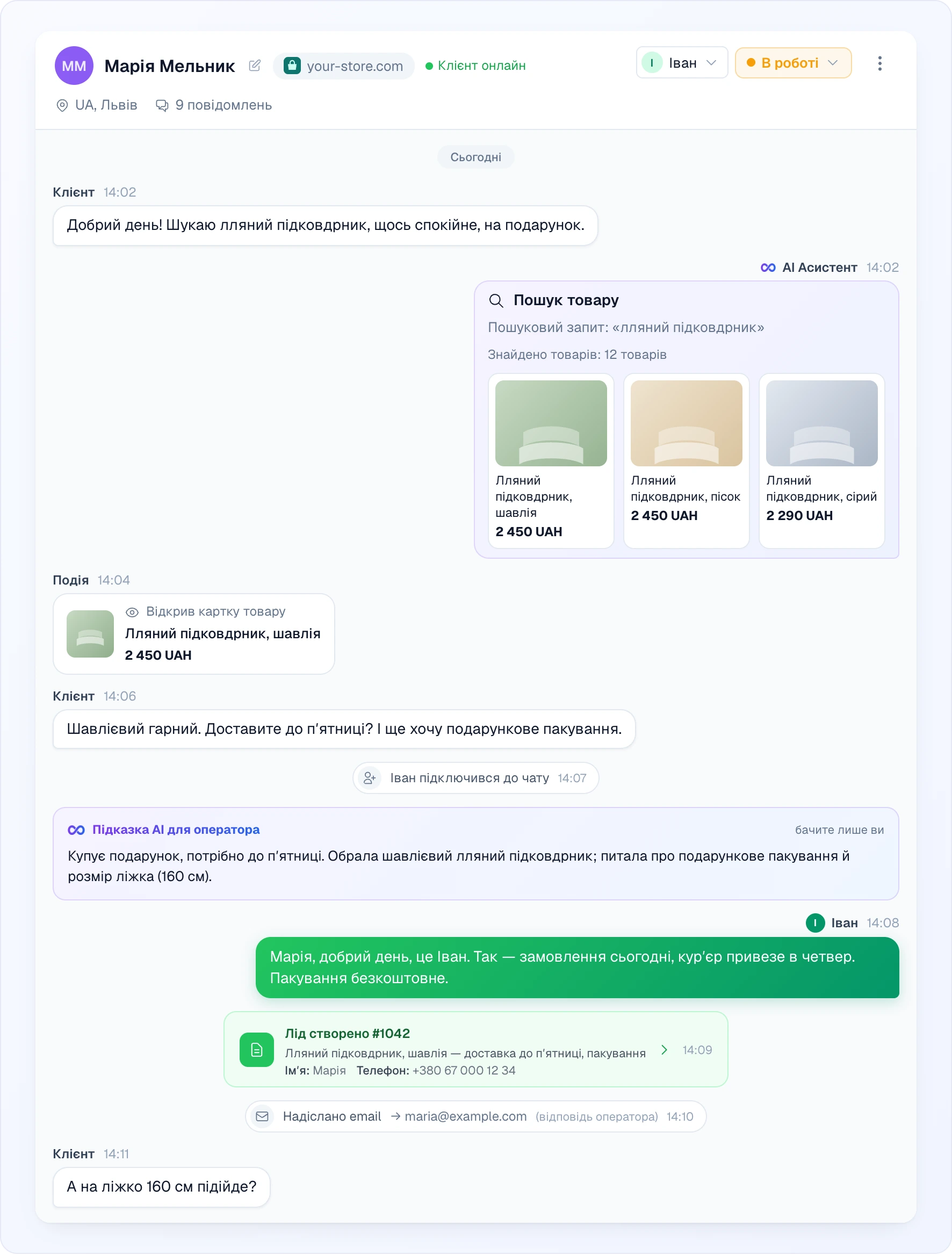
У розмові повідомлення від клієнта з'являються ліворуч, ваші відповіді — праворуч. Повідомлення AI мають бейдж. Повідомлення клієнтів із віджета на сайті завжди підписані Клієнт; у чатах месенджерів (Telegram, Viber, Facebook, Instagram) показується ім'я з профілю клієнта. Системні події відображаються по центру: «підключився до чату», «покинув чат», «Чат автоматично закрито», «Лід створено» / «Лід оновлено» (картка з посиланням на лід), «Перехід за посиланням», «Надіслано email».
Що ще трапляється в розмові:
- Пошук товару — коли AI шукав у вашому каталозі, його відповідь — картка з Пошуковим запитом, кількістю знайдених товарів і картками товарів (фото, назва, ціна); клік по картці відкриває товар на сайті.
- Бульбашки Подія з боку клієнта — Відкрив картку товару (клієнт відкрив товар із чату), Перехід за посиланням (перейшов за посиланням, яке ви надіслали) і Перейшов за посиланням з email. Якщо посилання веде на товар чи категорію з вашого каталогу, бульбашка їх показує.
- Лід створено #N / Лід оновлено #N — зелена картка з початком запиту й зібраними полями (імʼя, телефон, email…). Клік відкриває лід на сторінці Ліди.
- Надіслано email → адреса — з типом листа в дужках: відповідь оператора, копія переписки, переглянуті товари або персональний лист.
- Чат автоматично повернуто AI-асистенту, Чат автоматично закрито і Повернуто в очікування оператора — так працюють правила автозакриття.
- Роздільники дат (Сьогодні, Вчора або дата) між днями, а над футером — Клієнт друкує з трьома крапками, поки клієнт набирає текст.
Заголовок показує: ім'я відвідувача (натисніть олівець, щоб перейменувати внутрішньо), відповідального колегу та робочий статус, Клієнт онлайн / Клієнт офлайн, канал, кількість повідомлень, локацію. «Клієнт онлайн» означає, що Looma чула віджет відвідувача протягом останніх 90 секунд, і відвідувач лишається онлайн, поки відкрита хоча б одна його вкладка. Клієнти Telegram, Viber, Facebook та Instagram завжди показуються як онлайн, бо месенджер доставляє ваше повідомлення в будь-якому разі.
Відповіді
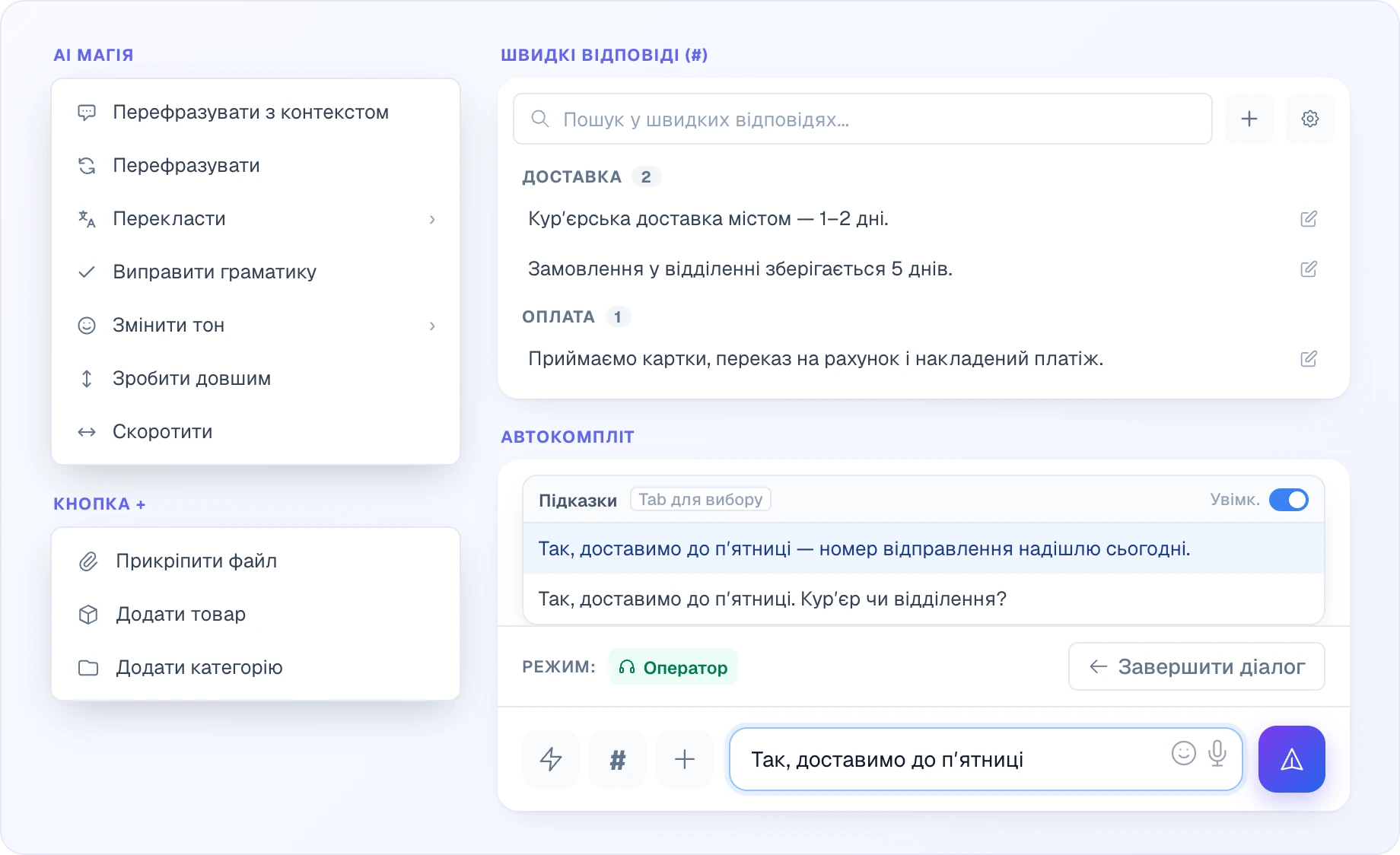
Друкувати можна лише після того, як ви перебрали чат (див. Дії оператора); до цього поле вводу приховане. Друкуйте у полі вводу внизу. Повідомлення операторів і AI відображаються як markdown (жирний, курсив, посилання); емодзі підтримуються. Надсилайте кнопкою надсилання або Enter; Shift+Enter додає новий рядок.
Коли клієнт офлайн, але його email відомий і доставку email увімкнено, у заголовку розмови з'являється синя позначка Відповідь буде надіслана на email.
Вкладення — перетягніть файли на чат (з'явиться накладка Відпустіть файли тут) або натисніть кнопку «плюс» (Додати):
- Прикріпити файл — файли / зображення / документи
- Додати товар — знайдіть товар у каталозі й прикріпіть, щоб поділитися з клієнтом; якщо у товару є варіанти, перед надсиланням можна обрати варіант у випадному списку
- Додати категорію — знайдіть категорію в каталозі й прикріпіть цілу категорію
AI Magic Helper — платна функція з підпискою: коли вона ввімкнена для вашого акаунта, у ряду кнопок поряд із полем вводу з'являється кнопка-блискавка AI магія. Вона переробляє вашу чернетку перед надсиланням, з діями Перефразувати (і Перефразувати з контекстом, з урахуванням розмови), Перекласти (пошуковий список мов), Виправити граматику, Змінити тон (Формальний / Дружній), Зробити довшим та Скоротити. Якщо ви не бачите кнопки, функцію не ввімкнено у вашому плані.
Автодоповнення — поки ви друкуєте, Looma може запропонувати завершення на основі ваших минулих відповідей і бази знань. Натисніть Tab, щоб прийняти підсвічену підказку. Кожен оператор може ввімкнути чи вимкнути це перемикачем у випадному списку підказок.
Голосовий ввід — натисніть мікрофон, щоб продиктувати. Ваше мовлення транскрибується безпосередньо в поле вводу як текст (відредагуйте перед надсиланням). Це використовує розпізнавання мовлення вашого браузера, тож доступність залежить від браузера. Вхідні голосові повідомлення від клієнтів надходять як аудіо; з увімкненим AI Magic Helper кнопка Перевести в текст під аудіо перетворює його на текст.
Швидкі відповіді — натисніть кнопку # у ряду кнопок поряд із полем вводу (Швидкі відповіді) або Ctrl/⌘+/, щоб відкрити панель шаблонів. Шукайте за текстом або переглядайте шаблони, згруповані за тегами; вставте кліком і відредагуйте перед надсиланням. Кнопки редагування й видалення на шаблоні дозволяють змінити або прибрати його просто там. Власники, адміністратори й супервайзери також бачать посилання-шестерню на налаштування швидких відповідей. Збережіть надіслане повідомлення як шаблон через його меню → Зберегти як швидку відповідь. Шаблони спільні для всієї команди — керуйте ними на сторінці Команда.
Гарячі клавіші — Enter надсилає, Shift+Enter — новий рядок, Tab приймає підказку автодоповнення, Ctrl/⌘+. відкриває вибір емодзі, Ctrl/⌘+/ — швидкі відповіді. На пристроях лише з сенсорним екраном Ctrl-комбінації вимкнені.
Дії з повідомленнями
Відкрийте меню повідомлення, щоб:
- Копіювати його текст
- Відповісти на повідомлення клієнта — вашу відповідь буде надіслано як відповідь на нього (не в кожному каналі; у віджеті на сайті доступно завжди)
- Зберегти як швидку відповідь — для ваших повідомлень
- Редагувати і Видалити — лише для повідомлень оператора. У віджеті на сайті це працює завжди; у Telegram — лише протягом 48 годин; у Viber, Facebook, Instagram і WhatsApp недоступно. Редагування повідомлення лише з вкладенням не підтримується. Видалене повідомлення лишається в розмові як Повідомлення видалено з іменем того, хто видалив, і зникає також у клієнта.
Натисніть вкладення, щоб відкрити перегляд: зображення чи PDF відкриваються на місці, з кнопками Завантажити, Відкрити в новій вкладці та стрілками для переходу між вкладеннями чату. Інші типи файлів показуються карткою без попереднього перегляду.
Панель інформації про відвідувача (права)
Відкрийте праву панель через її перемикач (або кнопку інформації на мобільному). Вона називається Інформація про клієнта і показує все, що ми про клієнта знаємо:
- ID клієнта — з кнопкою копіювання для клієнтів месенджерів — і Всього діалогів: кількість усіх розмов з цим клієнтом (натисніть, щоб переглянути їх)
- Контакт — email, телефон і нотатки. Натисніть Редагувати, щоб змінити ім'я, email, телефон чи нотатки, потім Зберегти
- Заблокувати клієнта / Розблокувати клієнта — див. Дії оператора
- AI-оцінка діалогу — див. AI-оцінка діалогу
- Пристрій та браузер — браузер, ОС, мобільний/десктоп (лише чати з віджета)
- Локація — країна, місто, регіон
- Технічні дані — IP, сторінка входу, реферер (приховано для чатів Telegram)
- UTM Параметри — джерело / канал / кампанія маркетингу / терм / контент (якщо ввімкнено відстеження)
- Час — час першого й останнього повідомлення
- Переглянуті товари — що клієнт переглядав на вашому сайті
- Переглянуті сторінки — нетоварні сторінки, які він відвідав
- Нотатки — внутрішня нотатка до чату; зберігається автоматично під час набору
- Історія чату — хто взяв чат, змінив відповідального колегу чи статус, і коли
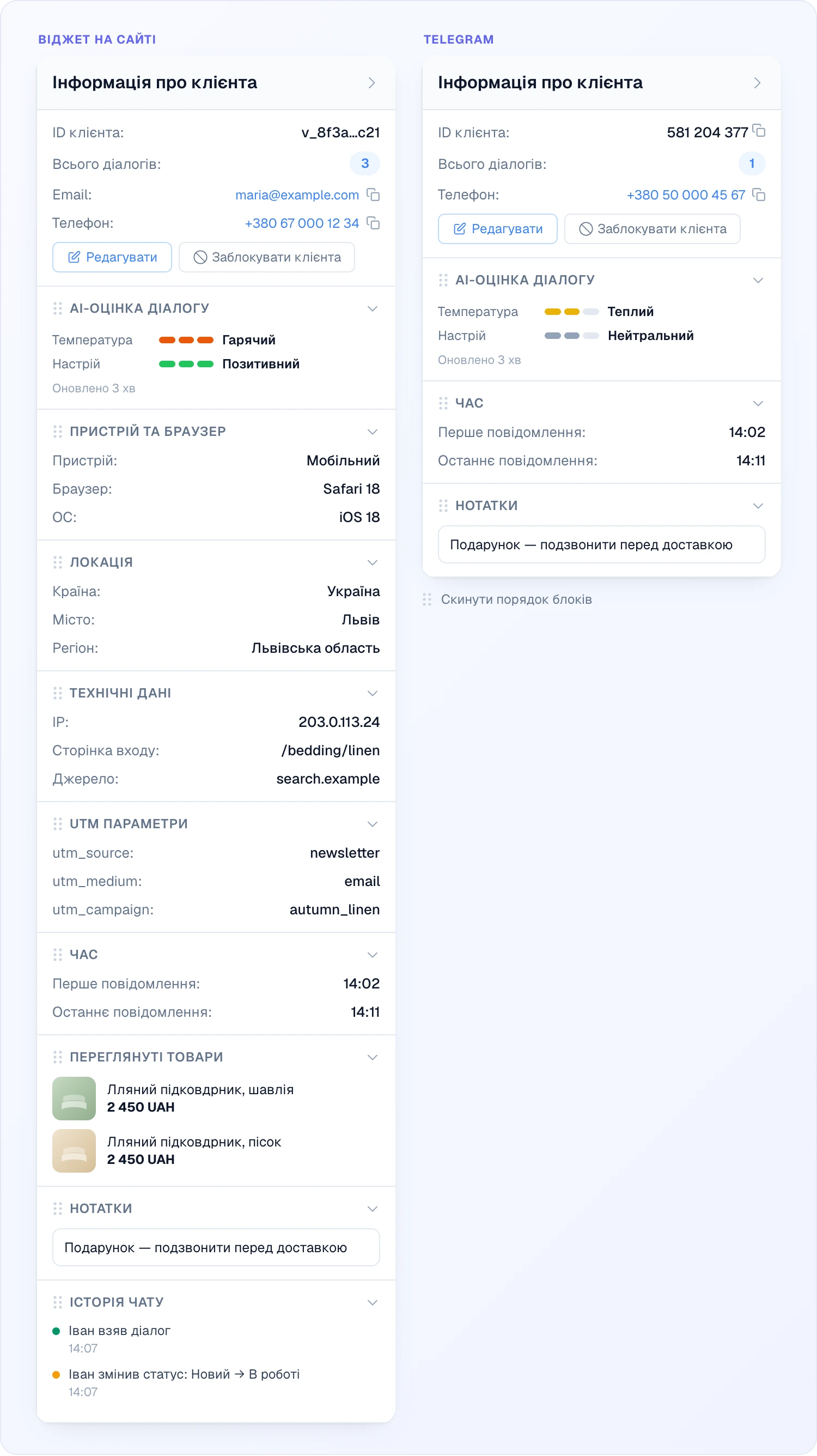
Блоки без даних приховано. Перетягуйте блок за його ручку, щоб змінити порядок у панелі; порядок запам'ятовується у вашому браузері, а Скинути порядок блоків повертає типовий. Сесії прямого чату (Telegram, Viber тощо) мають менше інформації — без пристрою, без відстеження сторінок, бо месенджери не діляться цими даними.
AI-оцінка діалогу
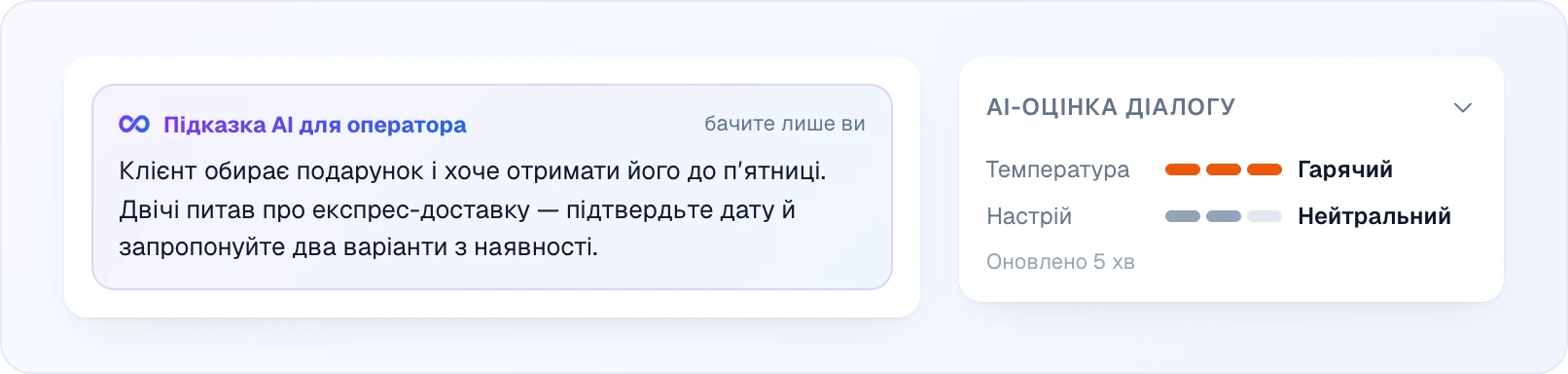
Коли AI оцінив діалог, блок AI-оцінка діалогу показує Температуру й Настрій на шкалі з трьох поділок та час останнього оновлення. Та сама температура показується шкалою з трьох поділок під аватаром у списку, а негативний настрій — чипом Незадоволений. Фільтрувати можна за обома (див. Панель інструментів списку та фільтрація). Оцінка оновлюється після того, як ви повернули чат через Завершити діалог.
Коли чат передано людині, у розмові одразу після повідомлення про передачу з'являється картка Підказка AI для оператора — короткий бриф про те, чого хоче клієнт. Бачать її лише оператори; клієнту вона ніколи не надсилається.
Дії оператора

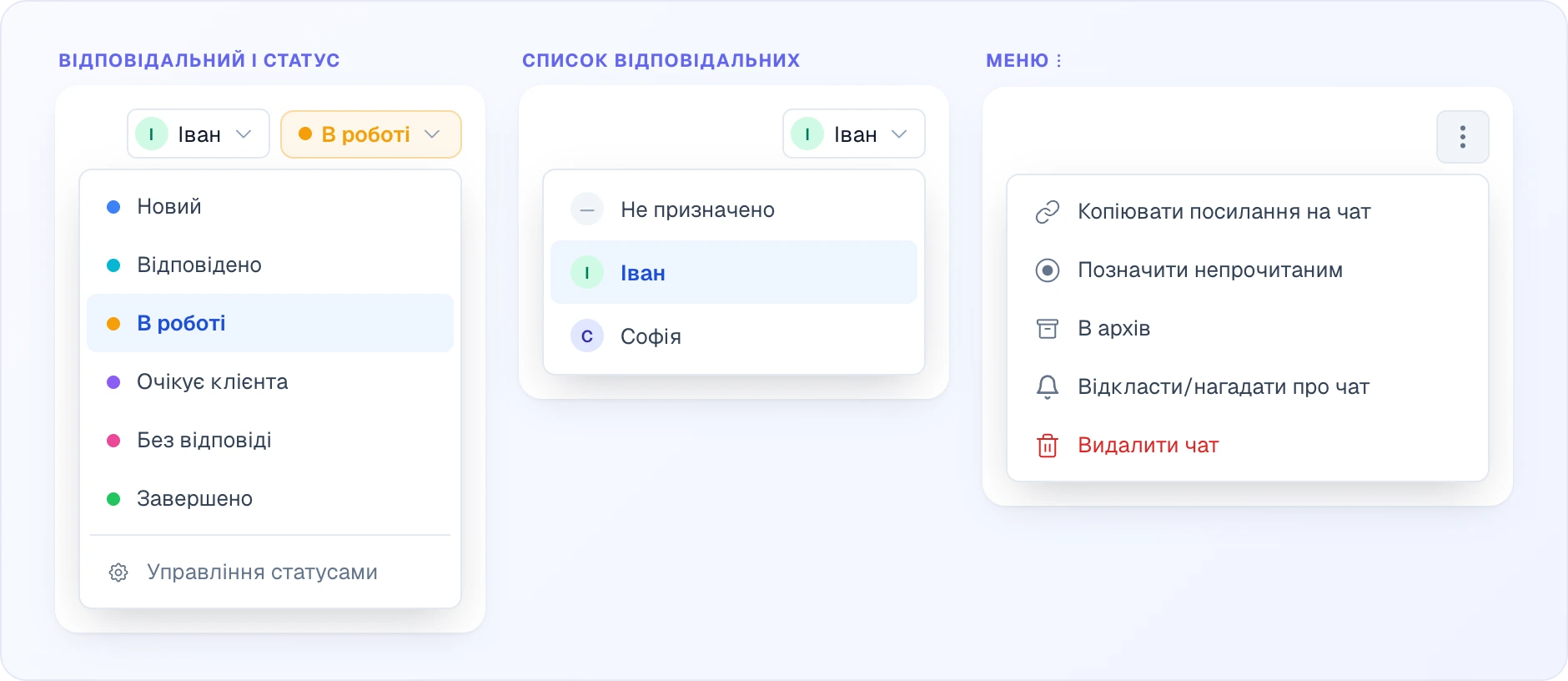
У шапці два списки: відповідальний колега (оберіть будь-кого або Не призначено, щоб зняти) і робочий статус (унизу — Управління статусами для тих, кому дозволено редагувати статуси). Користувач чату списку колег не бачить — замість нього кнопки Взяти собі / Повернути. Меню ⋮ поруч збирає дії з самим чатом; Видалити чат є лише у Власника, Адміністратора й Супервайзера.
Перебрати від AI — натисніть кнопку Перехопити діалог у футері повідомлень (показується, коли чат у режимі AI, чекає оператора або закритий). Системне повідомлення підтверджує, що ви приєдналися. Тепер ви контролюєте розмову; AI призупиняється для цієї розмови. Футер показує поточний режим як Режим: з чипом.
Скасувати запит — коли чат у режимі Чекає оператора, ця кнопка у футері знімає запит без сповіщення клієнта; чат повертається до AI.
Повернути AI — натисніть кнопку Завершити діалог у футері повідомлень (показується, поки ви ведете чат). AI відновлює обробку, чат отримує статус Завершено, а у фоні AI перечитує діалог, щоб оновити температуру й настрій (поки ви ведете чат, AI мовчить, тож без цього оцінка лишилася б застиглою на моменті передачі).
Позначити непрочитаним — меню з трьома крапками → Позначити непрочитаним. Знову відмічає чат, щоб він залишився у вашій черзі.
Копіювати посилання на чат — меню з трьома крапками → Копіювати посилання на чат. Корисно для надсилання конкретної розмови колезі (працює лише для авторизованих членів команди).
Заблокувати клієнта — кнопка на правій панелі. Зупиняє його від надсилання будь-яких повідомлень на цьому каналі. Після підтвердження; натисніть Розблокувати клієнта, щоб скасувати.
Архівувати — меню з трьома крапками → В архів (Повернути з архіву, щоб скасувати). Див. Архівування чату.
Встановити нагадування — меню з трьома крапками → Відкласти/нагадати про чат. Планує особисте нагадування для цього чату: оберіть швидкий варіант (Через 15 хв, Через 1 год, Сьогодні ввечері, Завтра о 9:00, У понеділок о 9:00) або точні дату й час і додайте необов'язковий текст. Після цього під повідомленнями з'являється картка нагадування з кнопками Перенести та Ознайомлений. Див. Нагадування про чат.
Видалити чат — меню з трьома крапками → Видалити чат (лише Власник, Адміністратор і Супервайзер). Після підтвердження це остаточно видаляє розмову та її нотатки. Усі ліди, зібрані з чату, зберігаються.
Інші оператори переглядають — маленька іконка ока з аватарами біля рядка чату повідомляє, що колега вже відкрив його, тож ви не відповісте обидва одночасно.
Архівування чату
В архів (меню з трьома крапками в розмові) наводить лад у списку, не чіпаючи робочий статус: чат зникає зі списку, з пошуку та з лічильників статусів. Архівувати й повертати з архіву може будь-який учасник команди. Позначте Показувати архівні у фільтрах, щоб побачити архівні чати — вони мають бурштинову мітку Архів у списку та в заголовку чату. Якщо клієнт напише знову, чат сам повертається до списку — в усіх каналах.
Старі чати йдуть в архів і самі: автоматизація Архівувати старі чати на сторінці Автоматизації архівує чат, у якому 90 днів немає повідомлень (крім тих, що чекають оператора або які веде оператор). Термін можна змінити, а правило — вимкнути.
Відмінності каналів
- Віджет на сайті — найбагатша інформація (локація, пристрій, переглянуті товари, статус онлайн у реальному часі)
- Telegram / Viber / WhatsApp — повний текст + файли, без відстеження сторінок, без статусу онлайн (месенджер обробляє це на своєму боці)
- Facebook Messenger / Instagram — підтримуються, з власними особливостями платформи (Instagram DM повільніші через ліміти швидкості API Meta)
- Пошта — коли поштову скриньку підключено як канал, листи приходять чатами з конвертом на аватарі й чипом Пошта · скринька у списку; тема листа показується над текстом повідомлення
Канал видно й у шапці розмови: чат із месенджера показує назву каналу (з позначкою (Direct), якщо канал не привʼязаний до сайту), чат із віджета — назву сайту.
Коли надсилаються email
Якщо клієнт переходить офлайн, а ви відповідаєте через чат, Looma може доставити ваше повідомлення як email (якщо його адреса відома і доставка email увімкнена). Коли він відповідає на цей email, відповідь повертається у цей самий чат як нове повідомлення. Див. Надсилання Email.
Автозакриття
Розмови, які затихають, автоматично закриваються після таймауту — назад у режим AI (чати з віджета з прив'язаним сайтом) або повністю закриваються (чати прямих каналів). Якщо оператор не прочитав останнє повідомлення клієнта, чат повертається у статус Чекає оператора замість закриття — таймаути задаються на сторінці Автоматизації (Повертати чат AI, якщо оператор мовчить і Розбирати чергу «Очікує оператора»). Ця ж сторінка може також переводити завершені чати в інший робочий статус за вашими правилами.
Коли чат так залишає оператора, робочий статус обирає AI, а не завжди ставить Завершено: він читає кінець діалогу й ставить, наприклад, Без відповіді, якщо клієнт досі чекає або оператор обіцяв повернутися. Статус, який ви виставили вручну, зберігається. Це працює для чатів із сайту, повернутих до AI, і для прямих чатів месенджерів, які закриваються; витрачає кредити й вимикається на сторінці Автоматизацій (AI обирає статус, коли чат повернувся через таймаут). Чати, які ви повертаєте самі через Завершити діалог, завжди стають Завершено.
Типова зміна
- Відкрийте Чати й натисніть кнопку з годинником — це клієнти, які просять людину просто зараз. Кнопка Без відповіді на панелі статусів показує, хто чекає відповіді понад 5 хвилин.
- Відкрийте чат і спершу прочитайте картку Підказка AI для оператора — у двох рядках там сказано, чого хоче клієнт, і не треба гортати весь діалог з AI.
- Натисніть Перехопити діалог. Гляньте на праву панель: що клієнт переглядав, звідки прийшов, нотатки з попередніх розмов (Всього діалогів покаже, чи писав він раніше).
- Відповідайте — швидкі відповіді (
#), товари через + → Додати товар, автокомпліт допише типові фрази. - Поставте робочий статус (Очікує клієнта, якщо хід за клієнтом) або нагадування, якщо пообіцяли повернутися.
- Коли закінчили — Завершити діалог: AI забирає чат назад, статус стає Завершено, а AI оновлює оцінку діалогу.
Поради
- Зверніть увагу на лічильник Чекає оператора при вході — це люди, які активно вас шукають
- Зберігайте корисні відповіді як швидкі відповіді — вони окупаються після першого повторного використання
- Використовуйте поле Нотатки на правій панелі для контексту, який знадобиться наступного разу
- Для повторного звернення до відвідувача позначте непрочитаним + додайте нотатку (або поставте нагадування), а не покладайтеся на пам'ять
Пов'язане
- Режими чату — коли чати йдуть до AI чи оператора, робочий розклад
- Збір лідів — як AI фіксує контактну інформацію під час чату
- Канали — підключення Telegram / Viber / Facebook / Instagram
- Команда — швидкі відповіді, дозволи учасників