

Збір лідів
Збір лідів дозволяє AI автоматично збирати контактну інформацію клієнтів та створювати замовлення (ліди) під час розмов у чаті. Коли клієнт виявляє зацікавленість у купівлі товару, AI природним чином запитує його дані та зберігає все як лід у вашому дашборді.
Як це працює
Клієнт: «Хочу замовити цей матрац»
     ↓
AI: «Чудовий вибір! Підкажіть, будь ласка, ваш номер телефону для замовлення?»
     ↓
Клієнт: «0501234567»
     ↓
AI: «Дякую! А ваш email?»
     ↓
Клієнт: «[email protected]»
     ↓
✅ Лід створено:
   - Товар: Матрац XYZ
   - Телефон: 0501234567
   - Email: [email protected]
   - Текст ліда: «Клієнт хоче замовити Матрац XYZ, розмір 160x200»
AI збирає поля по одному природним чином у розмові — він не показує форму. Це відчувається як спілкування з реальним консультантом, а не заповнення сторінки оформлення замовлення.
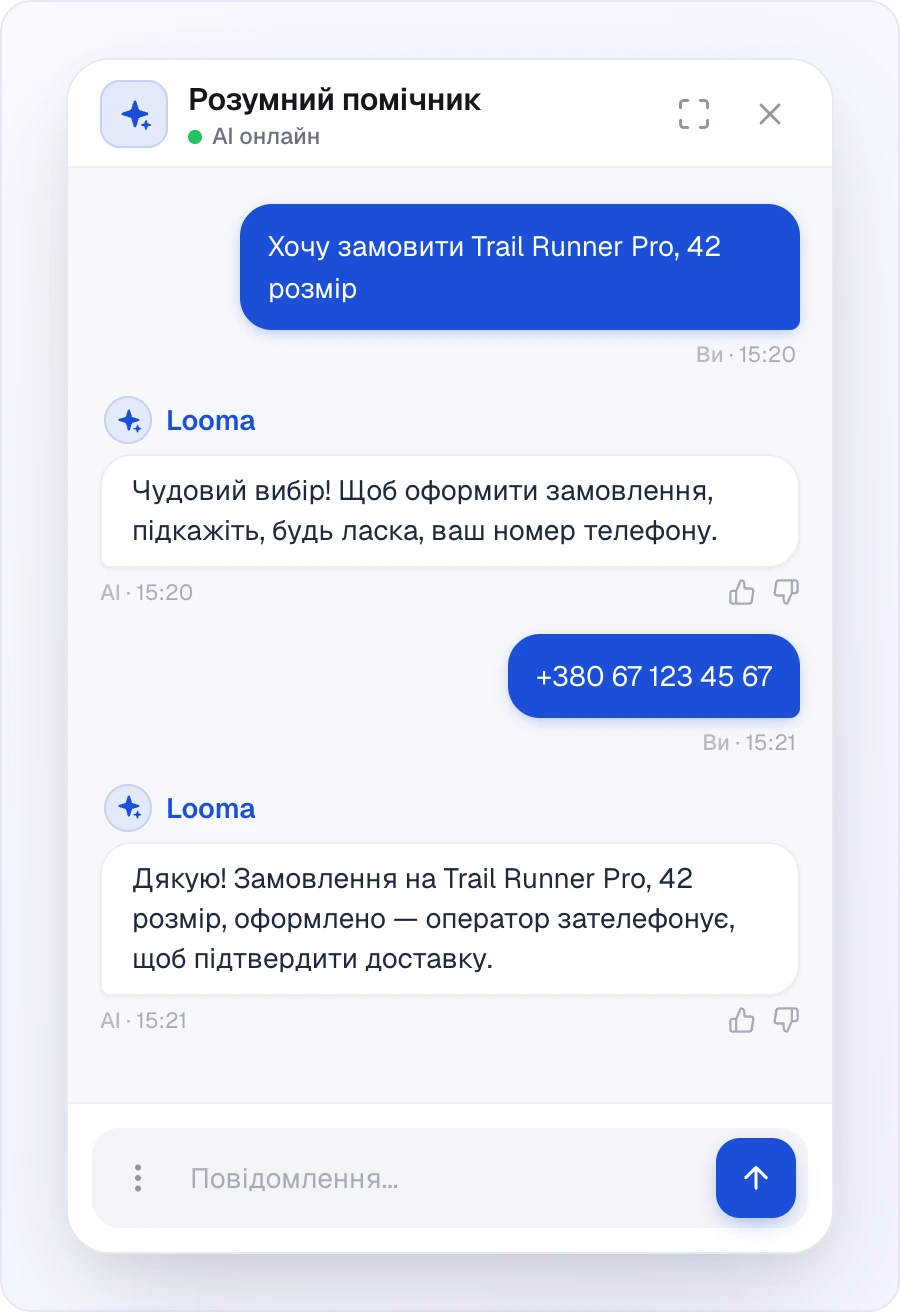
Якщо email чи телефон цього відвідувача вже відомі (він залишав їх раніше), AI не питатиме їх удруге — лише ті поля, яких ще бракує. Кастомні поля питаються завжди.
Коли збираються ліди
AI створює ліди в таких ситуаціях:
- Клієнт хоче замовити — каже «Хочу це купити», «Як замовити?», «Я візьму це»
- Клієнт натискає кнопку «Замовити» — на картці товару в чаті
- Клієнт просить, щоб з ним зв'язалися — «Передзвоніть мені», «Мені потрібна консультація»
- Клієнт надає контактну інформацію проактивно — ділиться телефоном/email під час розмови
AI розумно обирає момент — він не запитуватиме контактну інформацію під час невимушеного перегляду. Він чекає, доки клієнт виявить намір купити.
Налаштування полів
Перейдіть у Налаштування сайту → AI-асистент → вкладка «Налаштування» і знайдіть фіолетовий блок «AI збір лідів». Увімкніть перемикач і натисніть кнопку «Налаштування» поруч із ним. У режимі «Прямий чат» блок прихований, доки не ввімкнено «AI відповідає в неробочий час».
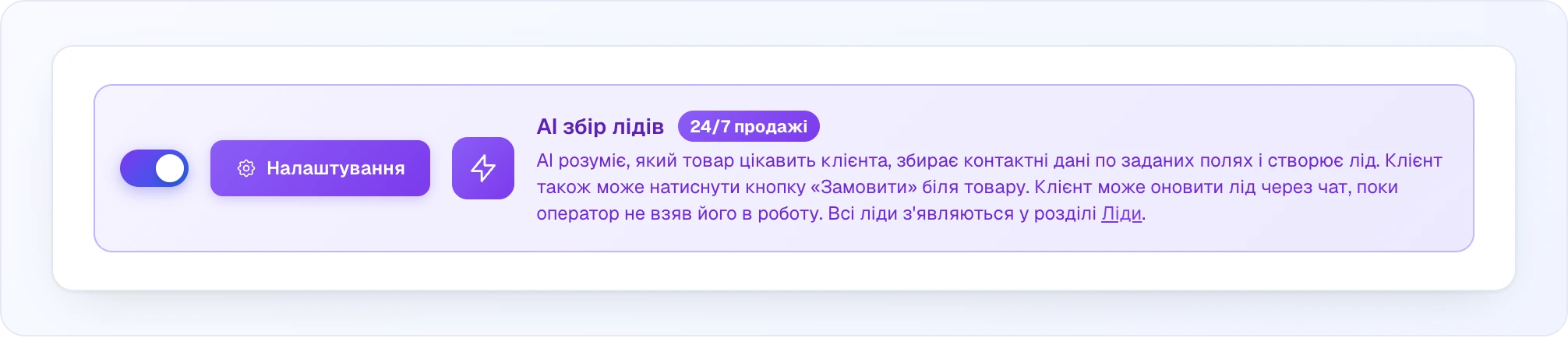
Кнопка відкриває вікно «Налаштування збору лідів», де кожне поле вмикається своїм перемикачем:
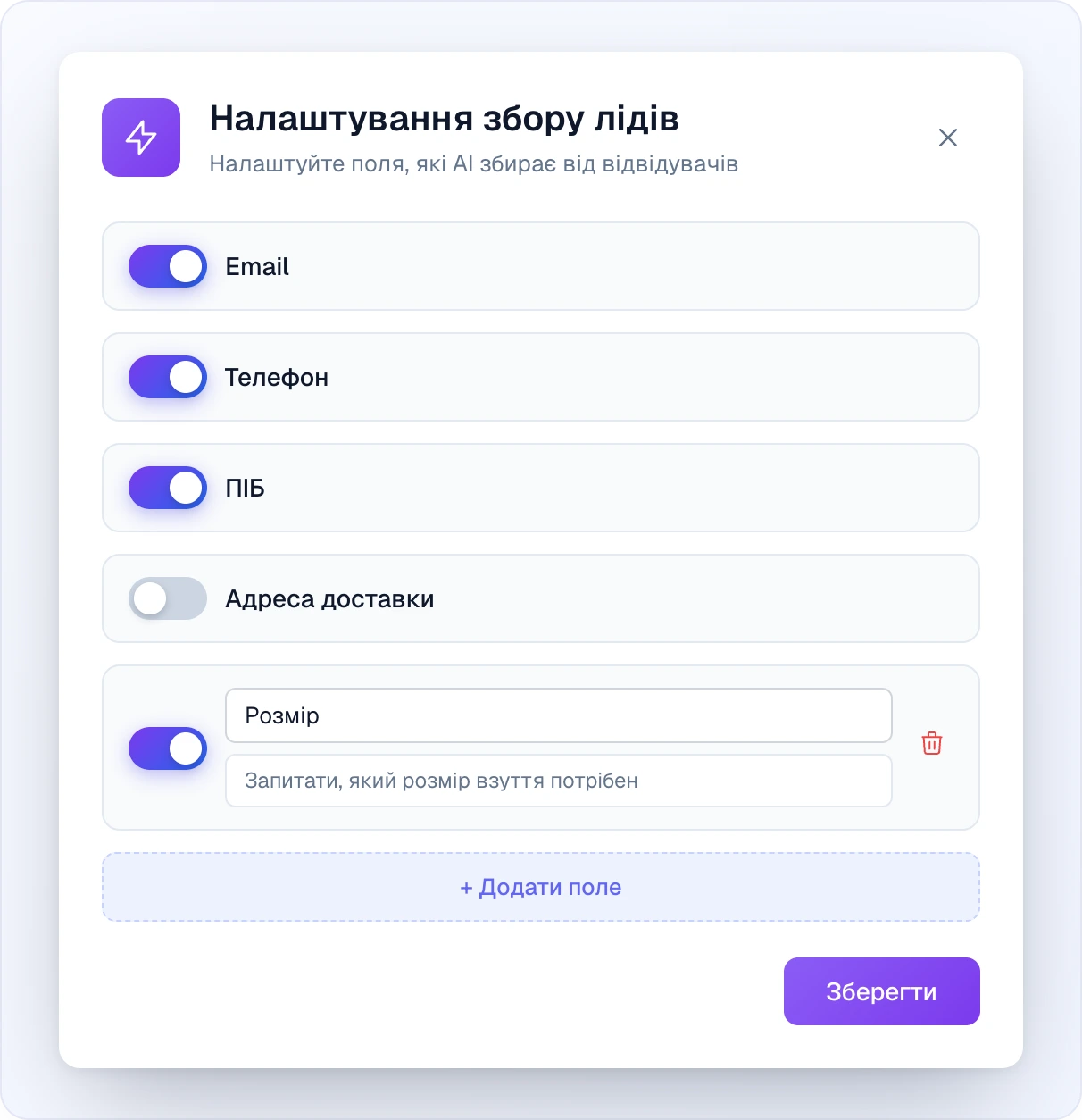
Доступні поля
| Поле | Опис | Примітки |
|---|---|---|
| Email-адреса клієнта | Рекомендовано залишати увімкненим | |
| Телефон | Номер телефону | Найпоширеніше поле для замовлень |
| ПІБ | Повне ім'я клієнта | Опціонально, але рекомендовано |
| Адреса | Адреса доставки | Корисно для фізичних товарів |
| Кастомні поля | Будь-які додаткові дані | Додаються з назвою + інструкцією для AI |
Email і телефон — Завжди один контактний канал
Ми рекомендуємо залишати поле email увімкненим. Воно гарантує, що у вас завжди буде спосіб зв'язатися з клієнтом, навіть якщо він не відповідає на телефон. Ви можете вимкнути його, якщо ваш робочий процес не потребує email, — але Email і телефон спарені: у ліда завжди має бути принаймні один контактний канал, тому вимкнення одного автоматично вмикає інший. Не можна вимкнути обидва одночасно.
Кастомні поля
Ви можете додати будь-яке кастомне поле:
- Натисніть + Додати поле
- Введіть назву поля (те, що бачить клієнт)
- За бажанням додайте інструкцію для AI — як запитувати це поле
Приклади:
- Поле: «Назва компанії», Інструкція: «Запитати, чи це бізнес-замовлення»
- Поле: «Бажаний час доставки», Інструкція: «Запитати, коли вони хотіли б отримати замовлення»
- Поле: «Розмір», Інструкція: «Запитати, який розмір їм потрібен для товару»
Як виглядають ліди
У дашборді
Усі ліди з'являються в розділі Ліди вашого дашборду:
- Текст ліда — згенерований AI підсумок того, що хоче клієнт
- Товари — пов'язані товари, які обговорював клієнт
- Контактні поля — уся зібрана інформація
- Статус — Новий → В роботі → Виконано / Відхилено
- Посилання на чат — пряме посилання на повну розмову
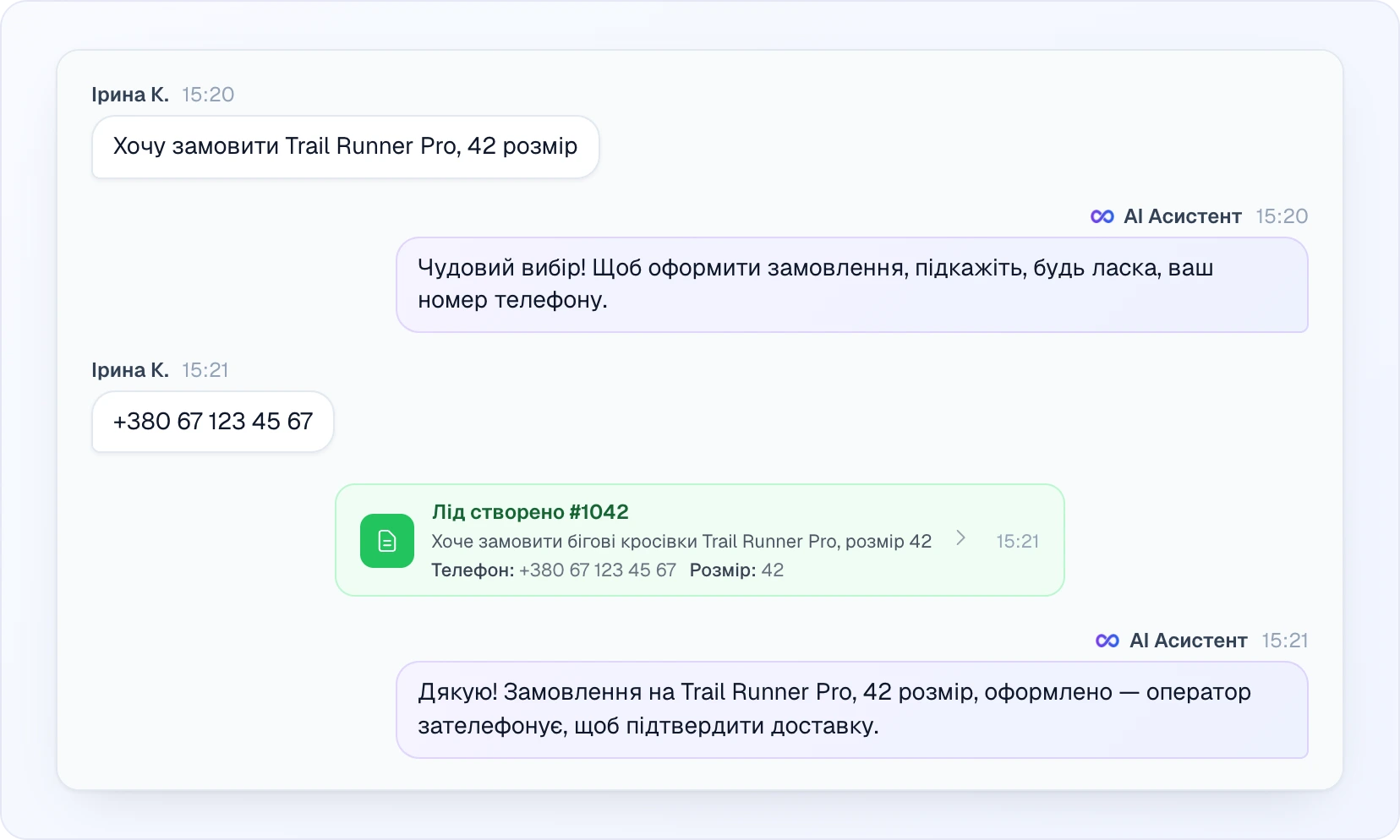
У самій розмові (розділ Чати) в момент створення ліда з'являється зелена картка «Лід створено #…» з коротким описом і зібраними полями; клік по ній відкриває лід. Якщо клієнт потім доповнить замовлення, з'явиться синя картка «Лід оновлено».
Сповіщення
Коли створюється новий лід:
- Сповіщення з'являється в дашборді
- Якщо у вас підключено Telegram/Viber, ви отримуєте push-сповіщення
- Email-сповіщення можна налаштувати
Життєвий цикл ліда
 ┌─────────┐     ┌──────────────┐     ┌──────────┐
 │  Новий  │ ──→ │   В роботі   │ ──→ │ Виконано │
 └─────────┘     └──────────────┘     └──────────┘
      │
      └──────────────────────────────→ Відхилено
Статуси
- Новий — щойно створений AI, ніхто ще його не переглядав
- В роботі — оператор узяв лід і працює над ним
- Виконано — замовлення завершено або з клієнтом успішно зв'язалися
- Відхилено — лід недійсний, дубльований або клієнт передумав
Коментарі та історія
Кожен лід має:
- Коментарі — оператори можуть залишати нотатки (наприклад, «Подзвонив, клієнт забере завтра»)
- Історія — автоматичний журнал усіх змін статусу з часовими мітками
Оновлення лідів із чату
Клієнти можуть оновлювати своє замовлення через чат:
- Додати товари — «Хочу також додати подушку до мого замовлення»
- Змінити деталі — «Власне, мій телефон 0507654321»
- Додати інформацію — «Мене звати Іван Петренко»
AI автоматично оновлює наявний лід новою інформацією. Це триває, доки оператор не позначить лід як «В роботі» — після цього лід вважається взятим, і AI створює новий лід для нових замовлень.
Режими збору лідів
Те, як збираються ліди, залежить від вашого Режиму чату:
Режим «Тільки AI»
AI збирає всі ліди самостійно. Оскільки операторів немає, збір лідів — це основний спосіб, яким клієнти роблять замовлення. Переконайтеся, що він увімкнений!
Повний режим — За запитом
AI збирає ліди, коли клієнти хочуть замовити. Якщо клієнт просить оператора, його передають — оператор потім може зібрати деталі замовлення вручну в чаті.
Повний режим — Проактивний («Пріоритет оператора»)
У робочі години AI не збирає ліди, а пропонує клієнту оператора. Ліди збираються лише поза графіком роботи. Якщо графік роботи не ввімкнено, у цьому режимі ліди не збираються взагалі — оберіть «За запитом клієнта + збір лідів» або налаштуйте графік.
Поради
- Тримайте поля мінімальними — чим менше полів ви вимагаєте, тим більше лідів отримаєте. Телефон + Email часто достатньо.
- Не запитуйте адресу занадто рано — адреса — це поле з високим тертям. Розгляньте можливість збирати її лише за потреби для оцінки доставки.
- Переглядайте ліди щодня — відповідайте швидко, поки інтерес клієнта свіжий.
- Використовуйте кастомні поля мудро — кожне додаткове поле зменшує конверсію. Додавайте лише ті поля, які вам справді потрібні.
Наступні кроки
- Режими чату — налаштуйте, як AI та оператори працюють разом
- Чати — керуйте розмовами з клієнтами
- Канали — отримуйте сповіщення про ліди через Telegram/Viber