

Команда
Сторінка Команда (бічна панель → Команда) — це місце, де ви запрошуєте операторів, призначаєте їм ролі й керуєте всім, що команда використовує спільно: швидкими відповідями для чату, графіком роботи операторів і робочими статусами чатів та лідів.
Сторінку відкривають Власник, Адміністратор і Супервайзер. Користувачі чату її не бачать — вони працюють у Чатах і Лідах, а шаблони й статуси, налаштовані тут, отримують там.
Угорі сторінки — п'ять вкладок:
- Учасники команди — хто у вашій команді, з якою роллю, хто онлайн і скільки роботи пройшло через кожного (біля назви — кількість учасників)
- Графік роботи — години, коли оператори доступні для чатів
- Швидкі відповіді — шаблони повідомлень, які команда вставляє в чат за пару кліків
- Статуси чатів — робочі статуси чатів: назва, колір, порядок, чи показувати в панелі над списком
- Статуси лідів — те саме для лідів
Вкладка, на якій ви перебуваєте, зберігається в адресі сторінки (наприклад, /team#schedule), тож після перезавантаження ви лишаєтеся на ній, а посиланням на конкретну вкладку можна поділитися з колегою.
Ролі
Чотири рівні доступу. Роль задається під час запрошення й пізніше змінюється Власником або Адміністратором.
| Можливість | Власник | Адміністратор | Супервайзер | Користувач чату |
|---|---|---|---|---|
| Відповідати в чатах / опрацьовувати ліди | ✓ | ✓ | ✓ | ✓ |
| Відкривати сторінку Команди | ✓ | ✓ | ✓ | — |
| Запрошувати учасників | ✓ | ✓ | Лише користувачів чату | — |
| Змінювати роль учасника | ✓ | ✓ | — | — |
| Редагувати ім'я й аватар учасника | ✓ | ✓ (лише ролі нижче своєї) | Лише користувачів чату | — |
| Видаляти учасників | ✓ | ✓ (крім Власника) | Лише користувачів чату | — |
| Створювати / редагувати швидкі відповіді та статуси | ✓ | ✓ | ✓ | якщо дозволено перемикачем |
| Задавати графік роботи | ✓ | ✓ | ✓ | — |
| Модулі, автоматизації, налаштування сайтів | ✓ | ✓ | — | — |
| Білінг та підписка | ✓ | ✓ | — | — |
| Видалити акаунт | ✓ | — | — | — |
- Власник — рівно один на акаунт: той, хто його зареєстрував. Його не можна видалити й не можна змінити йому роль; у його картці немає меню дій. Передача права власності — через підтримку.
- Адміністратор — повний операційний контроль. Правильна роль для бізнес-партнера або довіреного керівника.
- Супервайзер — керує користувачами чату й робочим процесом (шаблони, статуси, графік), не торкаючись налаштувань сайтів і білінгу. Підходить для керівника зміни.
- Користувач чату — оператор першої лінії: працює в Чатах і Лідах, не керує людьми й не бачить налаштувань.
Ролі діють на весь акаунт — ролі для окремого сайту немає. Якщо у вас кілька сайтів, кожен учасник працює з усіма ними відповідно до своєї ролі.
Учасники команди
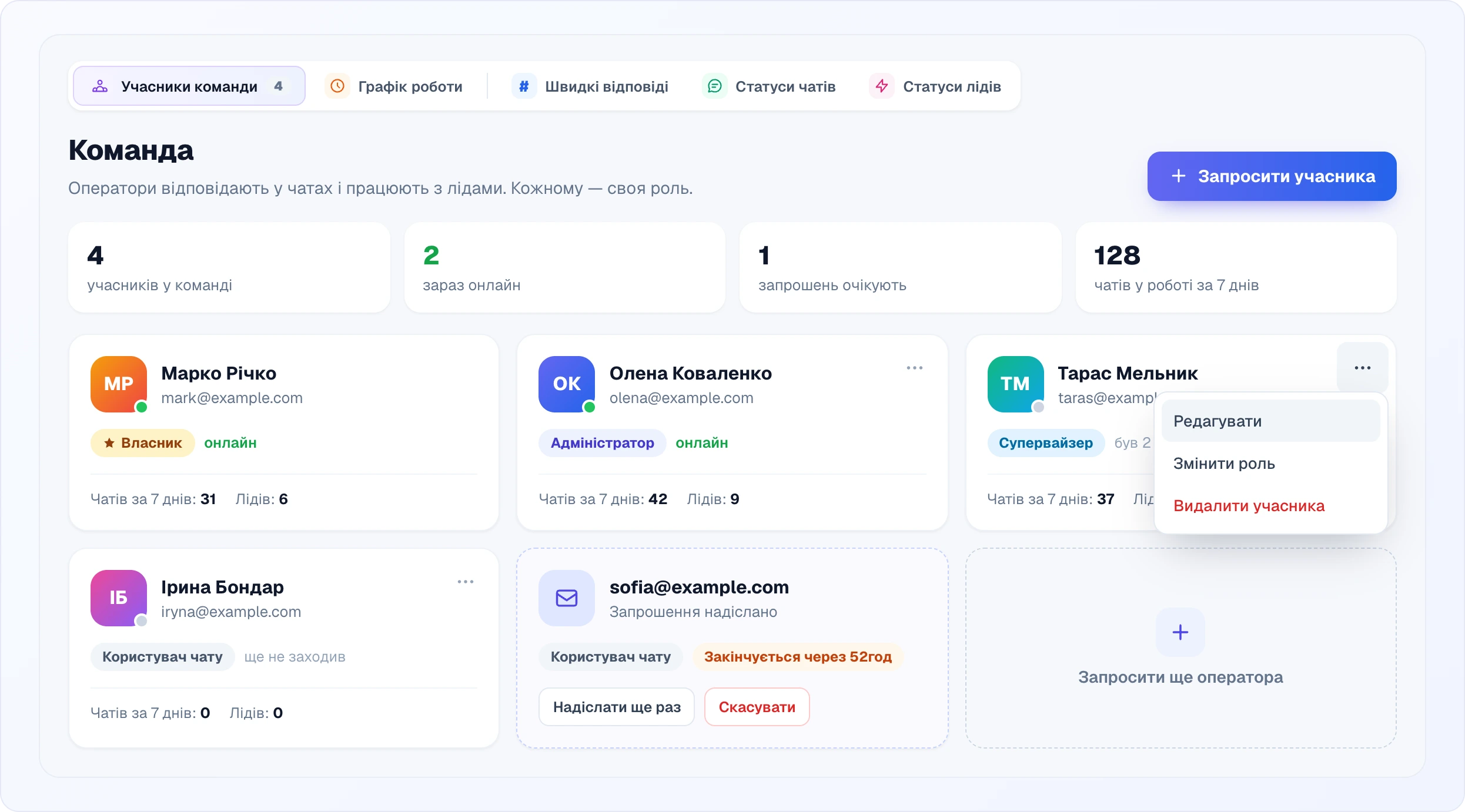
Вкладка відкривається чотирма цифрами:
- учасників у команді — активні учасники разом із Власником;
- зараз онлайн — скільки з них на зв'язку просто зараз;
- запрошень очікують — надіслані, але ще не прийняті запрошення;
- чатів у роботі за 7 днів — скільки чатів команда взяла в роботу за тиждень.
Нижче — картка кожного учасника:
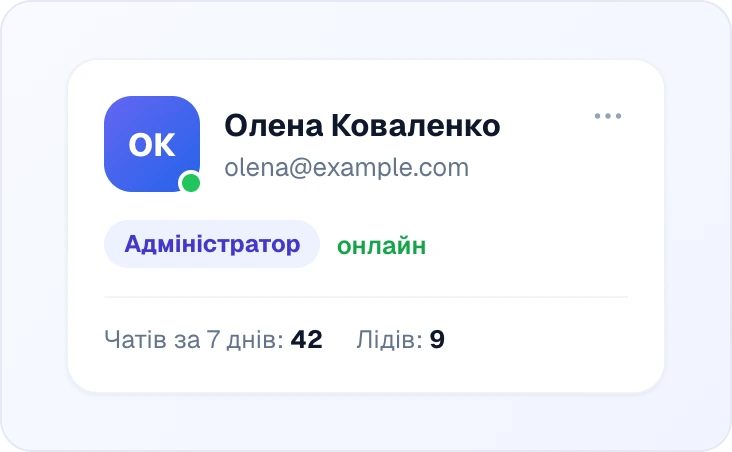
- Аватар — фото або ініціали на кольоровому тлі. Крапка в куті: зелена — онлайн, сіра — ні.
- Ім'я та email. Якщо ім'я не задане, показується email.
- Бейдж ролі — у Власника з зірочкою, у кожної ролі свій колір.
- Присутність — «онлайн», «був 2 год тому» або «ще не заходив» (людина прийняла запрошення, але ще жодного разу не відкривала кабінет).
- Чатів за 7 днів і Лідів — скільки чатів і лідів було призначено цьому учаснику за останній тиждень. Зручно, щоб побачити, хто перевантажений, а хто вільний.
- Меню «⋯» у правому куті — дії з учасником (див. Редагування та видалення). Меню з'являється, лише якщо у вас є хоча б одна дія з цією людиною.
«Онлайн» означає дві речі одразу: власний перемикач доступності учасника ввімкнено і в нього відкрита сторінка Чатів. Якщо Looma не може цього визначити, крапка й лічильник зараз онлайн ховаються, замість того щоб показувати всіх онлайн.
Якщо в акаунті ввімкнено модуль дзвінків, у картці з'являється ще рядок Приймає дзвінки з перемикачем і внутрішнім номером учасника («внутр. 101»). Власник і Адміністратор вмикають його будь-кому, Супервайзер — собі й користувачам чату.
Запрошення учасника
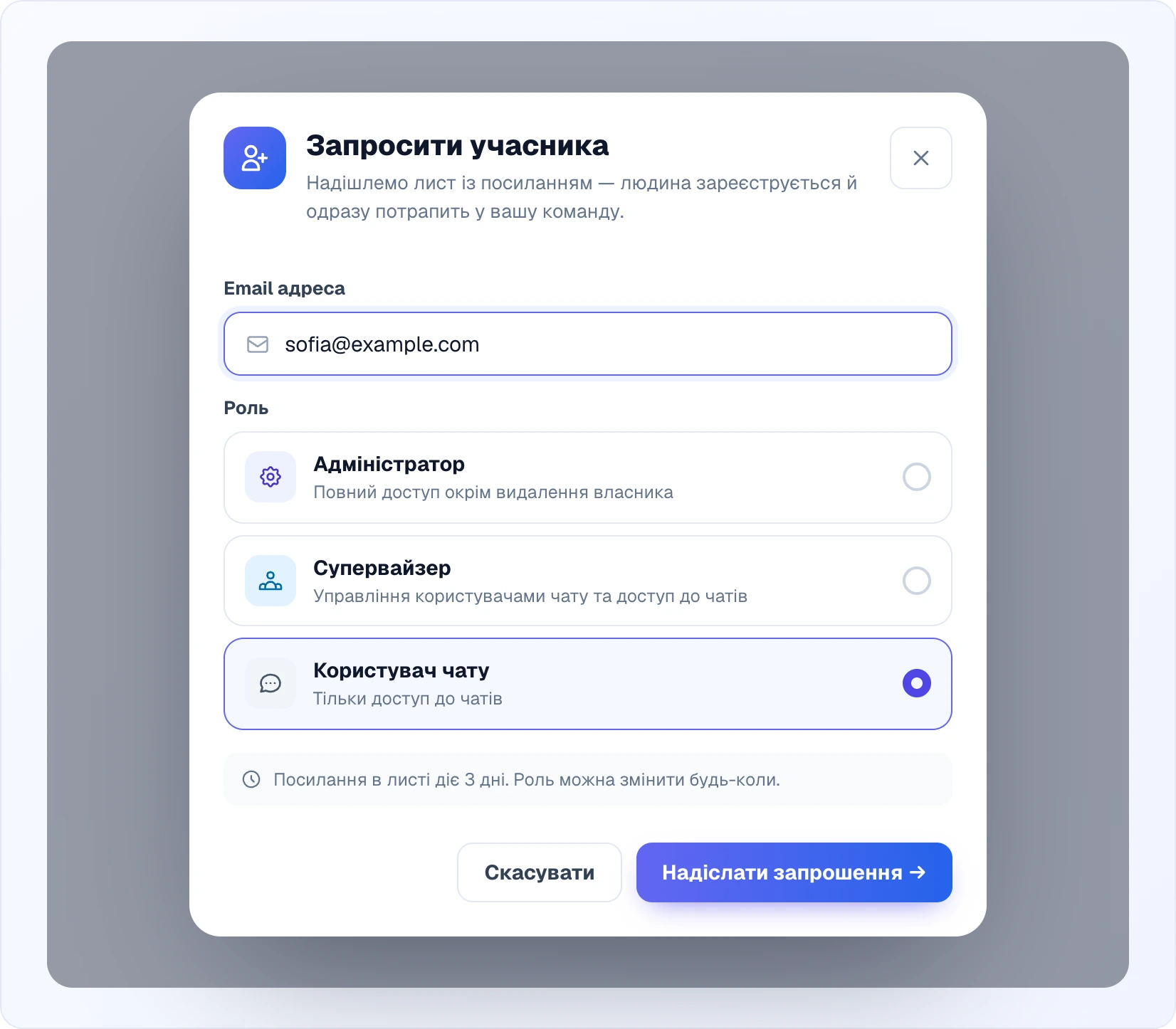
- Вкладка Учасники команди → кнопка Запросити учасника вгорі праворуч (або пунктирна картка Запросити ще оператора в кінці списку).
- Введіть Email адресу людини.
- Оберіть роль. У попапі кожна роль — окрема картка з коротким описом. Супервайзер бачить лише картку Користувач чату: інші ролі запрошують Власник і Адміністратор.
- Натисніть Надіслати запрошення.
Людина отримає лист «Вас запросили приєднатися до команди…» з кнопкою прийняття. Вона реєструється за посиланням і одразу потрапляє у вашу команду з обраною роллю.
Посилання дійсне 3 дні. Поки запрошення не прийняте, у списку видно пунктирну картку з email, роллю й часом, що лишився («Закінчується через 52год»), та двома кнопками:
- Надіслати ще раз — випускає нове посилання (попереднє перестає працювати) і дає йому ще 3 дні. Користуйтеся, коли запрошення прострочилося, загубилося в спамі або людина випадково видалила лист.
- Скасувати — відкликає запрошення; посилання з листа більше не спрацює.
Власник і Адміністратори можуть повторно надсилати чи скасовувати будь-які запрошення; Супервайзери — лише запрошення для користувачів чату.
Запрошення не надішлеться, якщо:
- на цей email уже зареєстровано акаунт Looma — людині потрібно використати інший email;
- на цей email уже є активне запрошення від вашої команди — скористайтеся Надіслати ще раз на його картці.
Редагування та видалення
Меню «⋯» на картці учасника містить до чотирьох пунктів:
- Редагувати — ім'я, що бачить команда, і аватар: завантажити фото, згенерувати аватар або прибрати його. Доступно лише для ролей нижче вашої: Адміністратор редагує Супервайзерів і користувачів чату, Супервайзер — користувачів чату. Свої власні дані кожен змінює у профілі.
- Змінити роль — вибір нової ролі зі списку. Доступно Власнику й Адміністраторам; роль Власника і власну роль змінити не можна.
- SIP-доступ — логін, пароль і сервер для підключення софтфону. З'являється лише з модулем дзвінків і лише в учасників, які приймають дзвінки.
- Видалити учасника — після підтвердження людину буде від'єднано від команди, усі її сесії завершаться одразу, а email звільниться — пізніше людину можна запросити знову. Супервайзер видаляє лише користувачів чату. Видалити себе або Власника не можна.
Перед видаленням перегляньте відкриті чати й ліди цієї людини та передайте їх колегам, щоб нічого не загубилося.
Швидкі відповіді
Швидкі відповіді — заздалегідь написані шаблони повідомлень, які будь-хто з команди вставляє в чат замість того, щоб щоразу набирати те саме: умови доставки, повернення, розмірна сітка, реквізити для оплати.
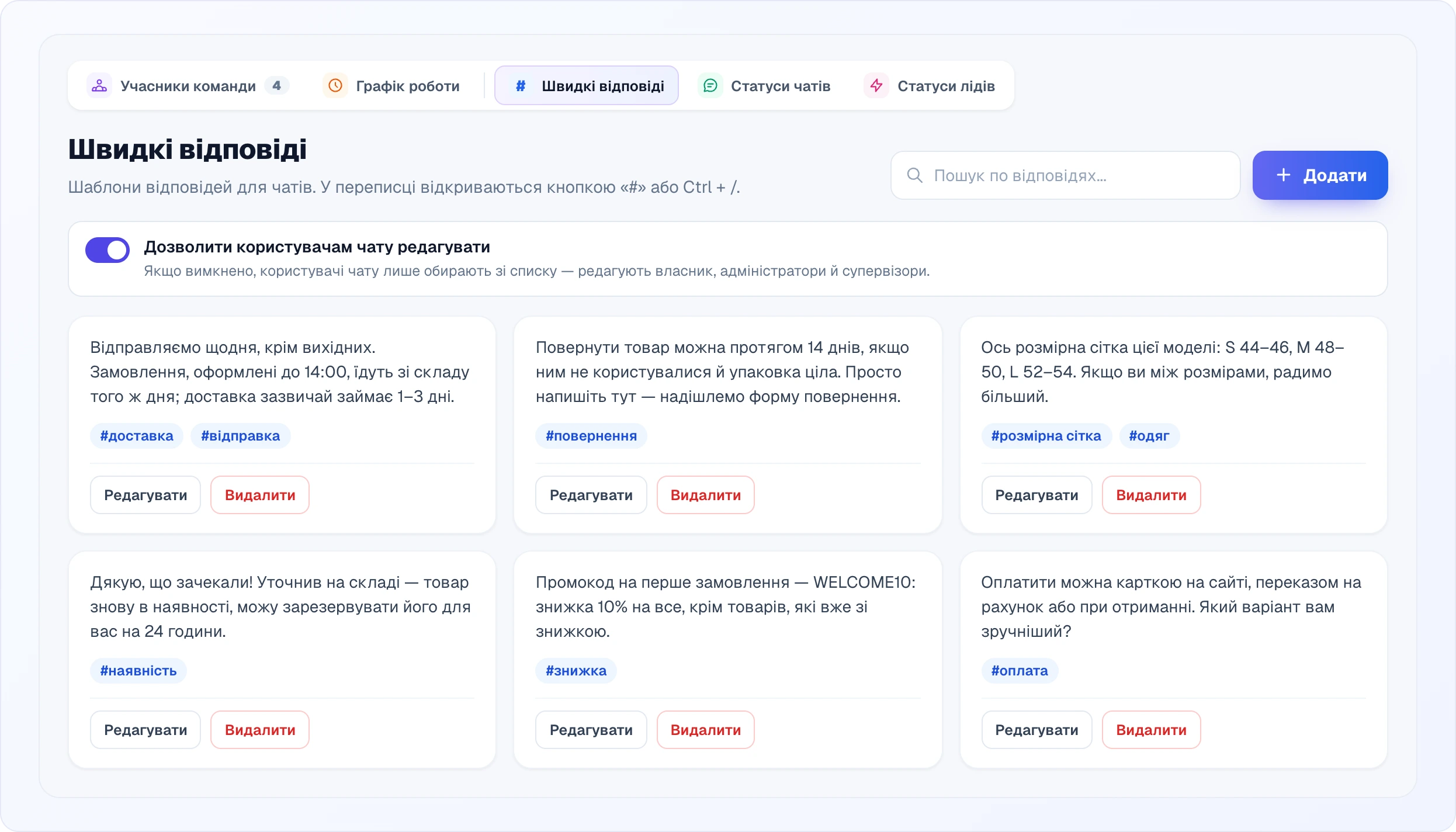
Кожен шаблон — картка з початком тексту, тегами й кнопками Редагувати та Видалити. Поле пошуку вгорі шукає по тексту й тегах; клік по тегу на картці відфільтровує всі шаблони з цим тегом.
Створення
Вкладка Швидкі відповіді → Додати.
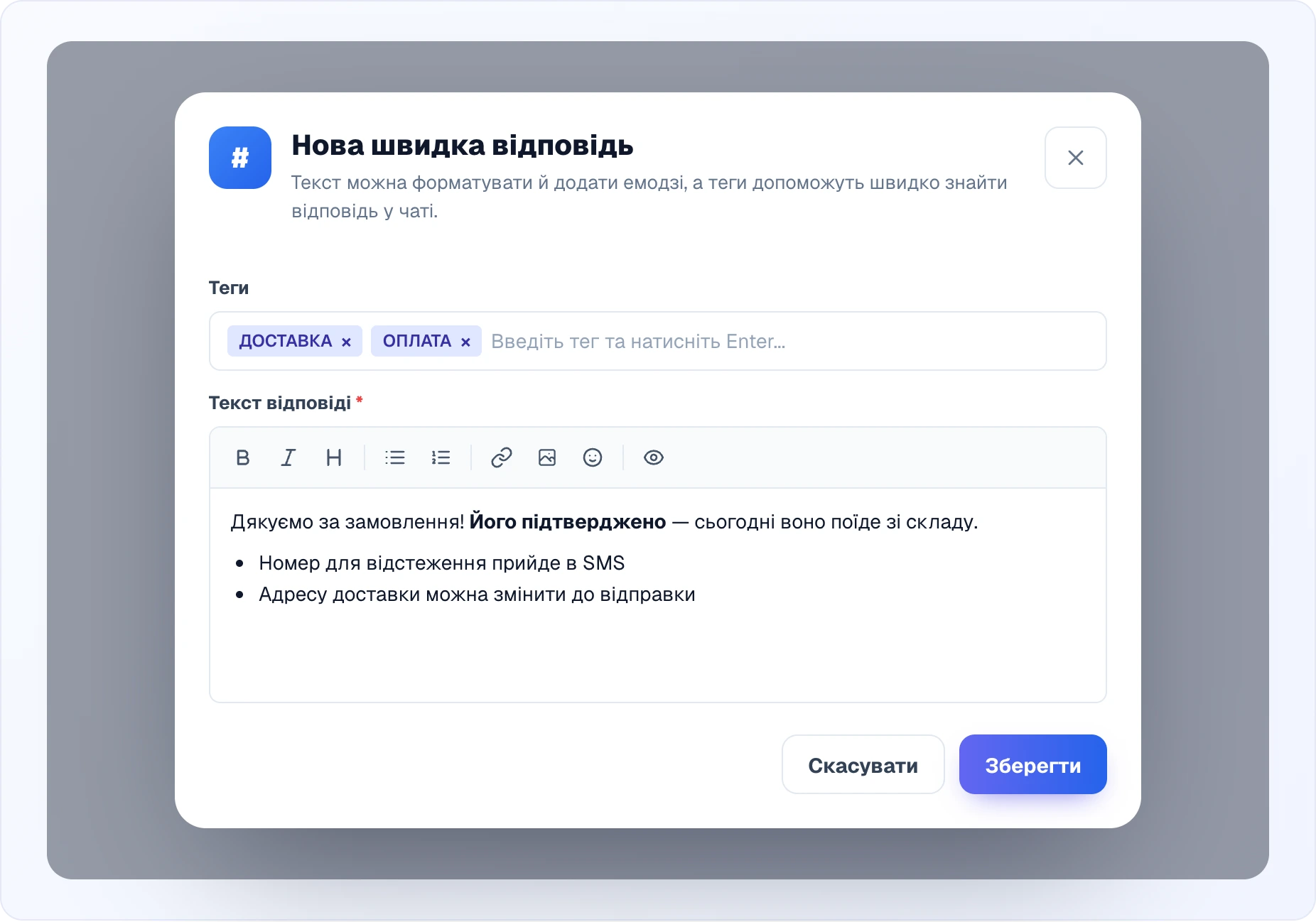
- Теги — ключові слова, за якими шаблон легко знайти («доставка», «розмірна сітка», «знижка»). Введіть слово й натисніть Enter, Tab або кому; під полем з'являються вже наявні теги — їх можна обрати стрілками. Backspace у порожньому полі прибирає останній тег.
- Текст відповіді (обов'язкове поле) — редактор із панеллю форматування: жирний, курсив, заголовок, маркований і нумерований списки, посилання, вставка зображення, емодзі та перегляд результату.
- Зберегти.
Використання в чаті
У переписці відкрийте панель шаблонів кнопкою # біля поля повідомлення або комбінацією Ctrl + / (на Mac — Cmd + /). Шукайте за текстом чи тегом, клікніть шаблон, щоб вставити його в поле, і за потреби відредагуйте перед надсиланням — наприклад, додайте ім'я клієнта.
Будь-яке своє надіслане повідомлення можна одразу зберегти як шаблон: меню повідомлення в чаті → Зберегти як швидку відповідь → додайте теги → збережіть.
Хто може створювати й редагувати
Власник, Адміністратори й Супервайзери — завжди. Для користувачів чату вгорі вкладки є перемикач Дозволити користувачам чату редагувати:
- увімкнено (за замовчуванням) — користувачі чату теж створюють, редагують і видаляють шаблони прямо з чату;
- вимкнено — вони лише обирають готові шаблони зі списку.
Шаблони спільні для всієї команди — усі бачать той самий список. Це ваш спільний збірник найкращих відповідей: що краще він підтримується, то швидше й однаковіше відповідає команда.
Графік роботи
Графік визначає, коли оператори доступні для підключення до чатів. Поза цими годинами клієнти спілкуються тільки з AI, а віджет поводиться відповідно до офлайн-сценарію — див. Режими чату.
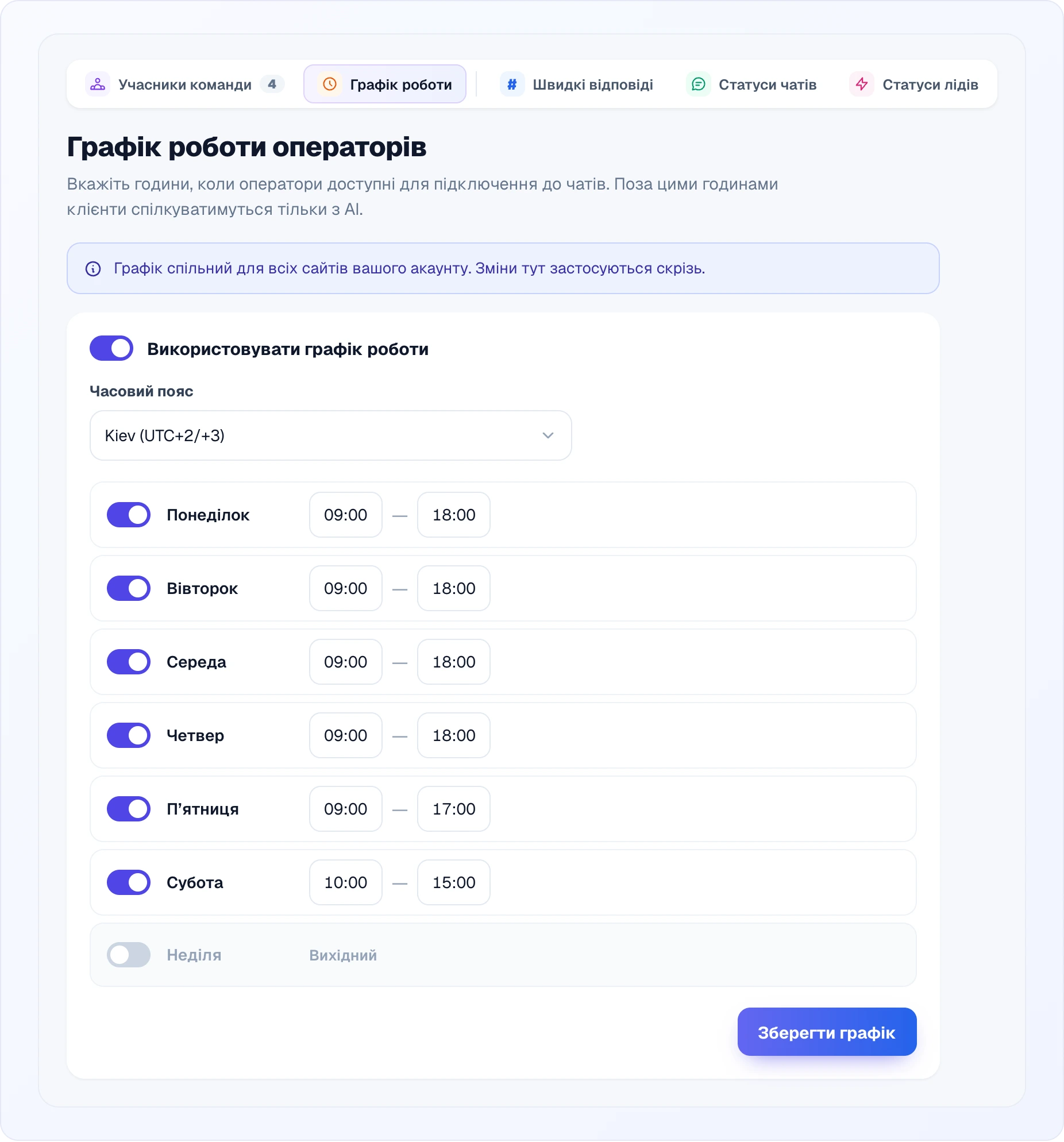
Щоб налаштувати:
- Вкладка Графік роботи → увімкніть Використовувати графік роботи. Поки перемикач вимкнений, графік не діє.
- Оберіть Часовий пояс, у якому працює ваша команда. Години нижче рахуються саме в ньому, незалежно від того, звідки пише клієнт.
- Для кожного дня: перемикач увімкнено — робочий день, задайте час початку й кінця; вимкнено — день позначається як Вихідний.
- Зберегти графік.
За замовчуванням робочі дні — з понеділка по п'ятницю, 09:00–18:00, субота й неділя — вихідні.
Графік один на весь акаунт — для всіх сайтів і всіх операторів, а не для кожного окремо. Він описує години роботи вашої підтримки, а не доступність конкретної людини. Якщо різні оператори працюють у різні зміни, задайте найширше вікно, яке покриває команда.
Статуси чатів і Статуси лідів
Ці дві вкладки містять робочі статуси — етапи, через які проходить чат чи лід. Вони показуються в панелях статусів на сторінках Чати і Ліди; це той самий редактор, що відкривається кнопкою з шестернею на тих сторінках.
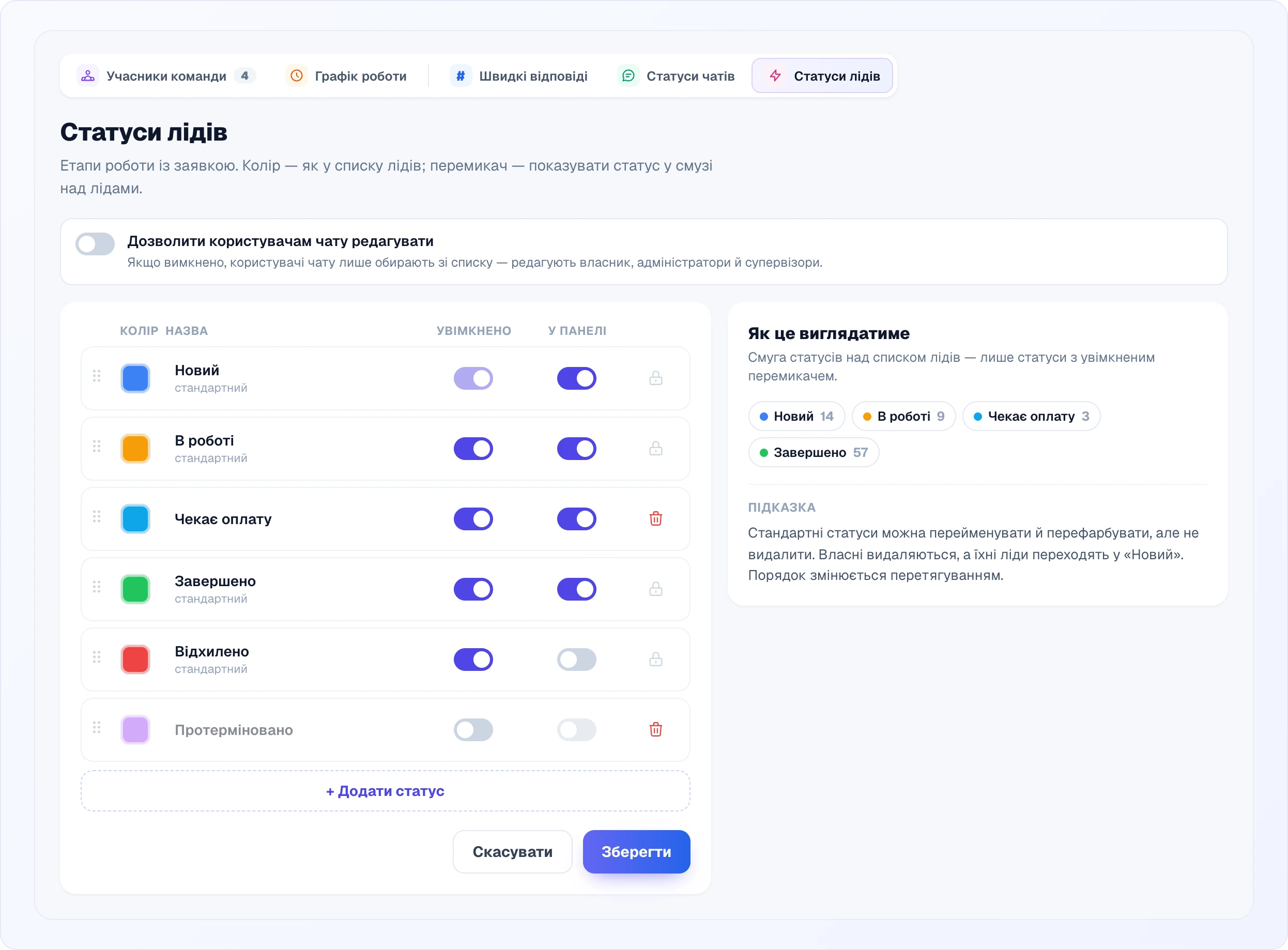
Вбудовані статуси:
- чати — Новий, Відповідено, В роботі, Очікує клієнта, Без відповіді, Завершено;
- ліди — Новий, В роботі, Завершено, Відхилено.
Кожен рядок списку:
- Ручка зліва — перетягніть рядок, щоб змінити порядок. Порядок у списку — це порядок кнопок у панелі.
- Колір — клік по квадрату відкриває вибір кольору; цим кольором статус позначається в списку чатів чи лідів.
- Назва — клікніть і впишіть свою. Вбудовані статуси підписані «стандартний».
- Увімкнено — вимкнений статус не пропонується операторам і автоматизаціям, але чати й ліди, що вже в ньому, лишаються. Статус «Новий» (а в чатах ще й «Завершено») вимкнути не можна — з нього робота починається або ним закінчується.
- У панелі — чи матиме статус кнопку в смузі над списком. Сам статус лишається доступним у чаті чи ліді, навіть якщо прихований із панелі.
- Замочок у вбудованих статусів: їх можна перейменувати й перефарбувати, але не видалити. Кошик у власних — видаляє статус.
Додати статус створює новий рядок, а Зберегти під списком записує всі зміни разом; Скасувати повертає збережений стан. Праворуч блок Як це виглядатиме показує панель статусів із лічильниками — лише ті статуси, у яких увімкнено «У панелі».
Видалення власного статусу переносить його чати в В роботі, а ліди — в Новий. Статуси спільні для всього акаунту. Власні статуси можна використовувати й у правилах автоматизацій — наприклад, переводити ліди в «Протерміновано» через тиждень без руху.
Перемикач Дозволити користувачам чату редагувати вгорі кожної з цих вкладок працює так само, як для швидких відповідей: увімкнено — користувачі чату можуть міняти список статусів із шестерні в Чатах чи Лідах, вимкнено — лише обирають статус зі списку.
Особисті налаштування
Кожен учасник налаштовує власні сповіщення (звук, сповіщення браузера, листи), ім'я та аватар у своєму профілі, а не на цій сторінці. Детальніше — у статті Профіль.
Поширені сценарії
- Онбординг нового оператора — Запросити учасника → роль Користувач чату → людина приймає запрошення з листа (якщо посилання прострочилося — Надіслати ще раз) → входить і працює в Чатах і Лідах. Покажіть йому кнопку # і Ctrl + / для швидких відповідей.
- Підвищення оператора — меню «⋯» на його картці → Змінити роль → Супервайзер або Адміністратор.
- Видалення того, хто йде — передайте його відкриті чати й ліди колегам → меню «⋯» → Видалити учасника → підтвердьте.
- Поширення вдалої відповіді — напишіть її в чаті → меню повідомлення → Зберегти як швидку відповідь → тег → готово; відтепер вона є в усієї команди.
- Єдині правила для новачків — вимкніть Дозволити користувачам чату редагувати на вкладках шаблонів і статусів, щоб список підтримували лише керівники.
- Свій етап воронки — вкладка Статуси лідів → Додати статус (наприклад, «Чекає оплату») → колір → Зберегти; статус одразу з'явиться в Лідах.
Пов'язане
- Чати — як оператори щодня опрацьовують розмови
- Ліди — призначення й статуси лідів
- Автоматизації — правила, що самі змінюють статуси
- Режими чату — як графік роботи впливає на віджет для клієнтів