

KeyCRM
Підключіть KeyCRM — і кожен лід, який зібрали віджети, стане карткою у вашій воронці: з контактом, коментарем із розмови, товарами, які дивився відвідувач, і UTM-мітками візиту. Без фідів, експортів і ручного перенесення.
Зв'язок односторонній: Looma пише у вашу CRM і ніколи не читає звідти замовлення чи каталог. Якщо в KeyCRM потрібні дані магазину — для них у вас уже є власний канал.
Що потрапляє в CRM
Ліди з чату й пошуку. Усе, що зібрали AI-асистент, віджет пошуку та форми віджета. Кожен лід стає карткою у вибраній воронці, прив'язаною до покупця, якого Looma знаходить або створює за телефоном (а далі за поштою).
Контакти без замовлення. Ті, хто лишив телефон або email у віджеті, але нічого не купив і не створив ліда. Це саме ті люди, яких у магазину немає за визначенням. Вимкнено за замовчуванням — поставте галочку, якщо потрібні.
Оновлення вже надісланих карток. Якщо лід дозбирався після того, як поїхав у CRM — телефон надійшов пізніше в чаті, змінився статус, — Looma оновить ту саму картку й того самого покупця, а не створить другу.
Перед початком
- Акаунт KeyCRM з увімкненим розділом «Воронки» і хоча б однією воронкою в ньому. Завести воронку за вас Looma не може — API KeyCRM цього не дозволяє.
- Роль Власник або Адміністратор у Looma: розділ «Інтеграції» доступний лише їм.
- Активна підписка. З простроченою сторінка не відкриється — переадресує в Біллінг.
Якщо хочете, щоб дані візиту (ідентифікатор відвідувача, сторінка входу, джерело переходу, статус ліда в Looma) лягали в картку, спершу створіть у KeyCRM додаткові поля для заявок — Looma може заповнити лише ті поля, що вже існують.
Крок 1. Отримайте API-ключ
У KeyCRM відкрийте «Налаштування» → «Публічний API» → «Створити ключ».
Ключ на акаунт — один
Якщо ви вже використовуєте його деінде, скопіюйте наявний. Генерація нового ключа скасовує старий, і все, що на ньому трималося, перестане працювати.
Крок 2. Підключіть сайт
- Відкрийте «Інтеграції» в бічному меню й виберіть картку KeyCRM.
- Знайдіть свій сайт у списку й натисніть «Підключити».
- Вставте API-ключ і натисніть «Зберегти».
- Натисніть «Перевірити з'єднання» — кнопка з'являється, щойно ключ збережено.
Сторінка «Підключення KeyCRM» показує всі ваші сайти, кожен зі своїм бейджем і кнопкою: «Налаштувати» для підключеного сайту, «Підключити» для решти. Якщо передавання на сайті зупинено, під назвою червоним видно пояснення та останню помилку, яку повернула CRM.
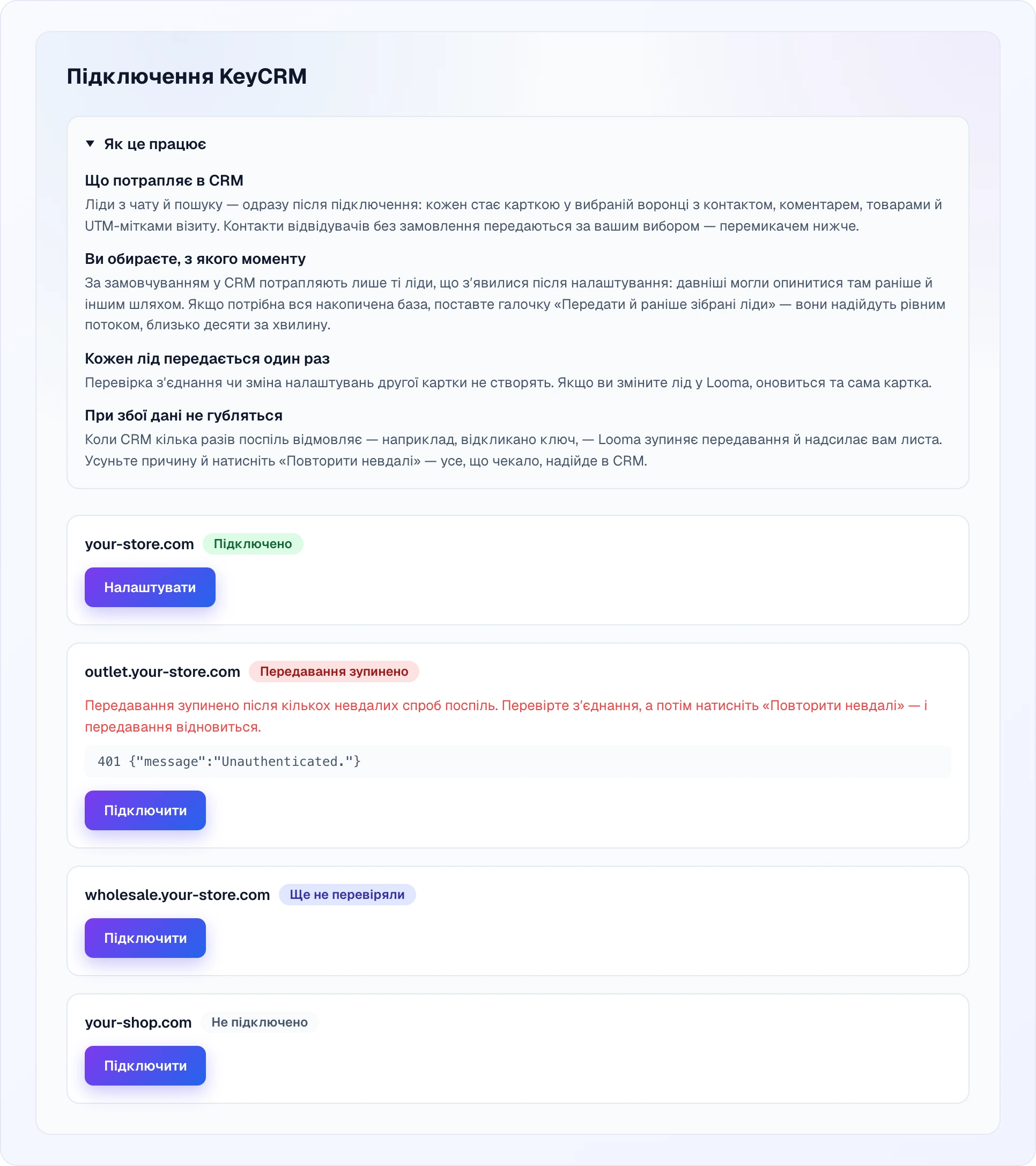
Перевірка зчитує ваші воронки, джерела й додаткові поля та зберігає їхній знімок. Коли вона проходить, бейдж біля назви сайту змінюється на «Підключено», усередині форми з'являється зелений підпис «З'єднання працює», а нижче — майстер налаштування.
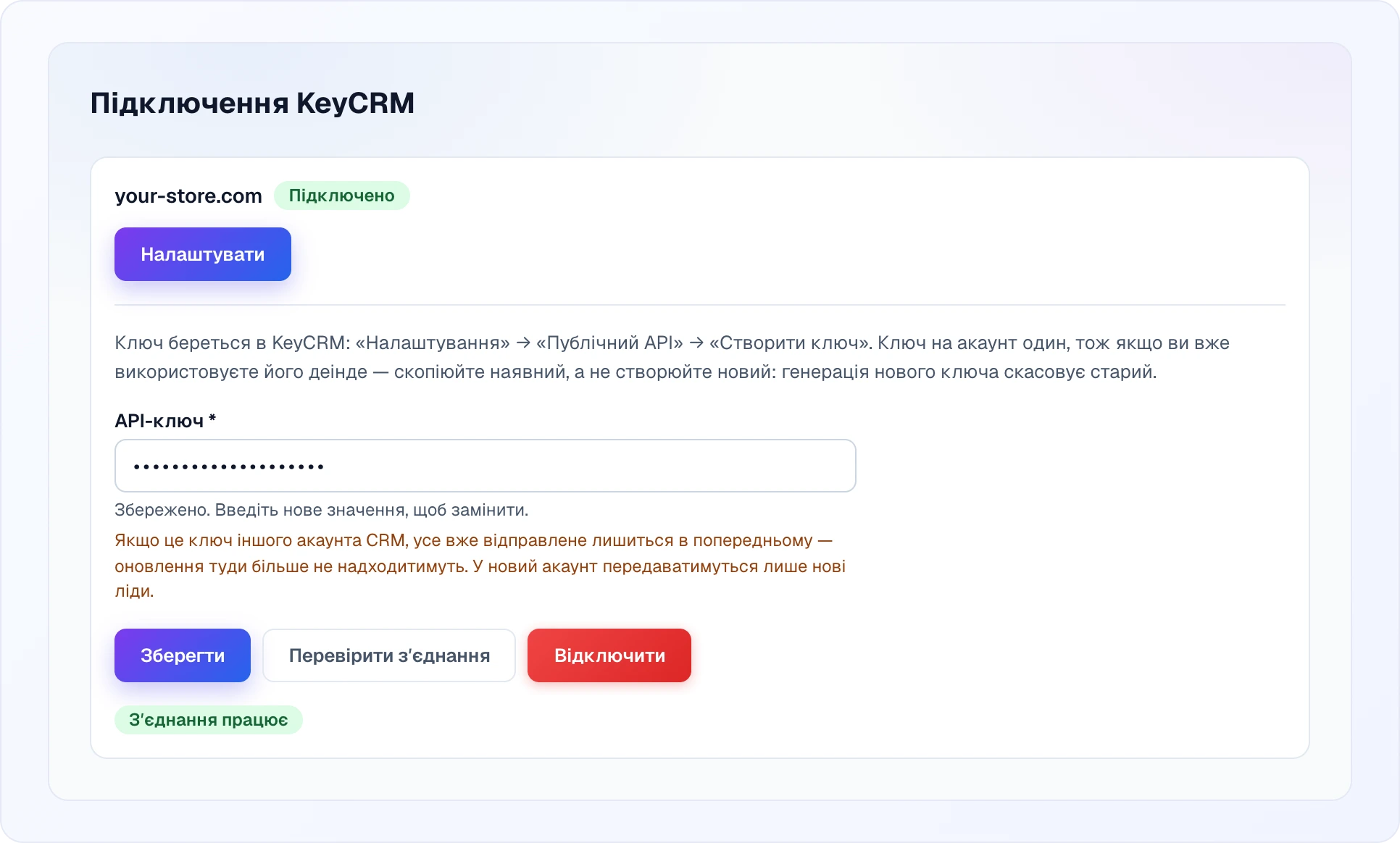
Один ключ, кілька сайтів
KeyCRM видає один ключ на акаунт, тож якщо ви підключите ним кілька сайтів, вони ділитимуть спільний ліміт швидкості. Looma попереджає про це — передавання стає повільнішим, але нічого не ламається.
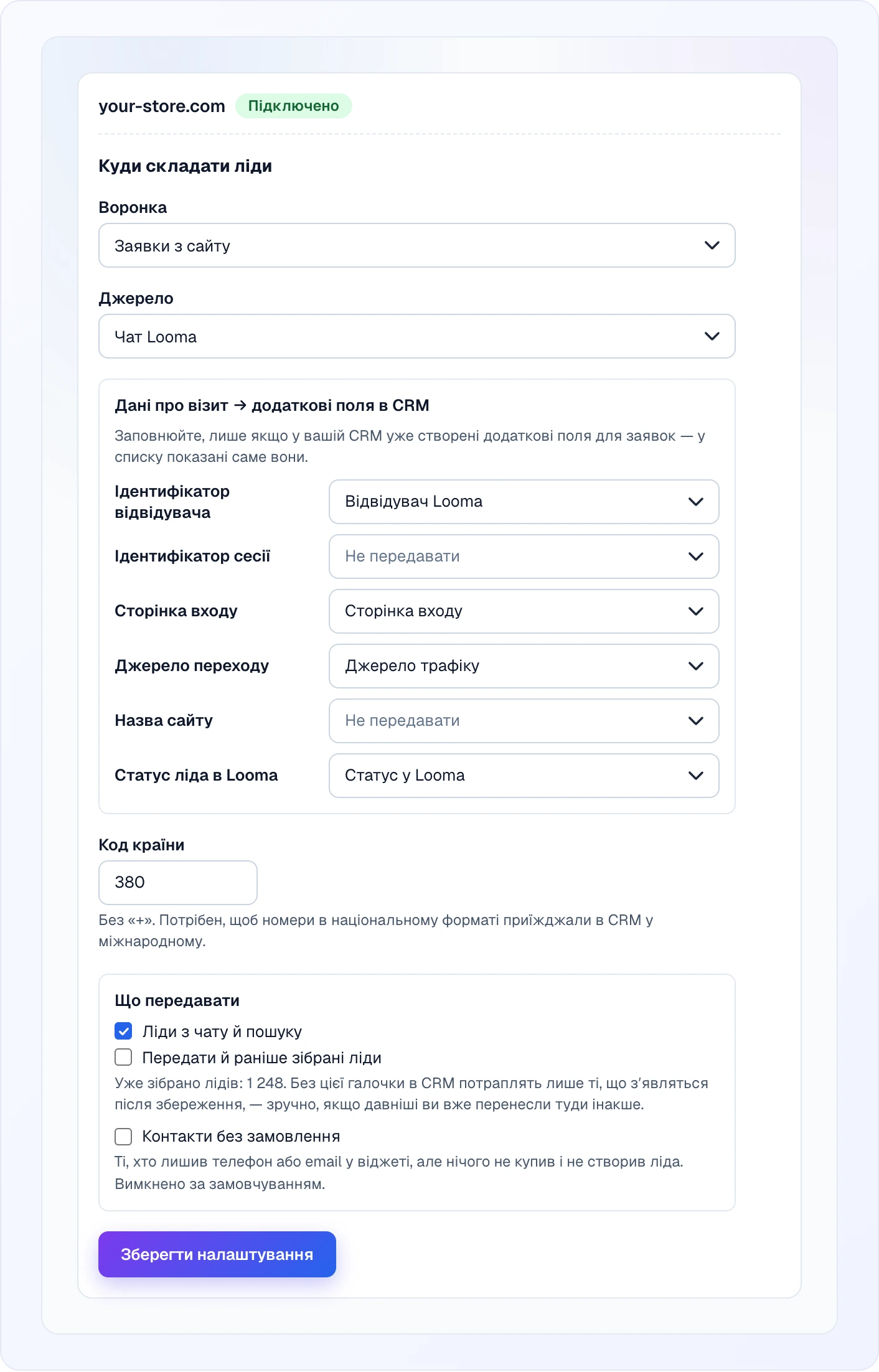
Крок 3. Скажіть, куди складати ліди
Майстер з'являється лише після успішної перевірки: усі його списки будуються з того самого знімка.
| Налаштування | Що робить |
|---|---|
| Воронка | у яку воронку лягають картки. Обов'язкове |
| Джерело | джерело KeyCRM, яке проставляється в кожній картці. Обов'язкове |
| Дані про візит → додаткові поля в CRM | зіставляє значення Looma (ідентифікатор відвідувача, ідентифікатор сесії, сторінка входу, джерело переходу, назва сайту, статус ліда в Looma) з вашими полями заявки в KeyCRM. Лишіть рядок на «Не передавати», щоб пропустити його |
| Код країни | телефонний код без +, щоб номери в національному форматі приїжджали в CRM у міжнародному |
Статус воронки Looma не виставляє
Картка створюється в тому статусі, який у воронки стоїть за замовчуванням, і Looma його не чіпає — воронка належить вашим операторам. Натомість статус із Looma їде звичайним значенням, через рядок «Статус ліда в Looma» у мапі полів. Якщо ви не перейменовували чотири типові статуси Looma, вони приїдуть англійською.
Крок 4. Виберіть, що передавати
- Ліди з чату й пошуку — основний конвеєр, увімкнено за замовчуванням.
- Передати й раніше зібрані ліди — вимкнено за замовчуванням. Без цієї галочки в CRM потраплять лише ті ліди, що з'являться після збереження — саме те, що потрібно, якщо давніші ви вже перенесли туди інакше. З галочкою поїде вся накопичена база, рівним потоком приблизно по десять за хвилину.
- Контакти без замовлення — вимкнено за замовчуванням.
Натисніть «Зберегти налаштування». Передавання почнеться протягом хвилини.
Що містить картка
- Заголовок, зібраний із ліда.
- Контакт — покупець, якого Looma знайшла або створила, з телефоном і поштою.
- Коментар — те, що написав відвідувач.
- Товари, які він дивився, якщо такі є.
- UTM-мітки візиту:
utm_source,utm_medium,utm_campaign. - Додаткові поля, які ви зіставили на кроці 3.
Товари передаються один раз
KeyCRM завжди додає товари до картки, а не замінює їх, тож оновлення подвоїло б список. Тому Looma надсилає товари при створенні картки й більше ніколи.
Скільки це триває
| Новий лід → картка в CRM | близько хвилини |
| Передавання накопиченої бази | приблизно десять лідів за хвилину |
| Швидкість | Looma тримається ліміту, який KeyCRM повідомляє у власних відповідях, і відступає на 429, нічого не втрачаючи |
Лід свідомо витримується 30 секунд перед постановкою в чергу. Транзакції бази не завжди стають видимими в тому порядку, у якому їх пронумеровано, і без цієї паузи лід, створений одночасно із сусіднім, міг би мовчки випасти з черги — і не поїхати ніколи.
Коли щось іде не так
Бейдж біля назви сайту каже, де ви стоїте:
| Бейдж | Що означає |
|---|---|
| Ще не перевіряли | ключ збережено, але перевірку не запускали — натисніть «Перевірити з'єднання» |
| Підключено | усе працює. Зелений підпис «З'єднання працює» з'являється ще й усередині відкритої форми одразу після вдалої перевірки |
| CRM відхилила ключ | ключ хибний або скасований — вставте актуальний |
| Ключ правильний, але CRM не дає доступу до даних | ваш тариф KeyCRM не включає те, що просить Looma |
| CRM не відповідає | тимчасовий збій на боці KeyCRM; Looma продовжує спроби |
| Воронки вимкнені в CRM | увімкніть розділ «Воронки» в KeyCRM. Ключ міняти не треба |
| Передавання зупинено | десять невдач поспіль — див. нижче |
| Не підключено | для цього сайту ще не збережено ключа |
| Понад ліміт тарифу | сам сайт виходить за тарифний ліміт сайтів — див. Біллінг |
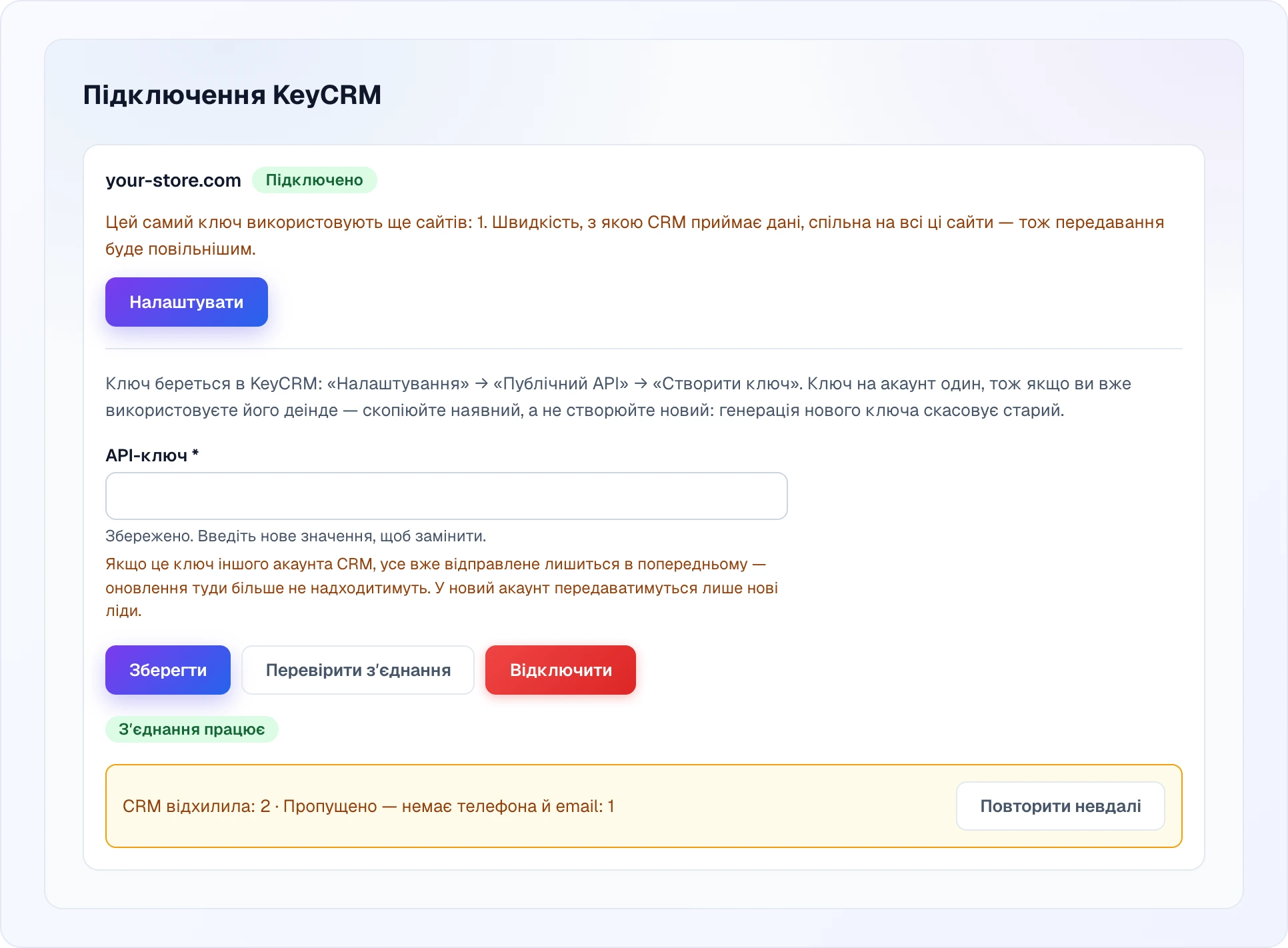
Після десяти невдач поспіль Looma зупиняє передавання й надсилає лист власнику акаунта. Нічого не губиться: усуньте причину, натисніть «Перевірити з'єднання», потім «Повторити невдалі» — і вся черга поїде. Лічильник міряє невдачі саме поспіль, тож будь-який успіх скидає його в нуль.
Блок «Повторити невдалі» також показує, що застрягло і чому:
- CRM відхилила — сама CRM відмовилась приймати ці дані.
- Пропущено — немає телефона й email — немає з чого створити покупця. Такі записи надіслати не вийде за жодних умов.
- Немає відповіді від CRM — ще в дорозі, зазвичай розсмоктується саме.
- CRM обмежує частоту — не рухається — KeyCRM стримує швидкість; це минає саме, а «Повторити невдалі» процес не прискорює.
Зміна ключа або акаунта CRM
Вставте новий ключ на тій самій сторінці й збережіть. Якщо новий ключ належить іншому акаунту KeyCRM, Looma попередить і заморозить історію: усе вже відправлене лишиться в попередньому акаунті й більше там не оновлюватиметься, а в новий поїдуть лише нові ліди. Вибір воронки й джерела при цьому теж скидається — id воронок дрібні й існують в обох акаунтах, тож повторне використання тихо складало б ваші ліди в чужу воронку.
Як відключити
«Інтеграції» → KeyCRM → «Відключити». Збережений ключ саме видаляється, а не вимикається.
Відключення стирає історію відправлень
Саме вона пам'ятає, які ліди вже поїхали. Підключіть ту саму CRM знову — і все буде надіслано вдруге, новими картками.
Усунення несправностей
Не бачу розділу «Інтеграції». Він доступний лише ролям «Власник» і «Адміністратор».
Майстер налаштування не з'являється. Він показується тільки після успішної перевірки з'єднання — усі його списки беруться саме звідти.
«У цьому акаунті KeyCRM ще немає жодної воронки». Створіть її в KeyCRM (розділ «Воронки») і натисніть «Перевірити з'єднання» ще раз. Через API воронку завести не можна, тож це справді робота для інтерфейсу KeyCRM.
Список додаткових полів порожній. Looma показує ваші поля KeyCRM лише для моделі заявки — поле, створене для замовлень, із картки воронки заповнити неможливо. Створіть поля для заявок у KeyCRM і перевірте з'єднання ще раз, щоб оновити знімок.
«Збережений ключ не читається. Введіть його заново». Збережений ключ більше не вдається розшифрувати. Вставте його ще раз і збережіть.
«Забагато перевірок поспіль. Спробуйте за годину». Перевірка з'єднання обмежена з нашого боку, щоб не витрачати бюджет запитів вашого ключа KeyCRM.
Номери приїжджають покаліченими. Перевірте поле «Код країни» — без нього номер у національному форматі не перетворити на міжнародний.
Усе підключено, але нічого не приходить. Перевірте, що під заголовком «Що передавати» увімкнено хоча б один перемикач, і що очікувані ліди створені після збереження — накопичена база поїде, лише якщо поставити галочку «Передати й раніше зібрані ліди».
Пов'язане
- Ліди — звідки беруться ліди
- Інтеграції — API-ключі й вебхуки для власних систем
- Біллінг — тарифи та стан підписки