

Швидкий пошук
Замініть вбудований пошук вашого магазину на AI-віджет пошуку від Looma. Клієнти бачать релевантні товари вже під час введення тексту, з опціональною навігацією по категоріях, популярними запитами та історією переглянутих товарів.
Швидкий пошук знаходиться у Налаштування сайту → Швидкий пошук і має три підвкладки: Віджет, Налаштування та Синоніми.
Як це працює
Швидкий пошук підключається до вашого наявного поля пошуку (або кнопки) — клієнти не бачать жодних змін у макеті сторінки. Коли вони фокусуються на полі або клікають на іконку, панель Looma відкривається поверх нього з багатшим досвідом: живі результати, популярні товари, нещодавні запити.
Ось що бачить клієнт після введення запиту. У типовому двоколонковому макеті ліворуч — Фільтр по категоріях (категорії товарів із результатів, з кількістю) і Пошук по категоріях (посилання на сторінки категорій вашого магазину, що відповідають запиту); праворуч — кількість знайдених товарів, сортування й картки зі знижкою, авто-бейджами та наявністю. Під картками — Завантажити ще і номери сторінок, унизу — кнопка Запитати у розумного помічника та позначка «Швидкий пошук від Looma».
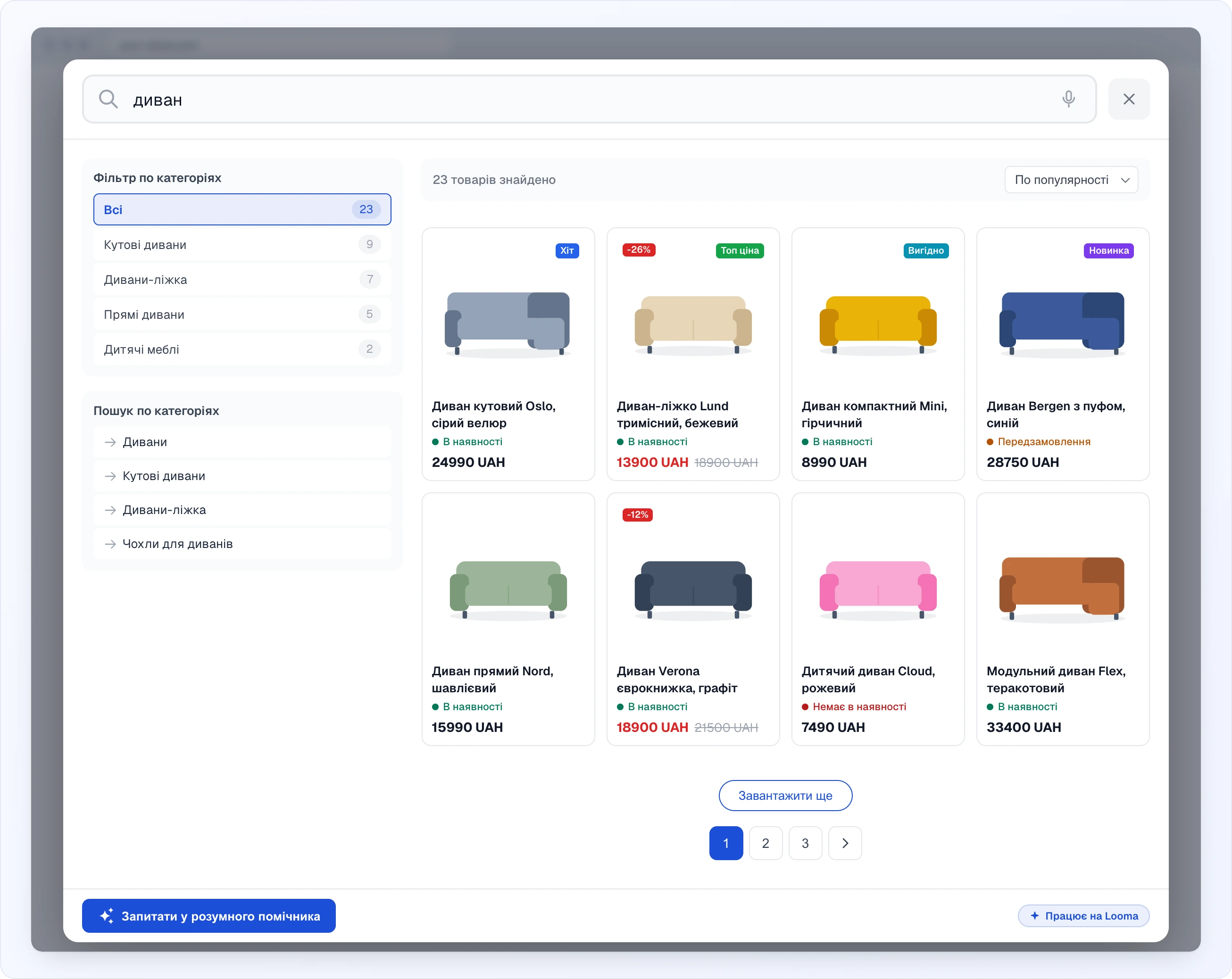
За лаштунками Швидкий пошук використовує той самий каталог товарів, що й чат-віджет, тому результати враховують ваші правила наявності на складі та згенеровані AI синоніми. Зауважте, що Правила вибору товарів (Налаштування сайту → AI Асистент → Config) не застосовуються тут — вони впливають лише на чат AI Асистента, коли він обирає товари для рекомендації. Щоб звузити те, що показує сам Швидкий пошук, використовуйте Показувати лише в наявності, налаштування Джерело наявності, підвкладку Синоніми та блок Фільтр категорій у результатах пошуку.
Налаштування — підключення до вашого магазину
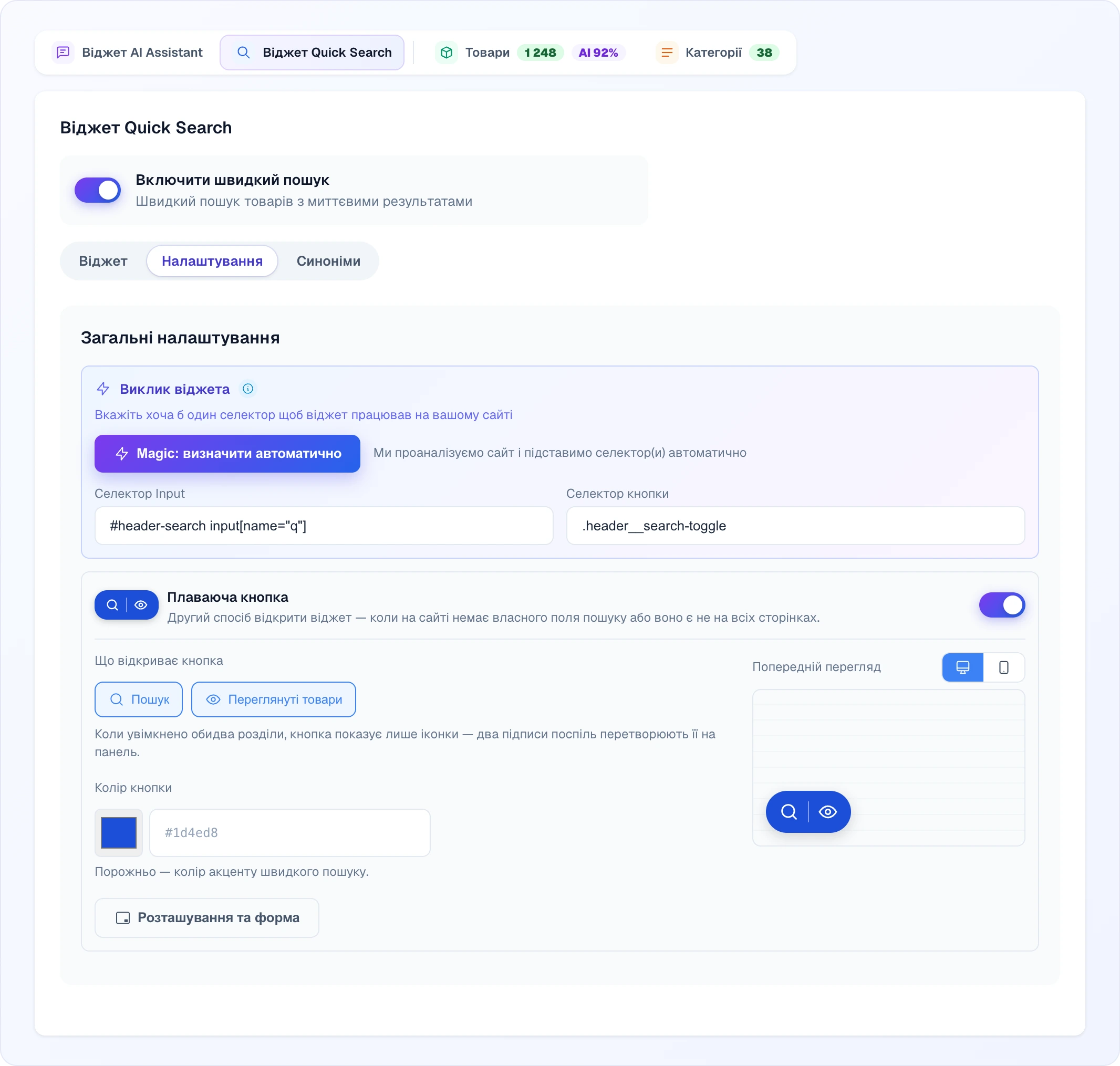
Критичне налаштування — це вказати Looma, який елемент на вашому сайті має відкривати панель пошуку. Налаштовується у Налаштування → Загальні налаштування → Виклик віджета.
- Селектор Input — CSS-селектор вашого наявного поля пошуку. Коли клієнти клікають або фокусуються на цьому полі, відкривається панель пошуку Looma. Приклади:
.search-input,#header-search,input[type="search"]. Можна перелічити кілька селекторів через кому. - Селектор кнопки — опціональний CSS-селектор для іконки-кнопки (лупа, іконка пошуку), яка теж має відкривати панель. Приклади:
.search-icon,#search-toggle.
Потрібно встановити принаймні один із них, інакше віджет не знатиме, коли з'являтися, — поки обидва порожні, блок показує попередження, що віджет на сайті не працює. Обидва можна заповнити, якщо ваш сайт має іконку-лупу та окреме поле пошуку.
Щоб знайти правильний селектор, ви можете або довірити це Looma, або визначити його вручну:
- Автовизначення — натисніть Magic: визначити автоматично над полями селекторів. Looma сканує вашу живу сторінку в пошуках найімовірнішого поля пошуку та заповнює селектор за вас. Це найшвидший шлях, і він працює на більшості магазинів.
- Вручну — клікніть правою кнопкою миші на наявному полі пошуку вашого сайту → Inspect → подивіться на атрибути
classабоidелемента та вставте відповідний селектор вручну.
Плаваюча кнопка
Окрім підключення до вашого наявного поля пошуку, Швидкий пошук може показувати власну плаваючу кнопку — невелику кнопку, закріплену в куті екрана, яка відкриває панель пошуку. Це правильний інструмент, коли у вашого магазину немає власного поля пошуку або воно відсутнє на частині сторінок. Налаштовується у Налаштування → Плаваюча кнопка, одразу під селекторами тригерів.
Кнопка має до двох секцій:
- Пошук (іконка лупи) — відкриває звичайну панель Швидкого пошуку.
- Переглянуті товари (іконка ока) — відкриває панель одразу на повноширинній сітці товарів, які цей відвідувач уже переглядав.
Будь-яку з секцій можна вимкнути, але не обидві — остання активна завжди лишається. Коли увімкнені обидві, кнопка показує лише дві іконки; на десктопі наведення на секцію висуває її підпис, тож клієнт бачить, на що саме він зараз клікне. З однією секцією можна увімкнути постійний текстовий підпис (Показувати підпис біля іконки). Залиште поле підпису порожнім — і текст автоматично слідуватиме мові відвідувача; введіть власний текст, щоб замінити його для всіх.
- Колір кнопки — порожнє значення означає акцентний колір Швидкого пошуку (який, своєю чергою, може успадковуватися зі стилю AI-асистента). Введіть hex-код для власного кольору.
- Розташування та форма — відкриває діалог з окремими вкладками Комп’ютер і Телефон. Для кожного пристрою ви обираєте кут екрана (чотири варіанти), форму (Закруглена, Коло або Притиснута до краю) і чи показувати кнопку на цьому пристрої взагалі — тож її можна лишити тільки для десктопа або тільки для мобільного.
Поруч із налаштуваннями — Попередній перегляд: мінімакет сторінки з кнопкою в обраному куті, кольорі й формі. Перемикач десктоп/телефон над ним слідує за вкладкою пристрою з діалогу розташування.
Правила, яких кнопка дотримується сама:
- Вона ніколи не ділить кут із плаваючою кнопкою чату AI-асистента. Якщо обидві опиняться налаштованими в одному куті, кнопка пошуку автоматично переміститься в протилежний кут — пріоритет має кнопка чату. Саме тому кут за замовчуванням — лівий нижній (чат зазвичай сидить у правому нижньому).
- Вона автоматично ховається на сторінках кошика та оформлення замовлення — те саме визначення, що ставить на паузу проактивні повідомлення. Жодних налаштувань не потрібно.
- Нові сайти отримують кнопку увімкненою за замовчуванням; на сайтах, створених раніше, вона вимкнена, доки ви її не увімкнете.
Екран переглянутих товарів
Секція з іконкою ока відкриває панель пошуку одразу на історії переглядів відвідувача: повноширинна сітка товарів із заголовком «Переглянуті товари». Вона повторно використовує ваші наявні налаштування Швидкого пошуку — дизайн картки товару (розмір, артикул, бейдж наявності), Макс. результатів на сторінку та режим пагінації — окремих налаштувань, які треба підтримувати, немає. Поле пошуку над сіткою лишається активним: щойно клієнт починає вводити текст, вмикається звичайний пошук.
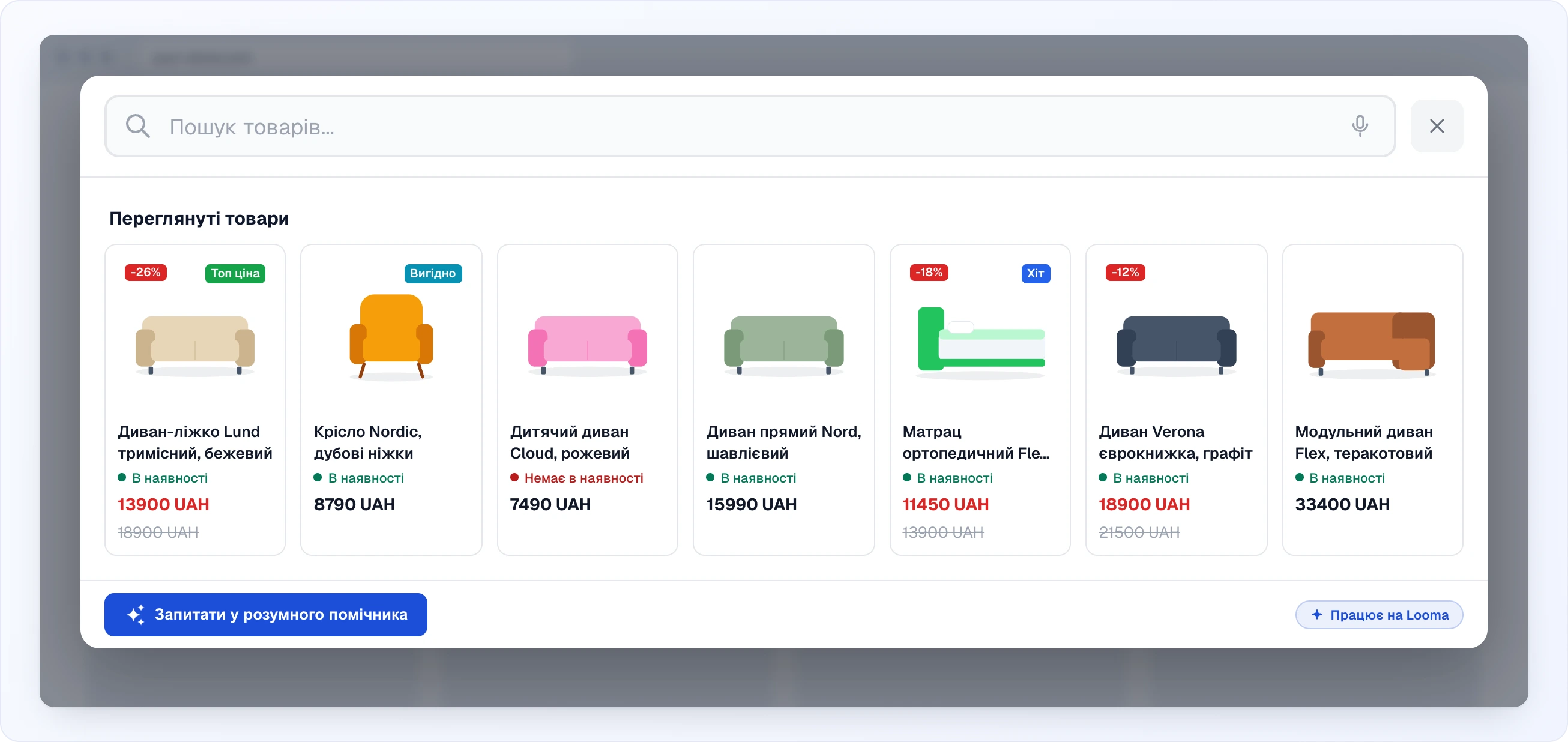
Якщо відвідувач ще нічого не переглядав, панель показує дружній порожній стан із кнопкою «почати пошук» і, коли увімкнено AI-асистента, посиланням «запитати розумного асистента». Історія переглядів навмисно включає товари, яких немає в наявності (позначені бейджем наявності, якщо ви його показуєте) — якби вони приховувалися, історія виглядала б для відвідувача зламаною.
Зовнішній вигляд
Текст плейсхолдера — те, що показується в порожньому полі пошуку. За замовчуванням: перекладена версія «Пошук товарів…». Тримайте його коротким і орієнтованим на дію.
Мінімум символів — скільки літер має ввести клієнт, перш ніж почнуть з'являтися результати. За замовчуванням: 2. Менше (1) відчувається більш чутливо; більше (3) зменшує шум на великих каталогах.
Акцентний колір — колір підсвічування для вибраних підказок, активних фільтрів і кнопок. За замовчуванням увімкнено Наслідувати колір з AI-асистента: колір береться зі стилю AI-асистента, а саме його значення видно просто під перемикачем. Вимкніть перемикач, щоб обрати свій колір зі зразка або ввести hex-код (синій
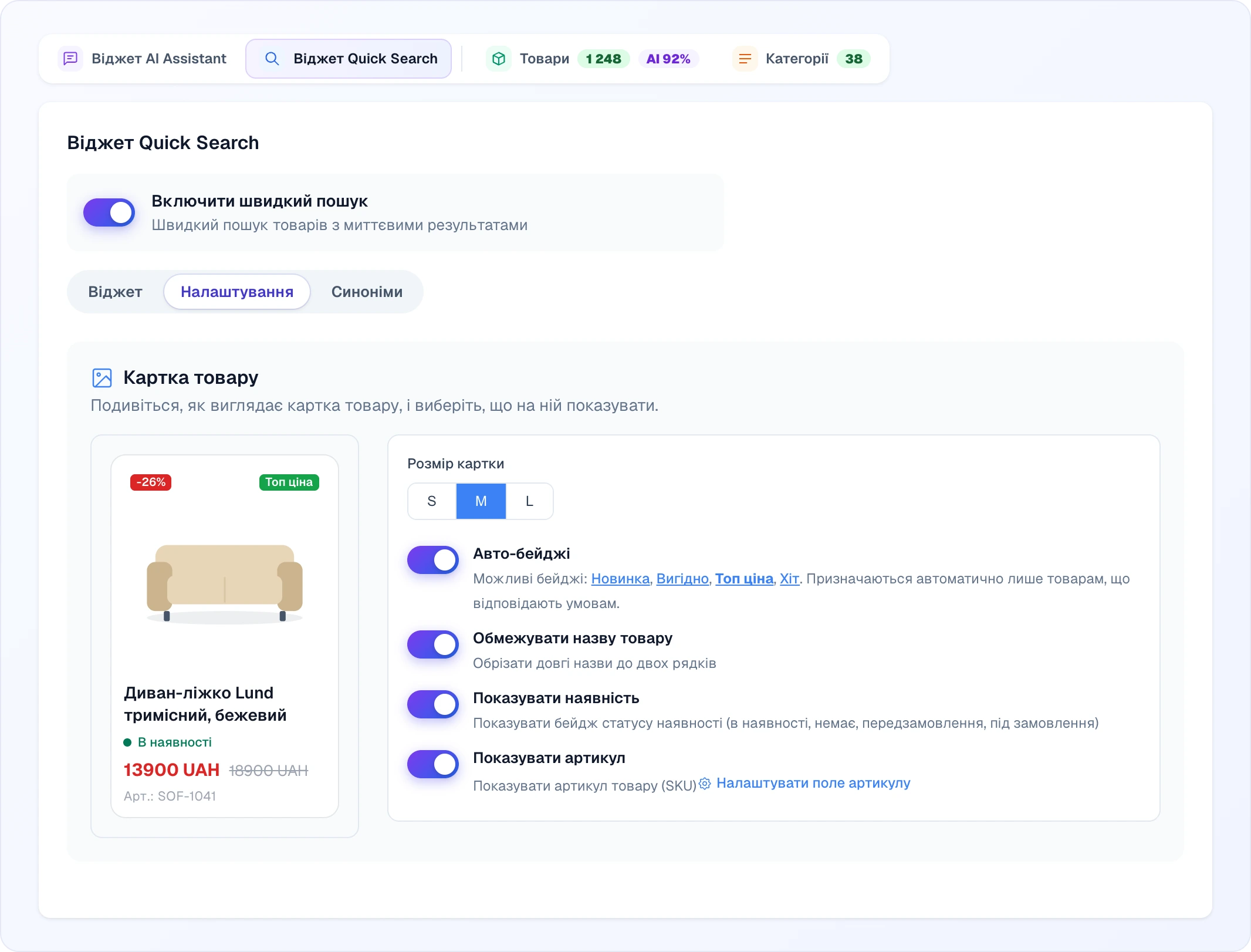
#1d4ed8, якщо нічого не задано). Панель Картка товару дозволяє переглянути картку та обрати, що вона показує:Розмір картки — наскільки великими відображаються картки товарів: S, M або L. Розмір масштабує ширину картки, зображення, назву, ціну та бейджі разом, тож більші картки показують менше штук у ряд, але з більшими зображеннями. Мобільна версія зберігає зручні для дотику розміри незалежно від десктопного вибору.
Обмежувати назву товару — обрізає довгі назви до двох рядків, щоб картки лишалися однакової висоти.
Показувати наявність — додає на картку бейдж статусу наявності (в наявності, немає в наявності, передзамовлення, очікується надходження), зчитаний з поля наявності вашого фіду.
Показувати артикул — відображає на картці артикул товару (SKU). Посилання Налаштувати поле артикулу веде до налаштувань полів фіду, де обирають, у якому полі лежить артикул.
Авто-бейджі — показує автоматичні маркетингові бейджі (див. Авто-бейджі). Клікніть назву бейджа в підказці, щоб побачити його на картці-превʼю.
Превʼю ліворуч оновлюється, щойно ви перемикаєте опції, і показує реальний товар із вашого каталогу.
Параметри відображення
- Показувати підказки пошуку — випадний список підказок пошукових термінів під час введення тексту клієнтом (на основі попередніх пошукових запитів). Увімкнено за замовчуванням.
- Показувати кнопку "Запитати AI" — додає внизу панелі пошуку кнопку Запитати у розумного помічника: вона відкриває чат-віджет і передає йому пошуковий запит. Показується, лише коли на сайті увімкнено AI-асистента. Увімкнено за замовчуванням.
- Без брендингу — прибирає позначку «Швидкий пошук від Looma» внизу панелі. Доступно на планах Growth і вище; на молодших планах перемикач заблоковано з посиланням на білінг.
Режим перенаправлення
Клік по картці товару завжди відкриває сторінку цього товару у вашому магазині. Якщо у вас є ще й власна сторінка результатів пошуку (з фільтрами, сортуванням тощо), увімкніть Редирект по Enter — коли клієнт натисне Enter у полі пошуку, Looma надішле його на цю сторінку із запитом в URL.
- URL сторінки пошуку — ваша сторінка результатів пошуку з
{query}як плейсхолдером, наприкладhttps://your-store.com/search?q={query}. Плейсхолдер замінюється текстом пошуку в момент натискання Enter.
Початковий екран — що клієнти бачать до введення тексту
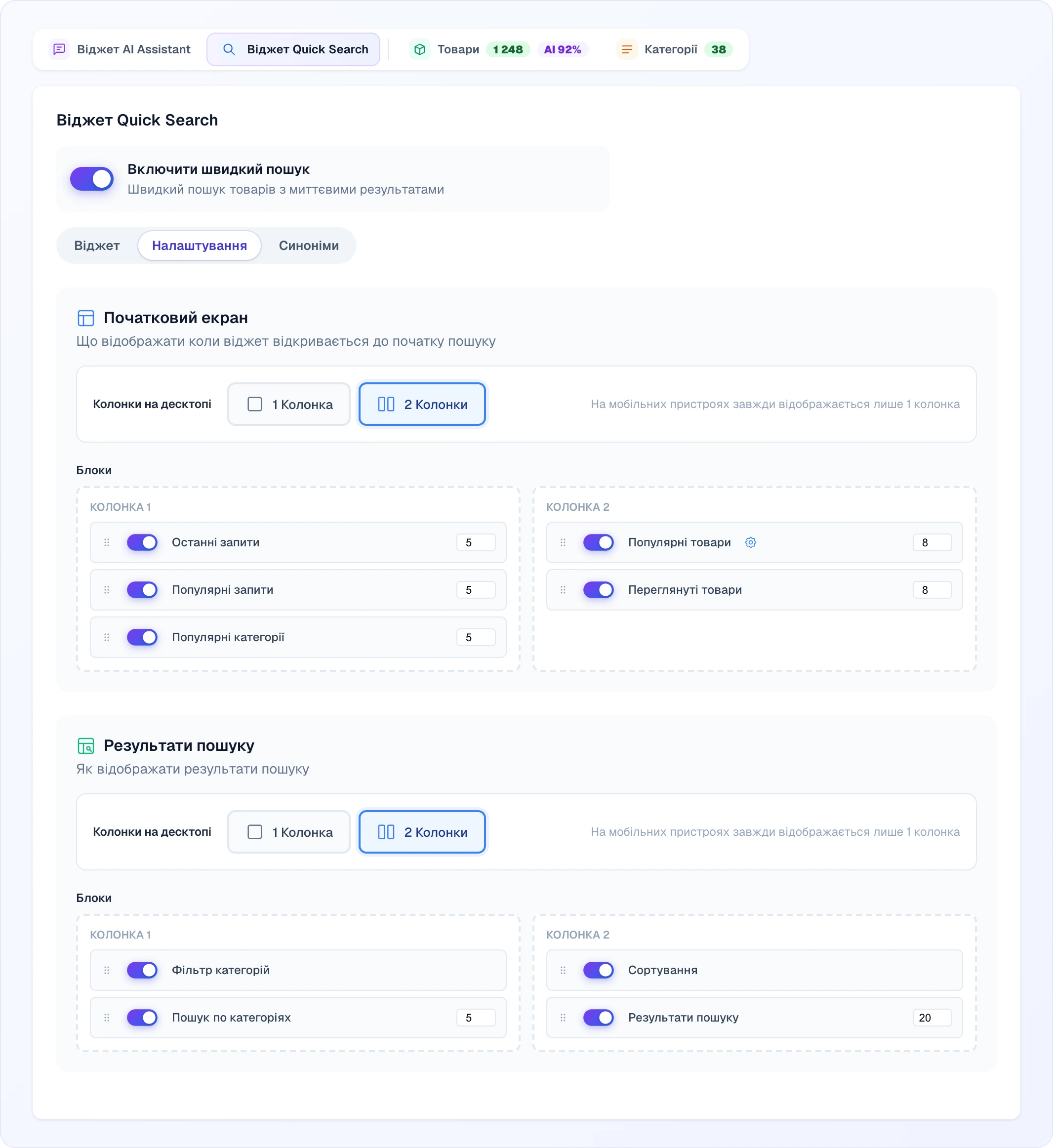
Коли панель відкривається, але клієнт ще не почав вводити текст, ви обираєте, які блоки контенту з'являться. Кожен блок має перемикач увімк./вимк., а за ручку його можна перетягувати — вгору-вниз у колонці або в іншу колонку.
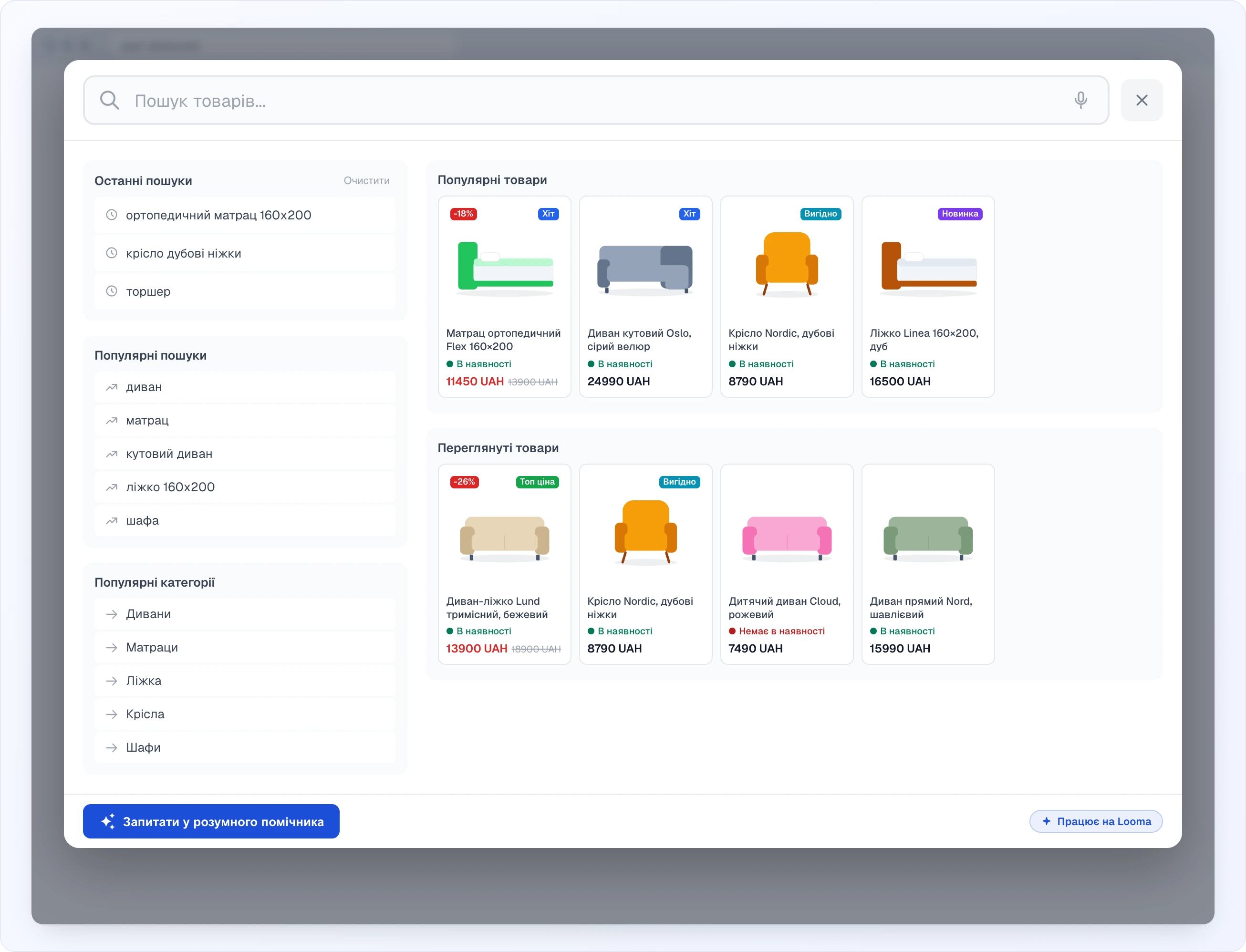
- Нещодавні запити — останні кілька пошукових термінів, які використав цей конкретний відвідувач (зберігаються в його браузері).
- Популярні запити — найбільш використовувані пошукові терміни серед усіх ваших відвідувачів.
- Популярні товари — ваші бестселери / найбільш переглядані позиції.
- Переглянуті товари — товари, які переглядав цей відвідувач.
- Популярні категорії — найбільш відвідувані сторінки категорій (потребує увімкненого модуля Категорій).
Блок Популярні товари враховує ваше налаштування Показувати лише в наявності — товари, яких немає в наявності, там ніколи не з’являються. Блок Переглянуті товари навмисно не фільтрує за наявністю: це власна історія відвідувача, і позиції, що зникають із неї, виглядали б як збій.
За замовчуванням усі п'ять блоків заповнюються автоматично на основі реальної поведінки відвідувачів — Популярні товари сортуються за кількістю переглядів товару, Популярні запити — за частотою запитів, Нещодавні / Переглянуті — це історія окремого відвідувача, Популярні категорії — за відвідуваннями сторінок. Ви контролюєте, чи показувати кожен блок, його порядок і скільки позицій він відображає (count).
Для блока Популярні товари ви також можете перемкнутися з автоматичного режиму на вручну дібраний список: відкрийте підбірник товарів цього блока, шукайте у вашому каталозі та закріплюйте конкретні товари, щоб вони завжди показувалися в цьому слоті. Коли ви закріплюєте товари, цей блок перестає слідувати кількості переглядів і показує саме ті позиції, які ви обрали, у вказаному порядку. Будь-коли перемкніть блок назад на автоматичний, щоб повернутися до сортування за переглядами. Для решти блоків (популярні запити, нещодавні, переглянуті, категорії) впливайте на те, що показується, спрямовуючи трафік до потрібних позицій — або покладайтеся на блоки Нещодавні / Переглянуті, які завжди відображають окремого відвідувача.
Ви також обираєте 1 або 2 колонки для десктопного макета (Колонки на десктопі). Мобільний завжди в одну колонку. Числове поле на блоці задає, скільки позицій він показує: 3–10 для списків запитів і категорій, 4–20 для блоків товарів. Шестерня на Популярних товарах відкриває ручний підбір.
Макет результатів пошуку
Коли клієнт вводить текст і повертаються результати, ви контролюєте макет так само — перемикаєте та переупорядковуєте блоки:
- Результати пошуку — основна сітка товарів (завжди увімкнено, не можна вимкнути). Її числове поле — це Макс. результатів на сторінку.
- Фільтр категорій — категорії товарів, знайдені в результатах, з кількістю; клік звужує сітку до цієї категорії.
- Пошук по категоріях — посилання на сторінки категорій вашого магазину, що відповідають запиту (потребує модуля Категорій).
- Сортування — рядок «N товарів знайдено» і випадний список: По популярності, Новинки, Дешеві → Дорогі, Дорогі → Дешеві.
Плюс два перемикачі відображення товарів:
- Показувати всі варіанти товарів — вимкнено групує варіанти розміру/кольору під одним записом товару; увімкнено перелічує кожен варіант окремо.
- Відкривати товари в новій вкладці — коли увімкнено, клік по товару відкриває його в новій вкладці браузера замість заміни поточної сторінки.
Макс. результатів контролює, скільки товарів вміщується на одній сторінці (за замовчуванням 20).
Авто-бейджі
Looma може позначати товари невеликим кольоровим бейджем, що підкреслює, чим товар вирізняється — наприклад «Хіт» чи «Топ ціна». Бейджі призначаються автоматично під час кожного завантаження фіду; ви ніколи не ставите їх вручну на товар. Ви лише вирішуєте, показувати їх чи ні, перемикачем Авто-бейджі в налаштуваннях картки.
Чотири типи бейджів, призначаються за пріоритетом (товар отримує щонайбільше один — найвищий, що підходить):
- Хіт — серед найбільш переглядуваних товарів у своїй категорії (потрібна історія переглядів).
- Топ ціна — має реальну знижку 30% і більше від звичайної ціни.
- Вигідно — у найдешевших 25% своєї категорії (у категорії має бути щонайменше 10 товарів).
- Новинка — доданий за останні 30 днів. Спрацьовує лише коли сам каталог старший за 30 днів, тож свіжий імпорт не позначається «новинкою» суцільно.
Кожен тип має свій колір. Товар отримує бейдж, лише якщо справді відповідає умові — ті, що не підходять, не показують нічого. Оскільки все обчислюється з вашого реального каталогу та поведінки відвідувачів, бейджі лишаються змістовними й оновлюються самі з кожним завантаженням фіду. Ті самі бейджі з'являються на картках товарів і всередині AI-чат-асистента, якщо їх там увімкнено.
Пагінація
Оберіть, як завантажуються наступні результати:
- Завантажити ще + Пагінація — і кнопка «Завантажити ще», і клікабельні номери сторінок. Найкраще для великих каталогів.
- Тільки Завантажити ще — додавання по кліку, природно відчувається на мобільному.
- Тільки Пагінація — класична нумерована пагінація, традиційний десктопний вигляд.
Синоніми
Підвкладка Синоніми дозволяє навчити пошук, що два терміни означають одне й те саме. Приклад: клієнт, який шукає couch, має знайти товари, позначені як sofa у вашому каталозі.
Натисніть + Додати синонім і заповніть два поля: Запит (що вводить користувач) і Синонім (що підставляється в пошук). Кожен рядок показує лічильник Застосовано разів — скільки разів синонім фактично спрацював у пошуку клієнта, щоб ви могли пріоритизувати ті, що виправдовують себе. Кнопки Редагувати й Видалити — у кожному рядку.
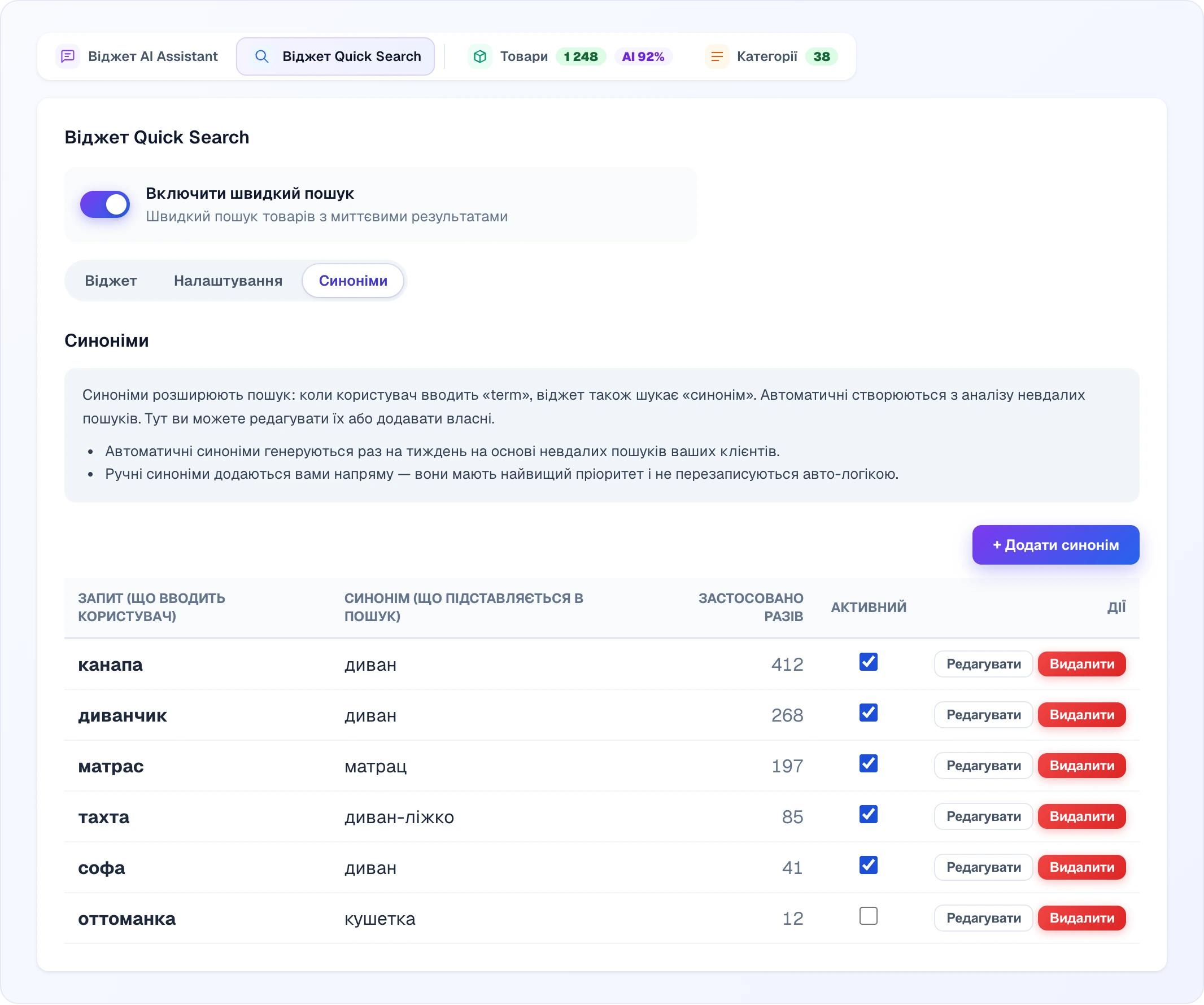
Синоніми також накопичуються автоматично: система генерує їх щотижня з невдалих пошуків ваших відвідувачів. Будь-який синонім, доданий вами вручну, має пріоритет і ніколи не перезаписується автоматичним конвеєром.
Синоніми застосовуються як до введеного запиту, так і до окремих слів усередині нього, тому пошук toppers for the sofa покаже й couch toppers.
Ви можете тимчасово вимкнути синонім (не видаляючи його), знявши галочку Активний.
Власний CSS
Для тонкого налаштування стилів понад акцентний колір на вкладці Налаштування внизу є текстове поле Власний CSS. Вставте сюди CSS-правила, щоб перевизначити вигляд панелі пошуку — шрифти, відступи, макет результатів тощо. Націлюйтеся на контейнер панелі (наприклад, .quick-search-container) та його дочірні елементи. Залиште порожнім, щоб використовувати стилі за замовчуванням.
Попередній перегляд віджета
Підвкладка Віджет показує живий, робочий попередній перегляд вашого Швидкого пошуку в десктопному та мобільному макетах (перемикач Desktop / Mobile). Введіть текст у полі попереднього перегляду, щоб протестувати результати. Над ним — картка Пряме посилання на віджет з кнопками Відкрити віджет і Копіювати посилання: відкрийте окрему сторінку на реальному пристрої або надішліть колезі.
Типові проблеми
- Панель пошуку не відкривається — ваш Селектор Input або Селектор кнопки не відповідає жодному елементу на живій сторінці. Перевірте селектор у DevTools браузера.
- Результати виглядають застарілими — каталог синхронізується з вашого товарного фіду кожні 24 години за замовчуванням (або щогодини, якщо ви так обрали). Щоб примусово оновити, перейдіть у Налаштування сайту → Товари і натисніть Оновити дані.
- Важливі товари відсутні — перевірте, що вони не приховані фільтром наявності на складі (налаштовується у розділі Товари), і що вони існують у вашому фіді.
Пов'язане
- Вигляд віджета — кольори та плаваюча кнопка (окремо від стилізації Швидкого пошуку)
- Категорії — потрібні для блоків категорій та фільтрів у результатах пошуку
- AI Magic Data — покращує якість пошуку, генеруючи атрибути та синоніми зі сторінок товарів