

Встановлення
Додайте Looma на ваш сайт за допомогою єдиного тега скрипта. Жодних інструментів збірки чи залежностей не потрібно.
Код встановлення
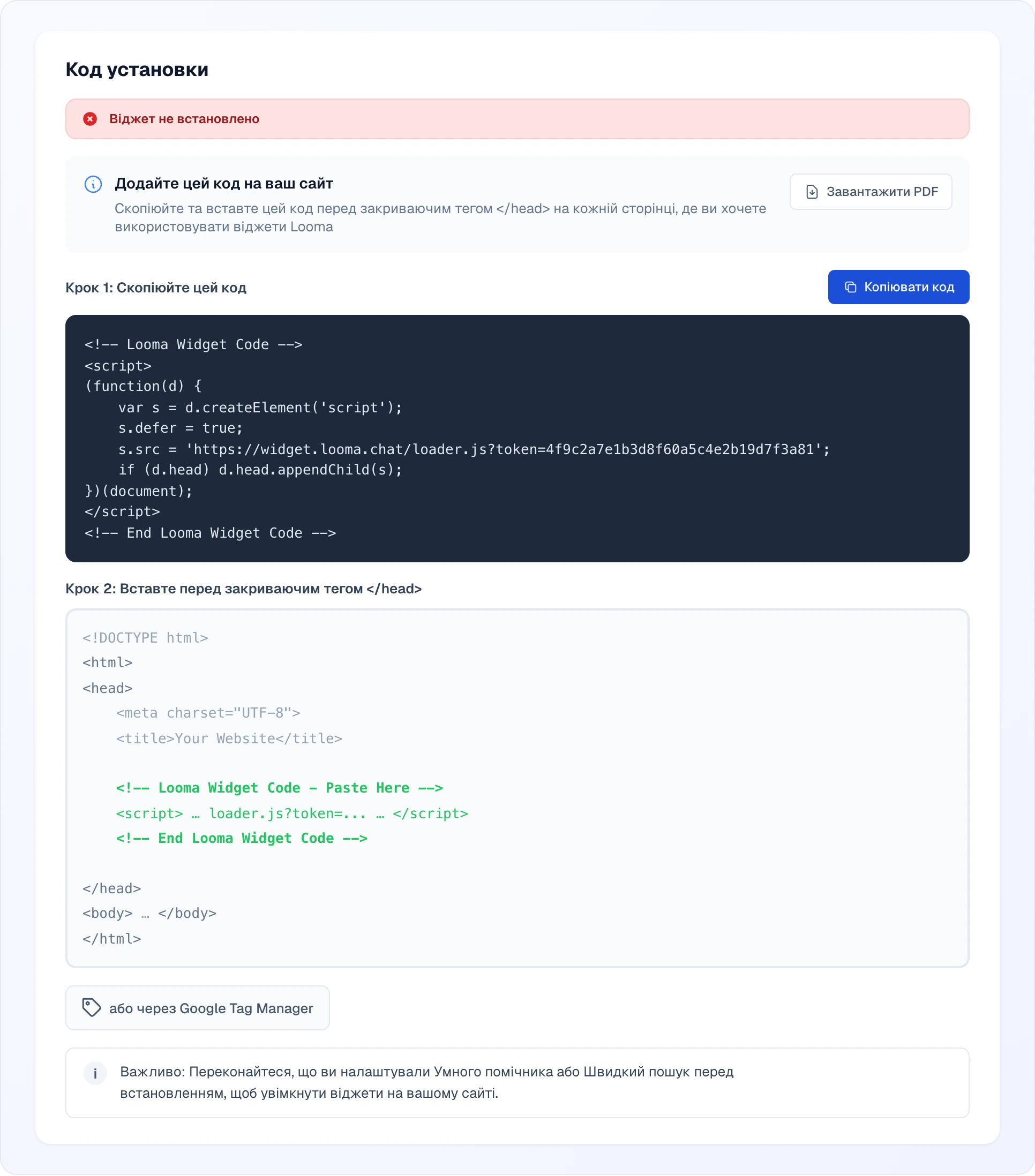
Перейдіть на вкладку Код установки у налаштуваннях сайту в Дашборді Looma і скопіюйте код встановлення. Він виглядає так:
<script>
(function(d) {
    var s = d.createElement('script');
    s.defer = true;
    s.src = 'https://widget.looma.chat/loader.js?token=YOUR_SITE_TOKEN';
    if (d.head) d.head.appendChild(s);
})(document);
</script>
Вставте цей код у секцію <head> або перед закривальним тегом </body> на кожній сторінці вашого сайту.
WARNING
Замініть YOUR_SITE_TOKEN на ваш реальний токен сайту з дашборду. Кожен сайт має унікальний токен.
Вкладка Код установки також має кнопку Завантажити PDF, яка експортує покрокову інструкцію (зручно для передачі розробнику), і опцію Google Tag Manager для сайтів, де ви не можете редагувати HTML напряму.
Угорі вкладки — стан встановлення (Віджет не встановлено, доки віджет не завантажився на вашому сайті), далі сам код у блоці Крок 1: Скопіюйте цей код з кнопкою Копіювати код, а в Кроці 2 — приклад, куди саме на сторінці його вставити. Примітка внизу нагадує спершу налаштувати AI-асистента або Швидкий пошук: від цих налаштувань залежить, які віджети з'являться на сайті.
Через Google Tag Manager
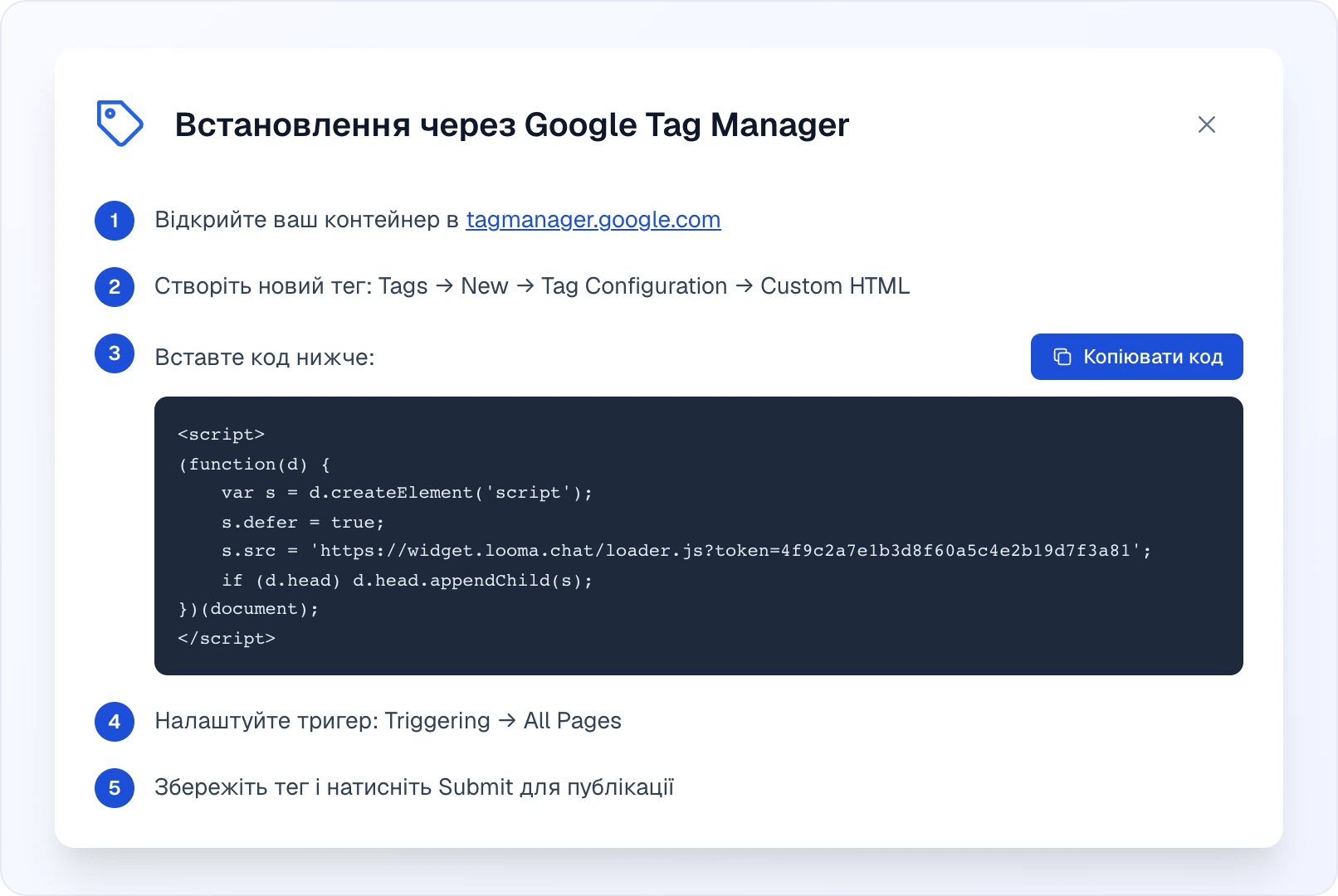
Якщо на сайті вже працює Google Tag Manager, а шаблон редагувати не можна, натисніть на тій самій вкладці або через Google Tag Manager. У вікні інструкції п'ять кроків: відкрити контейнер на tagmanager.google.com, створити тег Custom HTML, вставити код (кнопка Копіювати код — тут же), налаштувати тригер All Pages, зберегти тег і натиснути Submit для публікації.
Що буде встановлено
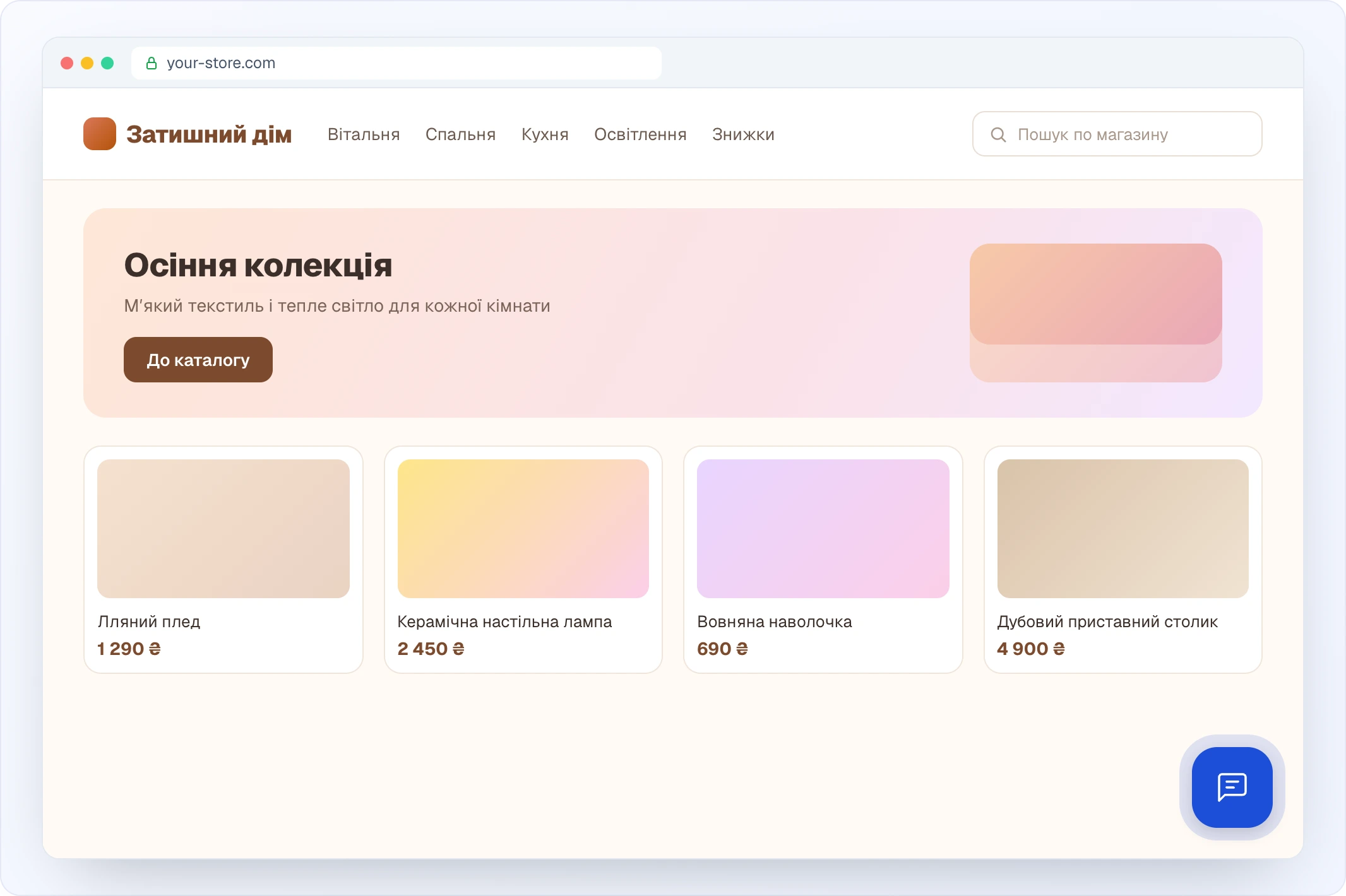
Скрипт-завантажувач автоматично додає на ваш сайт два віджети:
- AI Чат — інтелектуальна бульбашка асистента в нижньому правому куті
- Швидкий пошук — рядок пошуку, який може замінити стандартний пошук вашого магазину (опціонально, потребує налаштування)
За замовчуванням кнопка чату — синя кнопка з іконкою та скругленими кутами в правому нижньому куті; її розташування, форму, колір і підпис задають у налаштуваннях віджета AI-асистента.
Інструкції для конкретних платформ
Shopify
- Перейдіть у Online Store > Themes > Edit code
- Відкрийте файл
theme.liquid - Вставте код встановлення перед закривальним тегом
</head> - Натисніть Save
WooCommerce / WordPress
- Перейдіть у Appearance > Theme File Editor
- Відкрийте
header.php(абоfunctions.php) - Вставте код перед закривальним тегом
</head> - Натисніть Update File
Альтернативно скористайтеся плагіном на кшталт Insert Headers and Footers:
- Встановіть та активуйте плагін
- Перейдіть у Settings > Insert Headers and Footers
- Вставте код у секцію "Scripts in Header"
OpenCart
- Перейдіть у Design > Theme Editor (або редагуйте файли шаблонів напряму)
- Відкрийте шаблон хедера (
common/header.twig) - Вставте код перед
</head> - Збережіть зміни
PrestaShop
- Перейдіть у Design > Theme & Logo > Advanced
- Або відредагуйте
themes/your-theme/templates/_partials/head.tpl - Додайте код встановлення
- Очистіть кеш
Wix
- Перейдіть у Settings > Custom Code (у розділі Advanced)
- Натисніть Add Custom Code
- Вставте код встановлення
- Встановіть розміщення Head і застосуйте до All pages
- Опублікуйте ваш сайт
Tilda
- Перейдіть у Site Settings > More > HTML in head
- Вставте код встановлення
- Збережіть і перепублікуйте
Власний / статичний HTML
Просто додайте тег скрипта у ваш HTML-шаблон у секцію <head> або перед </body>.
Перевірка встановлення
Після додавання коду:
- Відвідайте ваш сайт
- Ви маєте побачити бульбашку чату Looma в нижньому правому куті
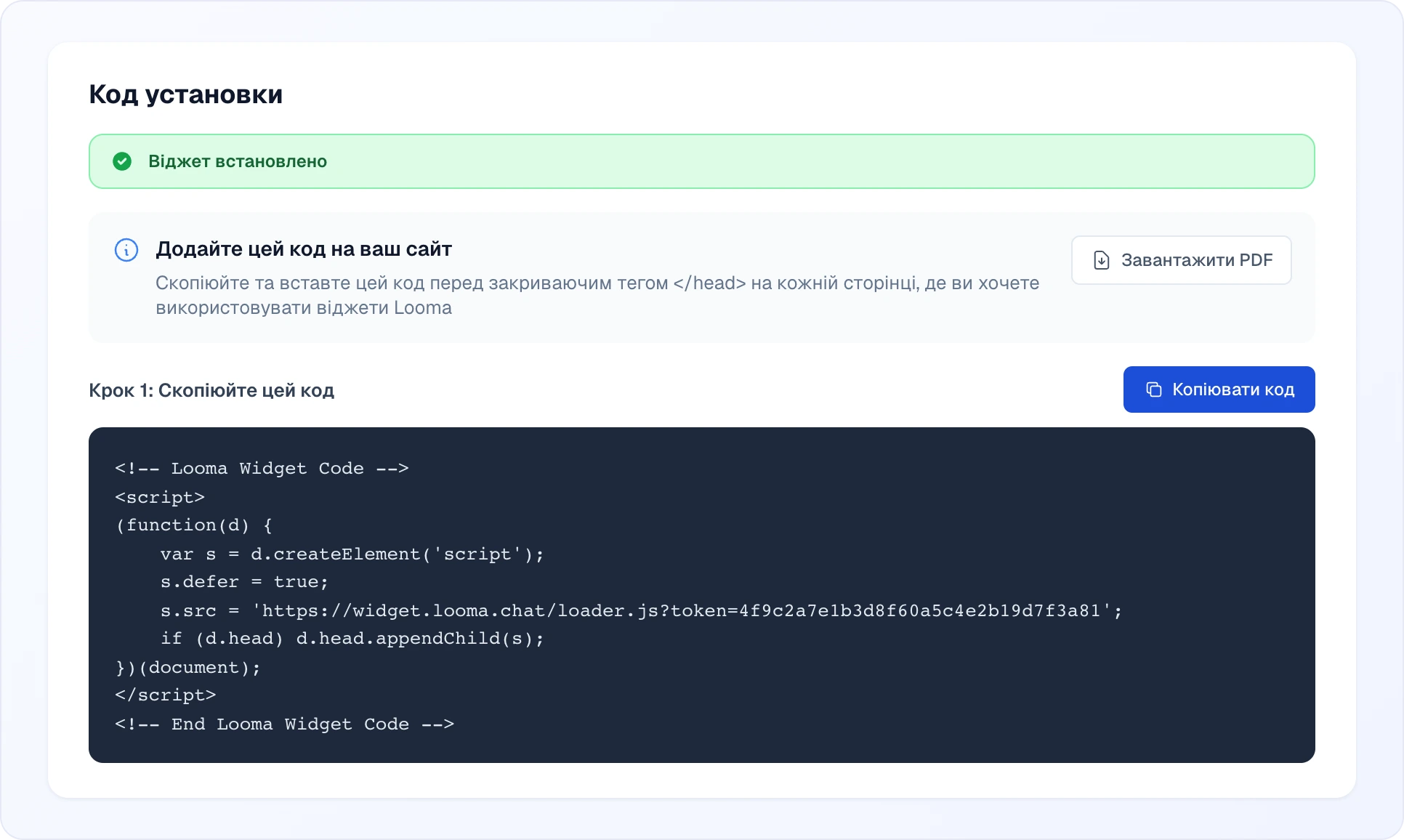
- На вкладці Код установки в Дашборді Looma стан зміниться на зелений Віджет встановлено
Стан стежить за реальними завантаженнями віджета: він стає зеленим, щойно віджет завантажився на вашому сайті, і повертається до Віджет не встановлено, якщо віджет не завантажувався понад 6 годин (наприклад, код прибрали або сторінка віддається зі старого кешу).
Тестування
Ви можете протестувати віджет перед встановленням на сайт:
- Чат:
https://widget.looma.chat/chat.html?token=YOUR_SITE_TOKEN - Пошук:
https://widget.looma.chat/search.html?token=YOUR_SITE_TOKEN
Наступні кроки
- Налаштування AI Асистента — персоналізуйте поведінку чату
- Налаштування Швидкого пошуку — увімкніть пошуковий віджет
- Товари та AI Magic Data — керуйте вашим каталогом товарів