

Огляд
Looma — це AI-платформа, створена спеціально для інтернет-магазинів. Вона надає два основні продукти — AI чат-асистента та AI-пошук, — які допомагають вашим клієнтам знаходити товари, отримувати відповіді на запитання та оформлювати замовлення безпосередньо у розмові.
Що вміє Looma
AI чат-асистент
Розумний чат-віджет, який живе на вашому сайті та діє як віртуальний консультант з продажів:
- Відповідає на запитання про товари — клієнти можуть запитати про розміри, матеріали, кольори, характеристики й одразу отримати точні відповіді на основі ваших реальних даних про товари
- Рекомендує товари — розуміє потреби клієнта та показує релевантні товари із зображеннями, цінами й прямими посиланнями
- Збирає замовлення (ліди) — коли клієнт хоче придбати, AI збирає його контактні дані (телефон, email, ім'я) та створює лід у вашому дашборді
- З'єднує з операторами — якщо клієнту потрібна жива людина, AI передає чат вашій команді. Ви можете відповідати з дашборду Looma, Telegram, Viber або інших підключених каналів
- Працює 24/7 — відповідає на запитання клієнтів будь-коли, навіть коли ваша команда офлайн. Збирає ліди цілодобово
- Спілкується будь-якою мовою — автоматично визначає мову клієнта та відповідає тією ж мовою
AI-пошук
Пошуковий віджет, який може замінити стандартний пошук вашого магазину:
- Розуміє зміст — шукає за змістом, а не лише за ключовими словами. «Зручне крісло для роботи» знаходить офісні крісла, навіть якщо слова «зручне» немає в назві товару
- AI-синоніми — знає, що «диван» = «софа», «кросівки» = «бігові кеди», «холодильник» = «рефрижератор»
- Стійкість до помилок — знаходить товари, навіть коли клієнти роблять орфографічні помилки
- Розумні фільтри — AI витягує атрибути товарів (розмір, колір, матеріал, бренд) і автоматично створює динамічні фільтри
- Пошук за категоріями — показує релевантні категорії товарів поряд із результатами пошуку
- Швидко та наочно — миттєві результати із зображеннями товарів, цінами та бейджами наявності
Як працює система
Looma побудована на трьох рівнях:
Рівень 1: Дані про товари
Ваші товари надходять із Google Merchant XML-фіду — стандартного формату, що використовується в Google Shopping. Більшість платформ для електронної комерції (Shopify, WooCommerce, OpenCart, PrestaShop, Magento тощо) можуть генерувати цей фід автоматично або через плагіни.
Фід синхронізується щодня — додаються нові товари, видаляються відсутні, оновлюються ціни та наявність.
Вимога
Для роботи Looma потрібен товарний фід Google Merchant. Без нього система не має даних про товари для пошуку чи спілкування. Якщо у вашого магазину його немає, перегляньте Гайди зі встановлення для вашої платформи — більшість мають плагіни або вбудовані інструменти для його генерації.
Рівень 2: AI-обробка (Magic Data)
Після завантаження товарів із фіду AI Looma обробляє кожен товар:
- Відвідує сторінки ваших товарів — завантажує повну сторінку товару з вашого сайту, щоб отримати детальні описи, характеристики та зображення, яких може не бути у фіді
- Генерує AI-описи — створює насичені, структуровані описи, оптимізовані для пошуку та розуміння
- Витягує атрибути — визначає тип товару (матрац, крісло, телефон), розмір, колір, матеріал, бренд і десятки інших характеристик
- Будує пошуковий індекс — готує оброблені дані, щоб AI міг миттєво знаходити релевантні товари за будь-яким запитом клієнта
Цей процес автоматичний і виконується у фоновому режимі. Для каталогу з 1 000 товарів початкова обробка займає приблизно 15–30 хвилин.
Рівень 3: Інтелектуальна взаємодія
Коли клієнт взаємодіє з віджетом чату або пошуку:
- Чат: AI аналізує повідомлення клієнта, розуміє його намір, шукає у вашому каталозі товарів і генерує персоналізовану відповідь із рекомендаціями товарів
- Пошук: AI розуміє, що шукає клієнт, і знаходить найрелевантніші товари, навіть коли точні слова не збігаються
Обидві системи використовують одні й ті самі оброблені дані про товари, тож якість результатів залежить від наявності хорошого товарного фіду та повної обробки вашого каталогу за допомогою AI Magic Data.
Початок роботи
Нові акаунти стартують зі 200 безкоштовними кредитами для тестування, тож ви можете одразу запустити чат, пошук та AI-обробку ще до вибору тарифу.
Коли ви вперше відкриваєте дашборд, а сайту ще немає, вас проводить короткий онбординг:
- Привітання — Looma вітає вас на ім'я й питає, чи є у вас інтернет-магазин. Відповідь Так, продовжити веде далі. Ні, у мене інший бізнес завершує процес: Looma створена для інтернет-магазинів і без каталогу товарів не буде корисною; можна залишити коротку нотатку про те, що ви хотіли б, щоб робив AI-асистент.
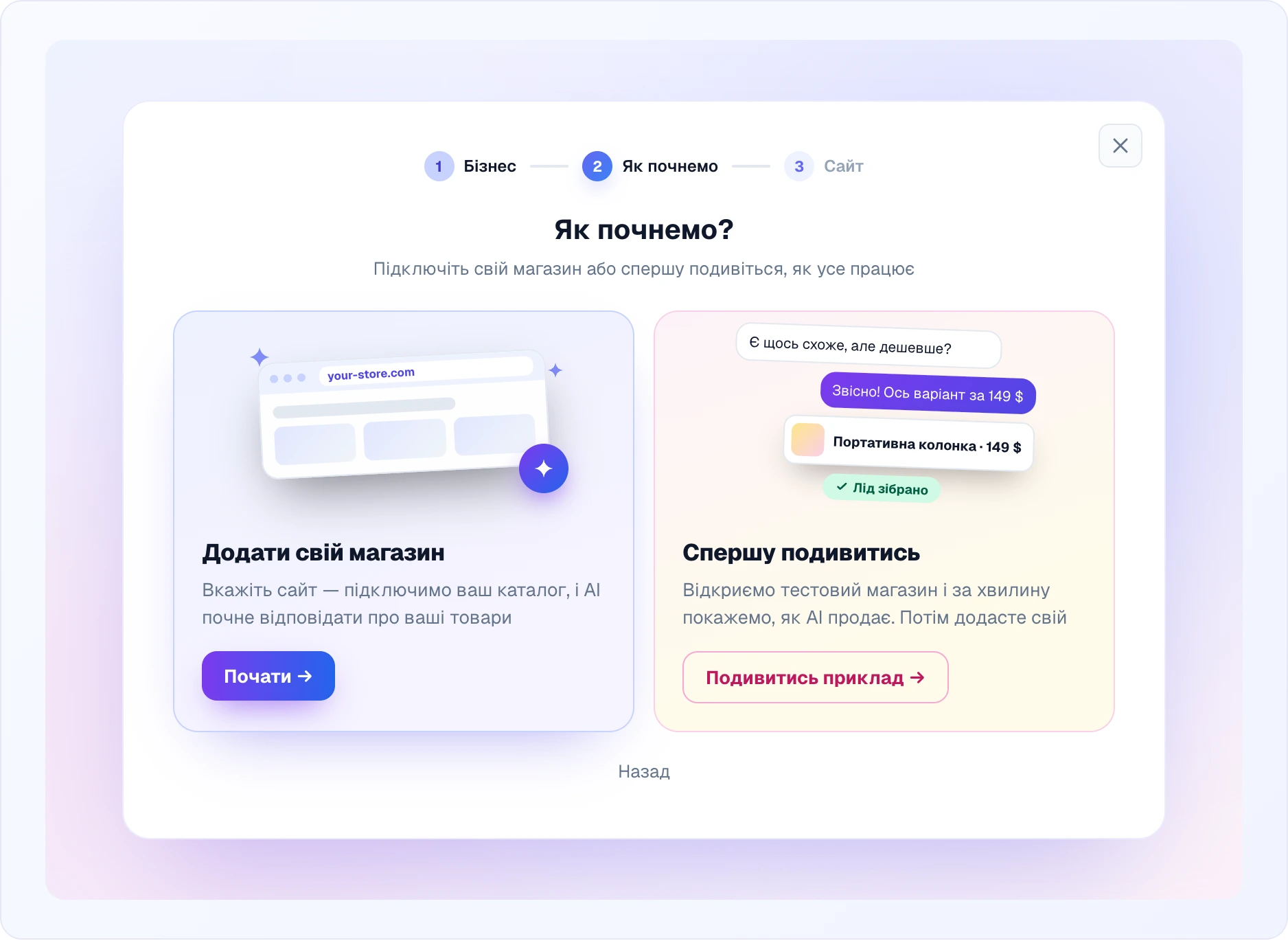
- Як почнемо? — оберіть Додати свій магазин (вкажіть сайт, і Looma підключить ваш каталог) або Спершу подивитись (Подивитись приклад): Looma створить Тестовий магазин із прикладами товарів і діалогів, щоб ви побачили, як AI продає, перш ніж додавати свій.
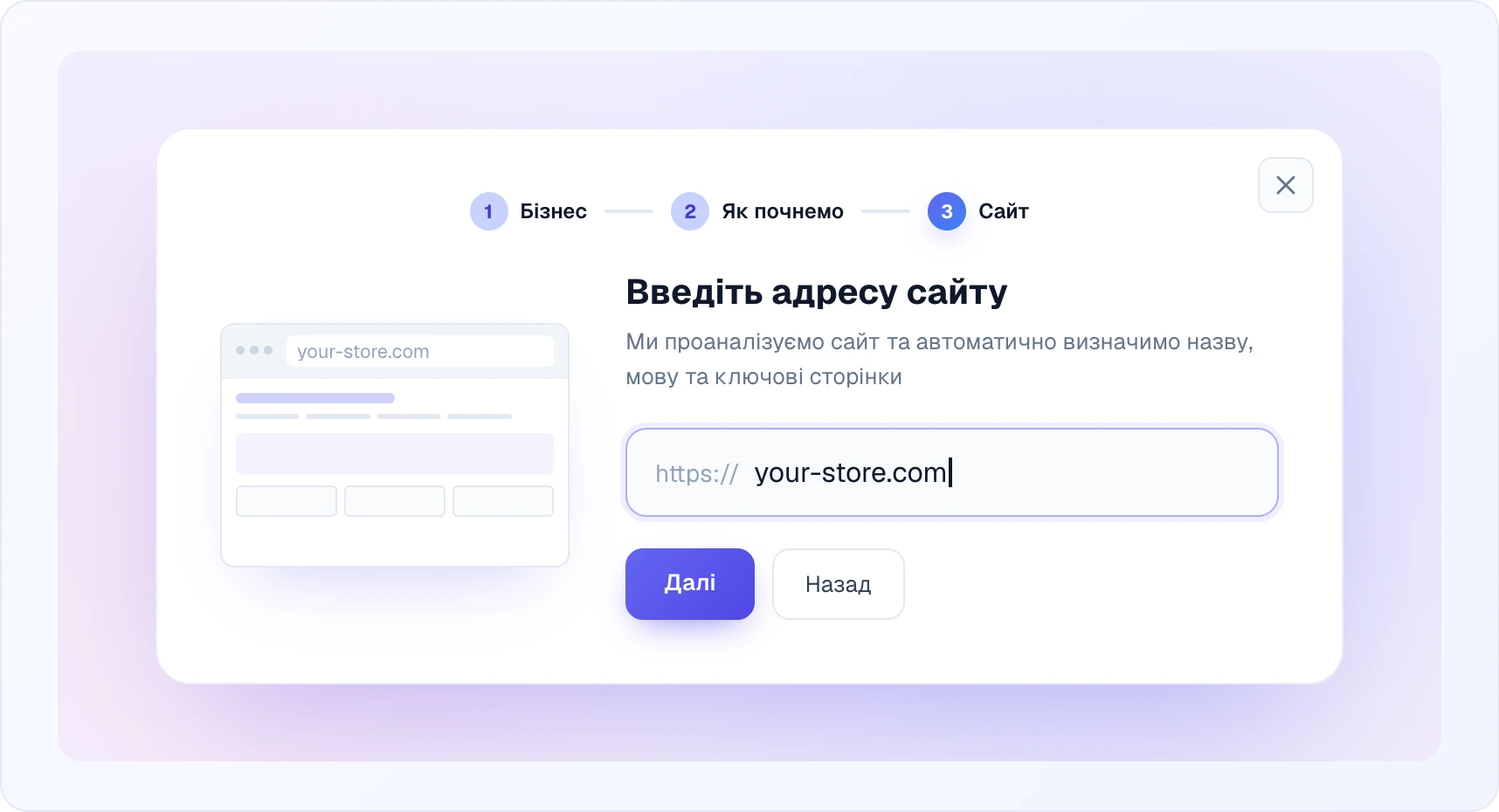
- Сайт — для власного магазину вкажіть адресу сайту; Looma визначить його назву й мову та пошукає сервісні сторінки.
Якщо аналіз знайде корисні сервісні сторінки (доставка, оплата, повернення), єдиний крок Сервісні сторінки запропонує додати їх до Бази знань; його можна пропустити й додати сторінки пізніше з вкладки База знань. Після цього ви потрапляєте на вкладку Товари, де підключаєте фід — це не обов'язково для завершення онбордингу, його можна додати пізніше.
Тестовий магазин
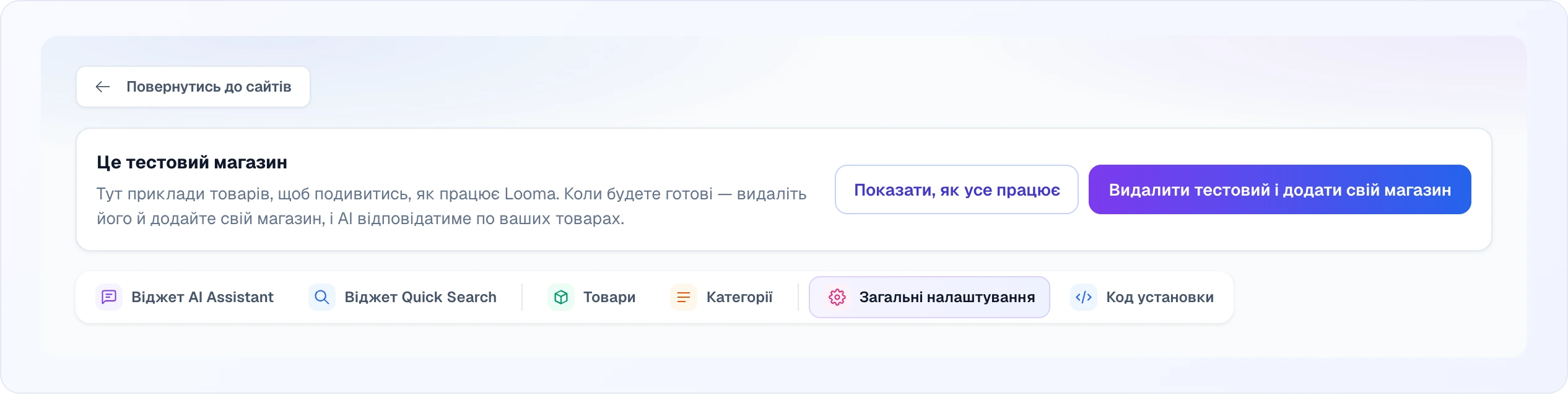
У тестовому магазині є готові приклади товарів, опрацьованих AI Magic, і чотири приклади діалогів (товар із дешевшою альтернативою та лід, прохання про подарунок із лідом, порівняння, запит до оператора з брифом). Банер на сторінці налаштувань сайту пояснює, що це демо, і пропонує Видалити тестовий і додати свій магазин; власний магазин можна додати лише після видалення тестового. Якщо ви не підключите реальне джерело даних чи домен, тестовий магазин буде видалено автоматично через 14 днів; на 7-й день ви отримаєте один лист-попередження. Підключення реального джерела перетворює його на звичайний сайт.
Екскурсія по кабінету
14-крокова екскурсія показує, де товари, база знань, категорії, налаштування AI, стиль віджета, посилання на чат і пошук, встановлення, чати, ліди, команда й довідка. Вона запускається один раз сама одразу після створення сайту. Повторно її можна запустити будь-коли з картки Екскурсія по кабінету на вкладці Загальні (Почати екскурсію) або кнопкою Показати, як усе працює на банері тестового магазину.
Крок 1: Створіть акаунт
- Перейдіть на app.looma.chat/register
- Введіть ім'я, email та пароль
- Підтвердіть email-адресу — ви отримаєте посилання для підтвердження
- Після підтвердження вас буде перенаправлено на дашборд
Крок 2: Додайте сайт
- На сторінці Сайти натисніть Додати сайт
- Введіть домен вашого магазину (наприклад,
your-store.com) — префіксhttps://уже стоїть, а повне посилання можна просто вставити - Looma аналізує домен і автоматично визначає назву сайту та мову, знаходить ваш фавікон і сканує доступні сторінки через sitemap (використовується пізніше для пошуку за категоріями). Бажаєте ввести дані самостійно? Перемкніться на ручне введення.
Немає кнопки «Додати сайт»? Вона ховається, коли досягнуто ліміту сайтів вашого тарифу або закінчилась підписка, — замість неї кнопка Розширити тариф для додавання, що веде в Білінг. Додавання сайту не обмежене роллю: сайти можуть додавати й адміністратори (не лише Власник), і вони належать акаунту власника. Якщо додати ще один сайт не виходить, потрібен вищий тариф, а не інша роль.
Крок 3: Підключіть товарний фід
- Перейдіть на вкладку Товари у налаштуваннях сайту
- У блоці Джерело даних → Тип джерела виберіть Google Merchant фід (також доступні YML, CSV, Google Таблиця і пряме підключення магазину)
- Введіть URL XML-фіда (наприклад,
https://your-store.com/feed.xml) - Натисніть Зберегти URL фіду
- Ваші товари будуть імпортовані протягом кількох хвилин залежно від розміру каталогу
Не знаєте URL свого фіду? Перегляньте Гайд зі встановлення для вашої конкретної платформи.
Крок 4: Дочекайтеся AI-обробки
Після завантаження товарів AI Magic Data запускається автоматично:
- Сторінки товарів рендеряться та аналізуються
- Генеруються AI-описи та пошуковий індекс
- Прогрес відображається на вкладці Товари
Для невеликих каталогів (до 1 000 товарів) це займає 15–30 хвилин. Більші каталоги можуть потребувати більше часу.
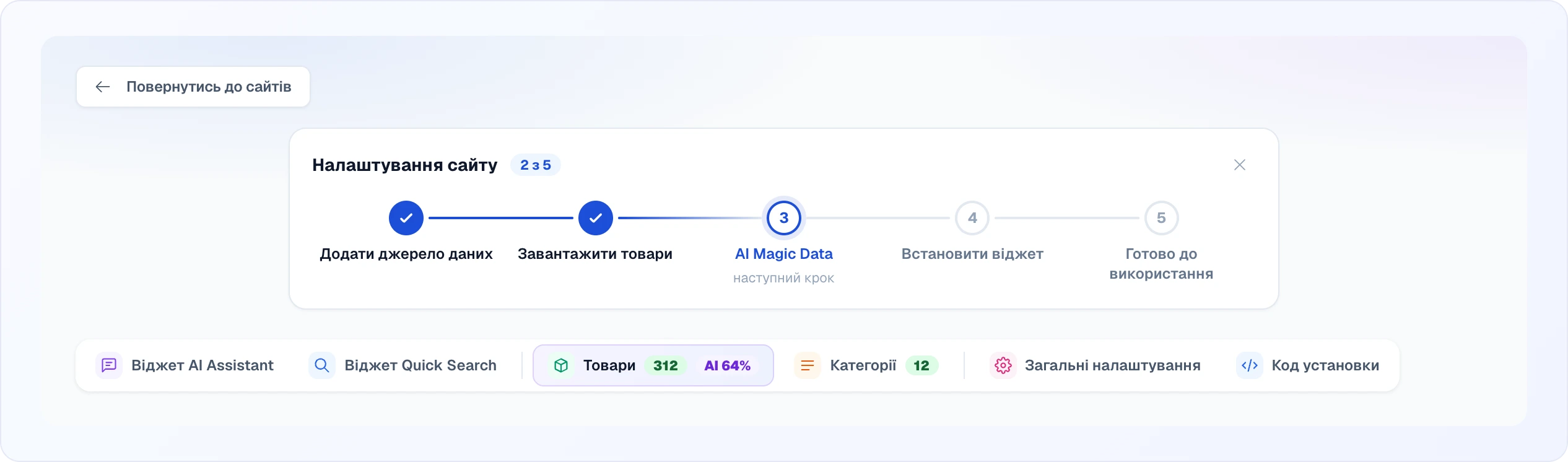
Над вкладками налаштувань сайту є смуга Налаштування сайту з п'ятьма кроками: Додати джерело даних, Завантажити товари, AI Magic Data, Встановити віджет і Готово до використання. Виконані кроки позначені галочкою, наступний підсвічений із підписом наступний крок, а лічильник показує, скільки зроблено (наприклад, 2 з 5). Хрестиком смугу можна сховати. На самій вкладці Товари видно кількість товарів і частку, опрацьовану AI (AI 64%).
Крок 5: Встановіть віджет
Додайте на ваш сайт єдиний тег скрипта. Перейдіть на вкладку Код установки у налаштуваннях сайту, скопіюйте код і вставте його у секцію <head> вашого сайту:
<script>
(function(d) {
    var s = d.createElement('script');
    s.defer = true;
    s.src = 'https://widget.looma.chat/loader.js?token=YOUR_SITE_TOKEN';
    if (d.head) d.head.appendChild(s);
})(document);
</script>
Вкладка Код установки також має кнопку Завантажити PDF (експорт покрокової інструкції, щоб поділитися нею з розробником) і опцію Google Tag Manager для сайтів, де ви не можете редагувати HTML напряму. Детальні інструкції для вашої конкретної платформи дивіться у розділі Гайди зі встановлення на бічній панелі.
Протестуйте перед встановленням
Ви можете протестувати віджети, нічого не встановлюючи на свій сайт:
- Чат:
https://widget.looma.chat/chat.html?token=YOUR_SITE_TOKEN - Пошук:
https://widget.looma.chat/search.html?token=YOUR_SITE_TOKEN
Замініть YOUR_SITE_TOKEN на ваш реальний токен із дашборду.
Крок 6: Налаштуйте та персоналізуйте
Після встановлення віджета ви можете налаштувати все:
- AI Асистент — поведінка чату, вітальні повідомлення, AI-модель, режим оператора
- Швидкий пошук — пошуковий віджет, розташування, фільтри, категорії
- Збір лідів — які дані збирати від клієнтів
- Канали — підключіть Telegram, Viber, Facebook, Instagram
- Команда — запросіть учасників команди та призначте ролі
Огляд дашборду
Після налаштування дашборд Looma дає вам:
- Overview — ключові метрики, остання активність, баланс
- Chats — усі розмови з клієнтами (AI та люди), обмін повідомленнями в реальному часі
- Leads — зібрані замовлення клієнтів і контактна інформація з відстеженням статусів
- Analytics — детальна статистика щодо розмов, пошуків і конверсій
- Site Settings — товари, налаштування AI, віджети, канали, команда
Керування сайтами
Сторінка Сайти (у бічній панелі) показує всі сайти вашого акаунта у вигляді карток, із лічильником використаних сайтів проти ліміту тарифу (використано / дозволено, або ∞, якщо без обмежень). З одного акаунта можна вести кілька сайтів — їхня кількість залежить від вашого тарифу, і сторінка попередить, коли сайт перевищує ліміт плану або запропонує оновити тариф, щоб додати ще.
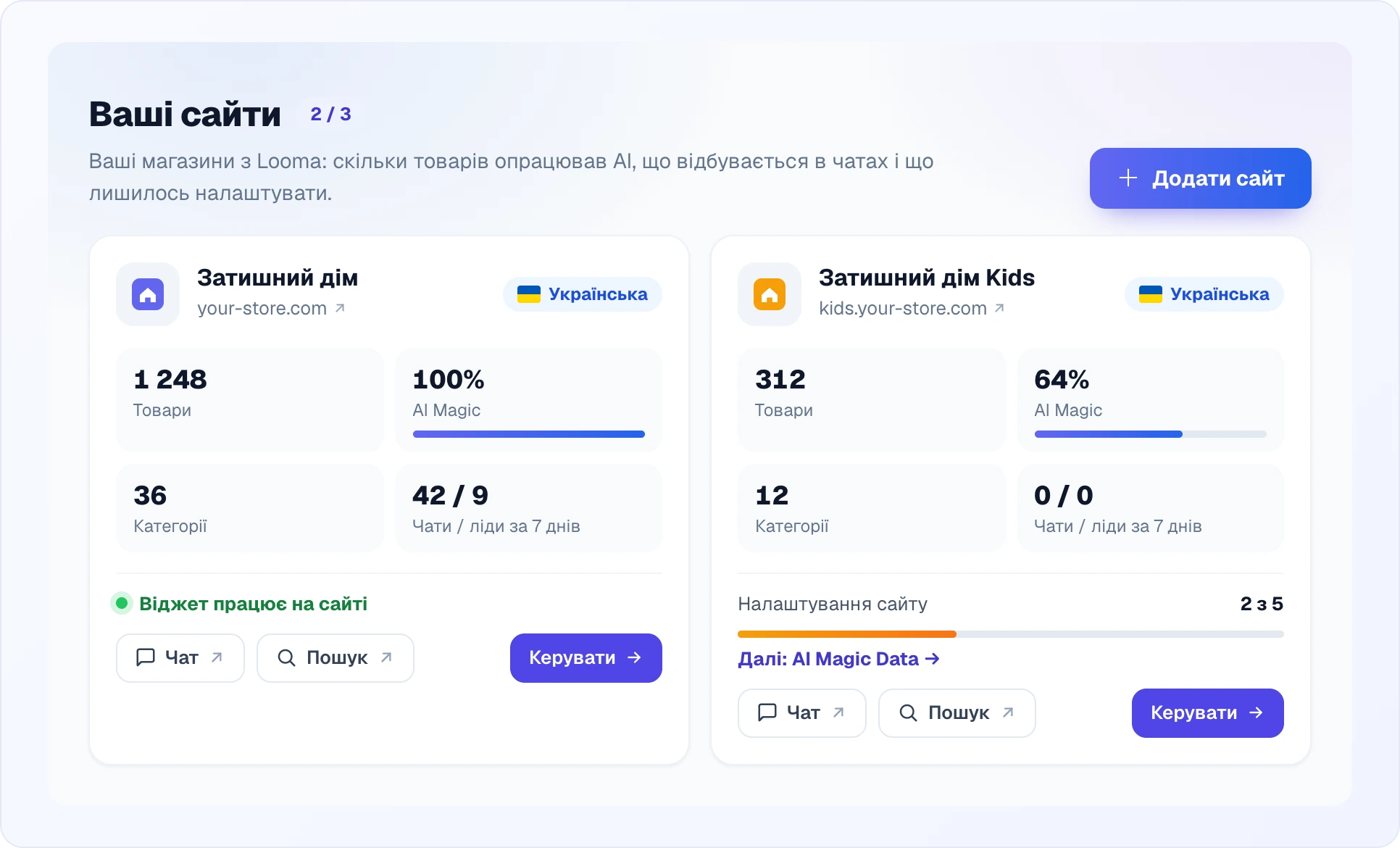
Кожна картка показує:
- назву сайту, домен, фавікон і прапор мови сайту. Тестовий магазин замість фавікона має знак Looma;
- чотири числа: Товари, AI Magic (частка товарів, опрацьованих AI), Категорії та Чати / ліди за 7 днів;
- прогрес налаштування сайту з пунктом Далі (Додати джерело даних, Завантажити товари, AI Magic дані, Встановити віджет, Готово до роботи) і посиланням на нього; коли все зроблено, картка пише Віджет працює на сайті;
- три кнопки: Чат і Пошук відкривають живі віджети в новій вкладці, Керувати відкриває повні налаштування сайту.
Сайт понад ліміт тарифу має бейдж Заблоковано, а закінчена підписка — Закінчився; обидва ведуть до Білінгу. Назву сайту, мову, Feed URL і параметри віджета змінюють у вкладках налаштувань сайту (Загальні, Товари, AI Асистент, Швидкий пошук, Код установки тощо).
Тарифи
Looma використовує систему на основі кредитів:
- AI Чат — Looma AI Start (на базі GPT-4.1) — ~2 кредити за повідомлення
- AI Чат — Looma AI Max (на базі GPT-5.1) — ~5 кредитів за повідомлення
- AI-пошукові запити — 2 кредити за пошук
- AI-обробка товарів — ~0.6 кредита за товар (одноразово)
Кредити включені до тарифних планів, а також можуть купуватися окремо. Деталі дивіться у розділі Білінг.
Наступні кроки
Виберіть свою платформу та встановіть віджет:
- Shopify
- WordPress / WooCommerce
- OpenCart
- Інші платформи → (див. Гайди зі встановлення на бічній панелі)
Або налаштуйте свої віджети:
- Google Merchant фід — налаштування фіду та параметри товарів
- AI Magic Data — як AI обробляє ваші товари
- AI Асистент — налаштування чату
- Швидкий пошук — налаштування пошуку