

KeepinCRM
Підключіть KeepinCRM — і кожен лід, який зібрали віджети, стане угодою у вашій CRM: на вибраному етапі воронки, з клієнтом, текстом розмови й товарами, які дивився відвідувач. Без фідів, експортів і ручного перенесення.
Зв'язок односторонній: Looma пише у вашу CRM і ніколи не читає звідти угоди, склад чи каталог.
Що потрапляє в CRM
Ліди з чату й пошуку. Усе, що зібрали AI-асистент, віджет пошуку та форми віджета. Кожен лід стає однією угодою в KeepinCRM, а відвідувач — клієнтом із позначкою «лід».
Зміни вже надісланих лідів. Якщо лід змінився після того, як поїхав у CRM — змінився статус у Looma, розмова стала довшою, — у журналі активності тієї самої угоди з'явиться нотатка «Оновлення з Looma» з новим статусом і текстом. Другої угоди не буде. Нотатка пишеться українською й зберігає розриви рядків розмови; статус — це ваша власна назва статусу, а для чотирьох стандартних — їхні українські назви (Новий, В роботі, Завершено, Відхилено).
Ліди без контактів не надсилаються
Лід, у якого немає ні телефона, ні пошти, пропускається: у CRM він з'явився б угодою, за якою нікому передзвонити.
Перед початком
- Акаунт KeepinCRM на тарифі «Розширений». API доступне лише на ньому.
- Доступ того, хто першим зареєстрував акаунт KeepinCRM: лише він може створити API-ключ.
- Роль Власник або Адміністратор у Looma: розділ «Інтеграції» доступний лише їм.
- Активна підписка. З простроченою сторінка не відкриється — переадресує в Білінг.
Крок 1. Отримайте API-ключ
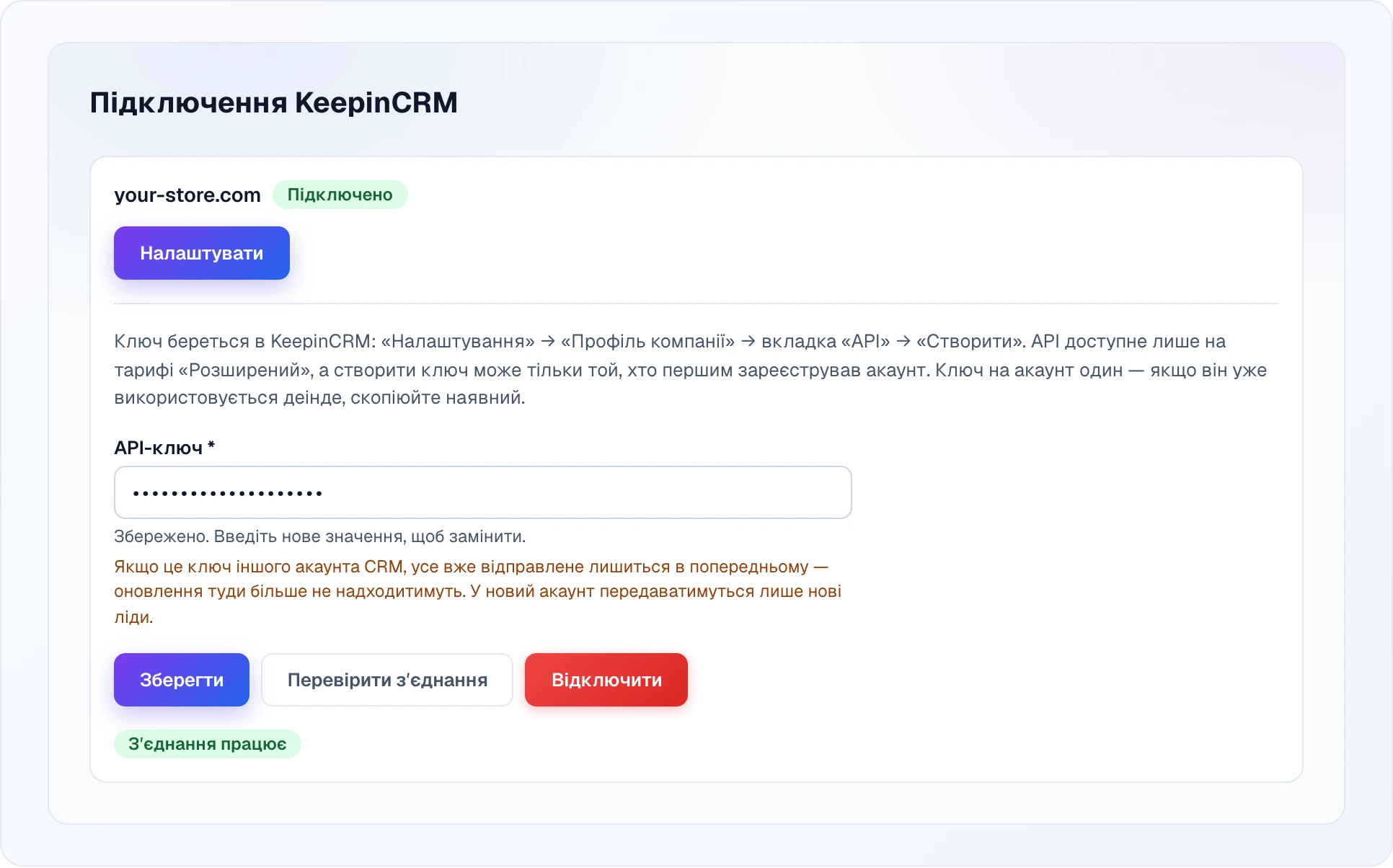
У KeepinCRM відкрийте «Налаштування» → «Профіль компанії» → вкладка «API» і натисніть «Створити».
Ключ на акаунт один
Якщо ключ уже використовується в іншій інтеграції, скопіюйте наявний, а не створюйте новий.
Крок 2. Підключіть сайт
- Відкрийте «Інтеграції» в бічному меню й виберіть картку KeepinCRM.
- Знайдіть свій сайт у списку й натисніть «Підключити».
- Вставте API-ключ і натисніть «Зберегти».
- Натисніть «Перевірити зʼєднання» — кнопка з'являється, щойно ключ збережено.
Сторінка «Підключення KeepinCRM» показує всі ваші сайти, кожен зі своїм бейджем і кнопкою: «Налаштувати» для підключеного сайту, «Підключити» для решти. Якщо передавання на сайті зупинено, під назвою червоним видно пояснення та останню помилку, яку повернула CRM.
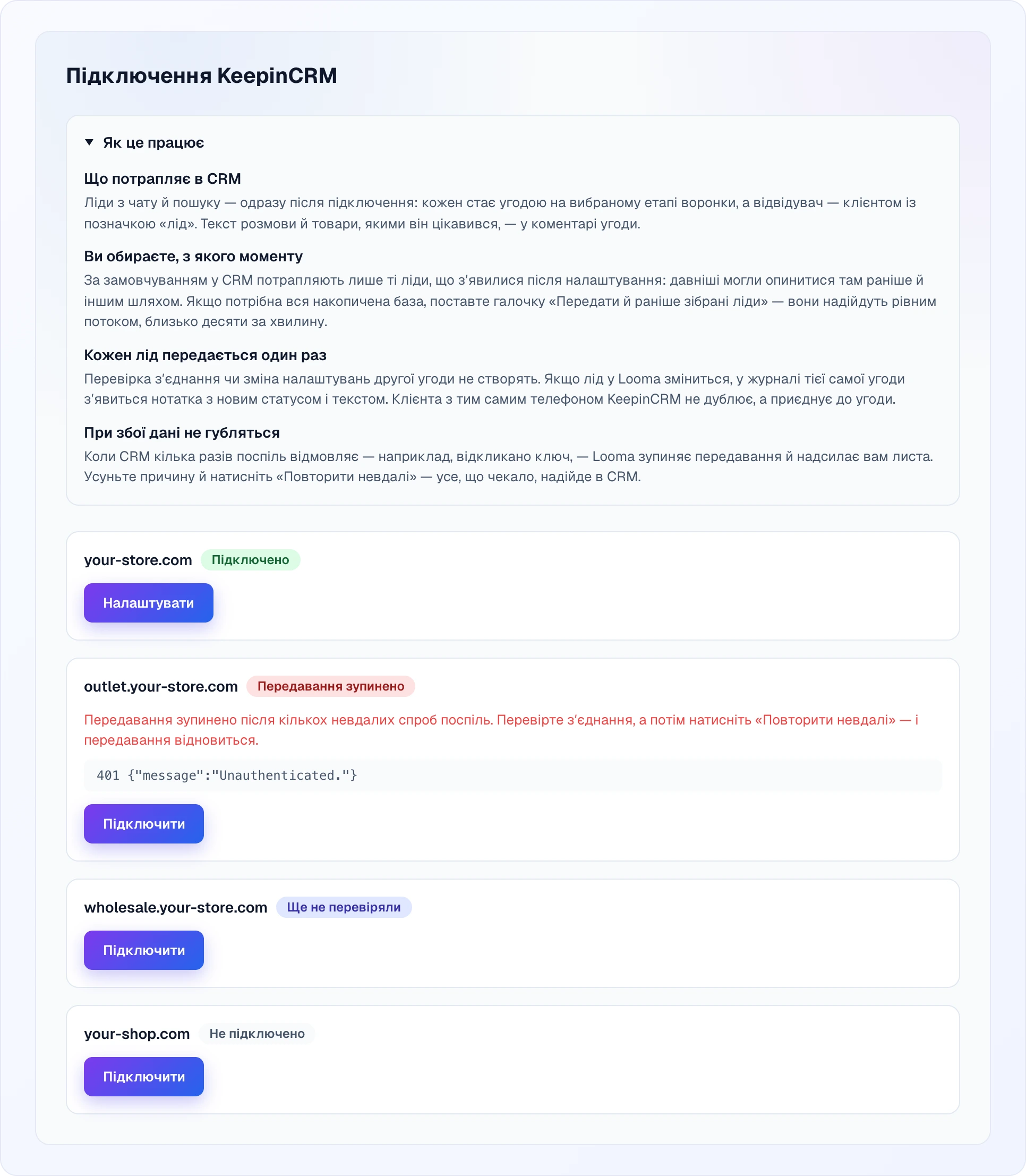
Коли перевірка проходить, бейдж біля назви сайту змінюється на «Підключено», усередині форми з'являється зелений підпис «Зʼєднання працює», а нижче — налаштування.
Один ключ, кілька сайтів
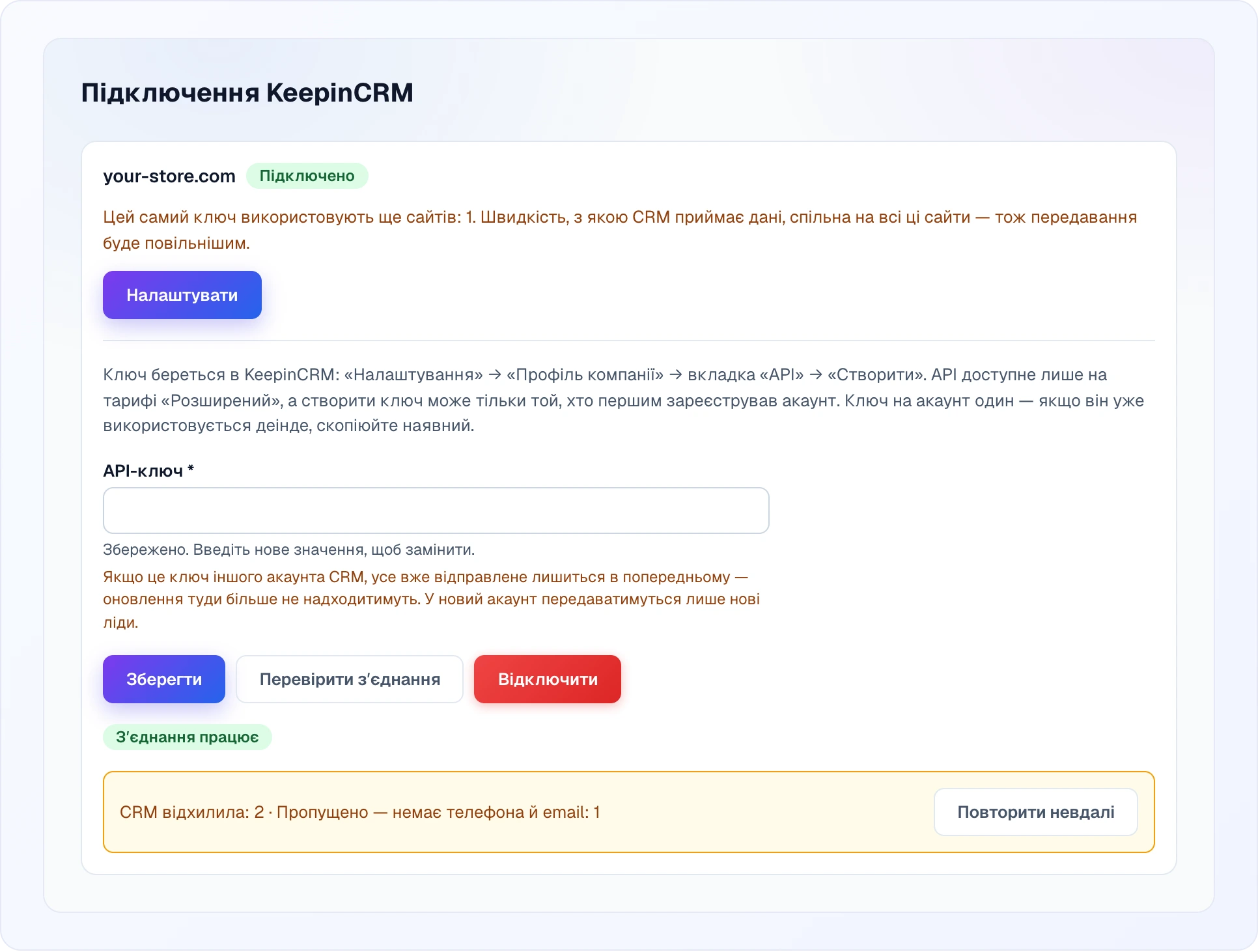
У KeepinCRM ліміт швидкості — 100 запитів на хвилину на ключ, тож сайти з однаковим ключем ділять його. Looma попереджає про це — передавання стає повільнішим, але нічого не ламається.
Крок 3. Виберіть етап і що передавати
| Налаштування | Що робить |
|---|---|
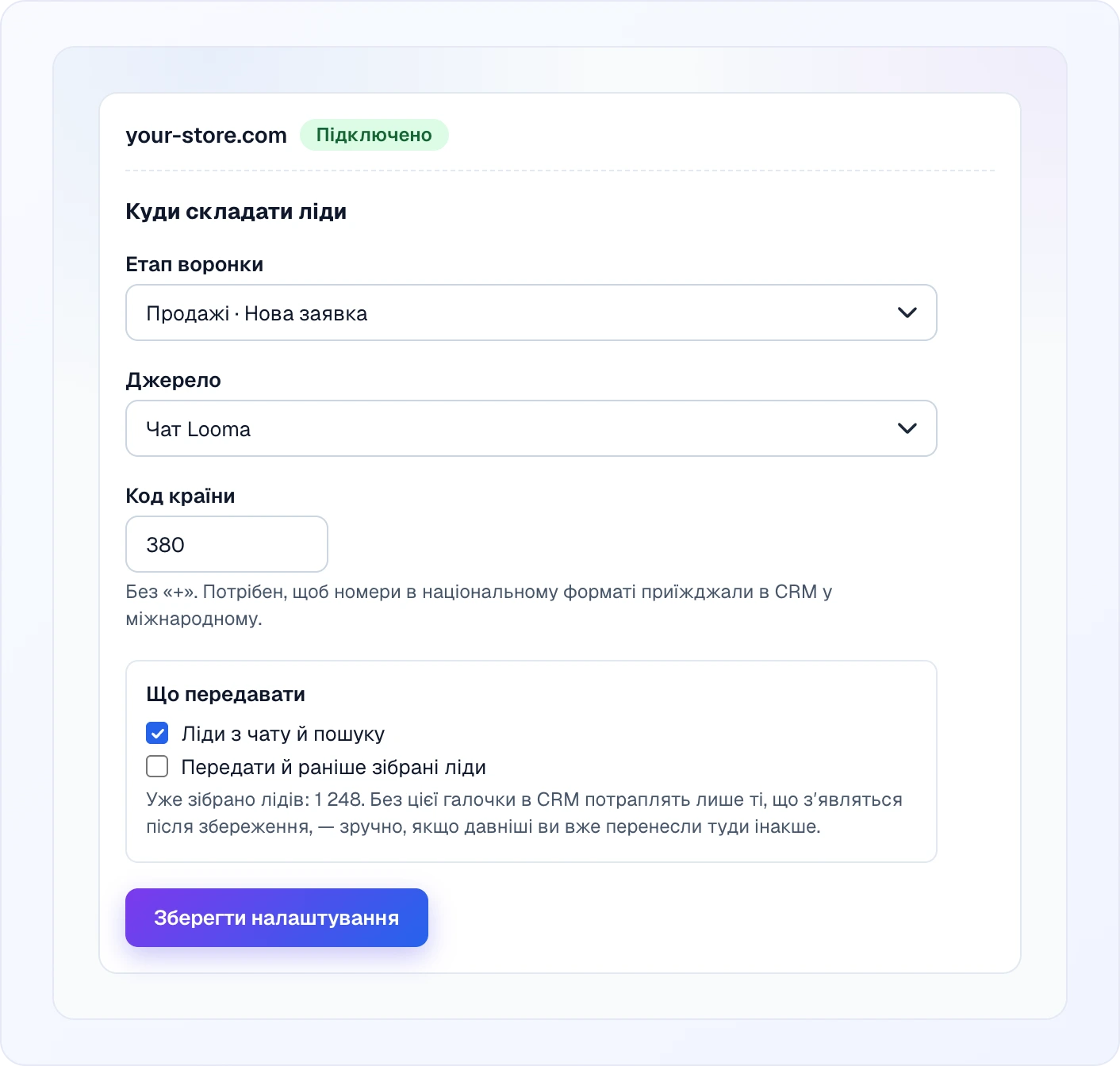
| Етап воронки | куди лягатимуть нові угоди, у форматі «Воронка · Етап». Обовʼязкове |
| Джерело | джерело угоди й клієнта з довідника KeepinCRM. Необовʼязкове — «Не вказувати» лишає поле порожнім |
| Код країни | телефонний код без + (типово 380), лише цифри. За ним номери в національному форматі перетворюються на міжнародний |
| Ліди з чату й пошуку | головний перемикач. Поки він вимкнений, нічого не передається |
| Передати й раніше зібрані ліди | вимкнено за замовчуванням. Форма показує, скільки лідів уже зібрано. Без галочки в CRM потраплять лише ліди, створені після збереження. З галочкою поїде вся накопичена база рівним потоком |
Натисніть «Зберегти налаштування». Передавання почнеться протягом хвилини.
Додали чи видалили етап у KeepinCRM?
Натисніть «Перевірити зʼєднання» — список етапів оновиться. Якщо вибраний етап видалити в KeepinCRM, CRM мовчки кладе угоди на перший етап воронки, без жодної помилки.
Що містить угода
- Назва — назва вашого сайту й номер ліда, наприклад
your-store.com #163: за нею угоду легко знайти. - Клієнт — імʼя, телефон у міжнародному форматі, email, позначка «лід».
- Коментар — текст ліда, а за ним товари, які дивився відвідувач.
- Етап і джерело — з налаштувань.
Товари їдуть текстовими рядками в коментарі, а не товарними позиціями угоди:
Товари з чату:
• Sofa Milano (SKU 39230) — 12 999 UAH
Так задумано: товарну позицію, якої немає на вашому складі, KeepinCRM створила б як новий товар — і кожен лід засмічував би каталог. Суму угоди за цими рядками в CRM не порахувати; оператор бачить, чим цікавився клієнт.
Клієнт із тим самим телефоном
Якщо клієнт із таким телефоном уже є у вашій CRM, KeepinCRM не створює дубля, а приєднує його до нової угоди — і оновлює його імʼя тим, яким людина назвалася в чаті.
Скільки це триває
| Новий лід → угода в CRM | близько хвилини |
| Передавання накопиченої бази | приблизно десять лідів за хвилину на сайт |
| Швидкість | Looma сама тримає темп і відступає, коли цього просить KeepinCRM, нічого не втрачаючи |
Коли щось іде не так
Бейдж біля назви сайту каже, де ви стоїте:
| Бейдж | Що означає |
|---|---|
| Ще не перевіряли | ключ збережено, але перевірку не запускали — натисніть «Перевірити зʼєднання» |
| Підключено | усе працює |
| CRM відхилила ключ | ключ хибний або його перестворили — скопіюйте актуальний |
| Ключ правильний, але CRM не дає доступу до даних | найімовірніше, тариф KeepinCRM не включає API — потрібен «Розширений» |
| CRM не відповідає | тимчасовий збій на боці KeepinCRM; Looma продовжує спроби |
| Передавання зупинено | десять невдач поспіль — див. нижче |
| Не підключено | для цього сайту ще нічого не збережено |
| Понад ліміт тарифу | сам сайт виходить за тарифний ліміт сайтів — див. Білінг |
Якщо перевірка показує «CRM зараз приймає інші дані — спробуйте за хвилину», просто зачекайте хвилину й натисніть «Перевірити зʼєднання» ще раз.
Після десяти невдач поспіль Looma зупиняє передавання й надсилає лист власнику акаунта. На сайті з'являється червоний бейдж «Передавання зупинено» і остання помилка, яку повернула CRM. Нічого не губиться: усуньте причину, натисніть «Перевірити зʼєднання», потім «Повторити невдалі».
Блок «Повторити невдалі» з'являється лише тоді, коли щось застрягло, і показує, що саме та чому:
- CRM відхилила — сама CRM відмовилась приймати ці дані.
- Пропущено — немає телефона й email — немає з чого створити угоду.
- Немає відповіді від CRM — ще в дорозі, зазвичай розсмоктується саме.
- CRM обмежує частоту — не рухається — KeepinCRM стримує швидкість; це минає саме.
Обрив зв'язку під час створення угоди
Якщо зв'язок обірвався саме тоді, коли Looma створювала угоду, вона не повторює спробу автоматично — інакше в CRM могла б з'явитися друга угода. Такий лід потрапляє в «CRM відхилила»: перевірте, чи є угода в KeepinCRM, і лише якщо її немає — натисніть «Повторити невдалі».
Зміна ключа або акаунта CRM
Вставте новий ключ на тій самій сторінці й збережіть. Якщо новий ключ належить іншому акаунту KeepinCRM, усе вже відправлене лишиться в попередньому акаунті й більше там не оновлюватиметься, а в новий поїдуть лише нові ліди.
Як відключити
«Інтеграції» → KeepinCRM → «Відключити». Looma попросить підтвердження, а збережений ключ саме видаляється, а не вимикається.
Відключення стирає історію відправлень
Саме вона пам'ятає, які ліди вже поїхали. Підключіть ту саму CRM знову — і раніше відправлені ліди прийдуть удруге, новими угодами.
Усунення несправностей
Не бачу розділу «Інтеграції». Він доступний лише ролям «Власник» і «Адміністратор».
Не бачу вкладки «API» в KeepinCRM. Її видно лише тому, хто першим зареєстрував акаунт, і лише на тарифі «Розширений».
Налаштування не з'являються. Вони показуються лише після успішної перевірки зʼєднання.
У списку етапів немає потрібного. Натисніть «Перевірити зʼєднання» — Looma перечитає воронки.
Номери приїжджають покаліченими. Перевірте поле «Код країни».
Усе підключено, але нічого не приходить. Перевірте, що увімкнено «Ліди з чату й пошуку» і що очікувані ліди створені після збереження. Ліди без телефона й email не надсилаються ніколи.
Коментар угоди не змінюється, коли змінюється лід. Так і задумано: зміни приходять нотатками в журнал активності угоди.
Пов'язане
- Ліди — звідки беруться ліди
- KeyCRM і SalesDrive — такі самі підключення для інших CRM
- Інтеграції — API-ключі й вебхуки для власних систем
- Білінг — тарифи та стан підписки