

Ліди
Сторінка Ліди містить кожен контакт, зафіксований чат-віджетом і підключеними месенджерами — ім'я відвідувача, телефон, email, а також будь-які додаткові поля, які ви запитували. Кожен лід посилається на чат, який його породив, тож у вас завжди є контекст розмови, коли ви звертаєтеся повторно. Тут ви фільтруєте й шукаєте ліди, призначаєте їх колегам, переводите між статусами та залишаєте внутрішні нотатки.
Ліди створюються автоматично — див. Збір лідів щодо того, що спонукає AI запитати контакти, які поля збирати, та перемикач увімкнення/вимкнення для кожного сайту.
Якщо підписка закінчилась, сторінку замінює повідомлення Підписка закінчилась («Поновіть підписку для перегляду лідів.») з кнопкою Покращити тариф, яка веде до оплати.
Відео-інструкція
Увесь розділ за 3:30 — звідки беруться ліди, статуси й фільтри, картка ліда, «Взяти лід», призначення, коментарі, дані клієнта, свої статуси, архів і автоматизації, сповіщення й передача в CRM. Субтитри — у меню плеєра.
Структура
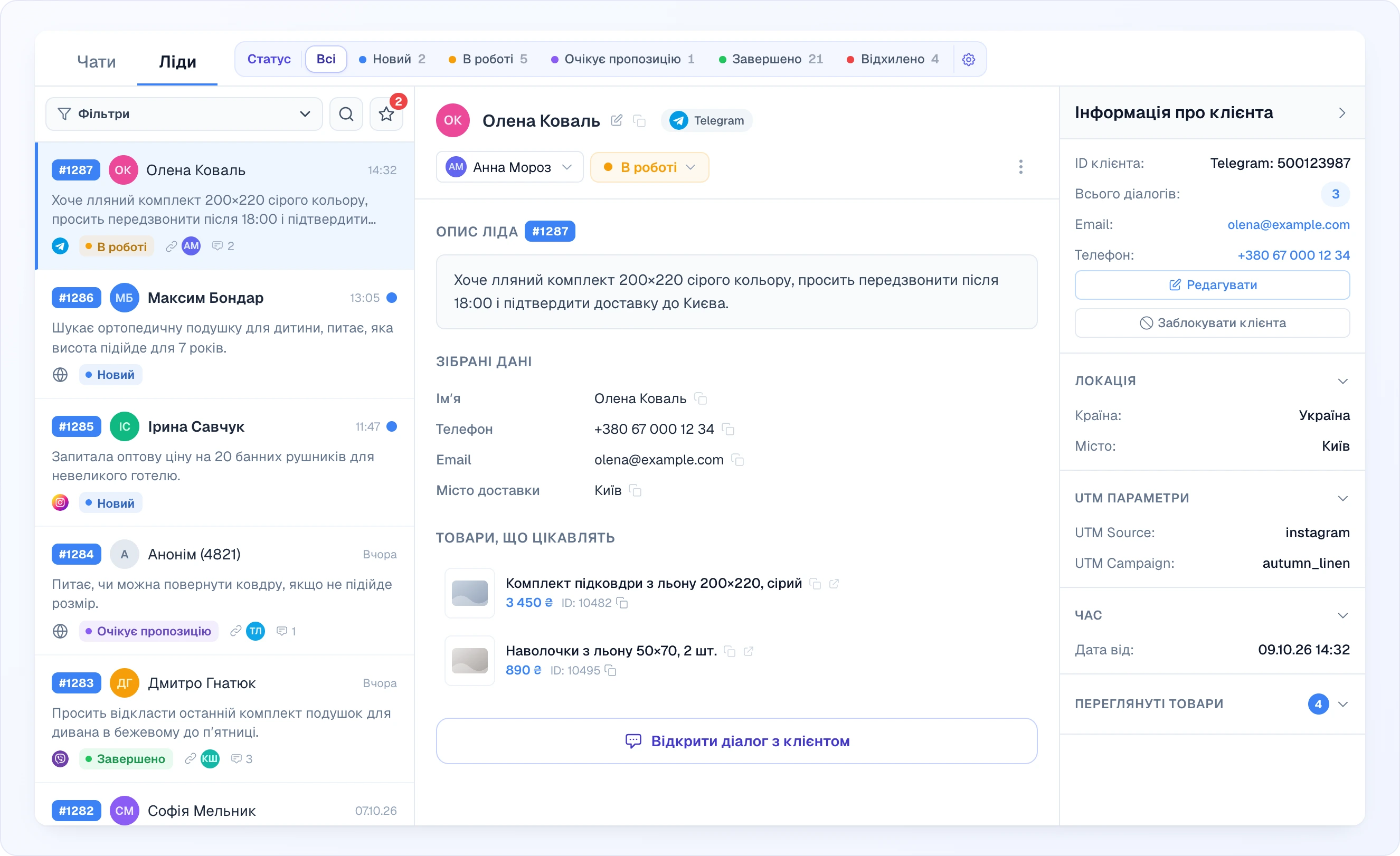
На комп'ютері сторінка має три колонки:
- Ліва — список лідів, зверху панель Фільтри, пошук і швидкий перехід до нових лідів
- Середня — картка вибраного ліда: шапка (ім'я, джерело, оператор, статус, меню) і тіло (опис, зібрані дані, товари, історія, коментарі). Поки лід не вибрано, там написано «Виберіть лід зі списку»
- Права — Інформація про клієнта, згортна панель з усім, що відомо про відвідувача
Над колонками, поруч із вкладками Чати й Ліди, стоїть панель Статус — фільтр за статусом в один клік із лічильниками (див. Панель статусів).
Перетягуйте тонкі роздільники між колонками, щоб розширити список або панель клієнта; ширина запам'ятовується у вашому браузері. Вибраний лід записується в адресу сторінки (?id=…), тож кнопки браузера «назад» і «вперед» перемикають відкриті ліди, а посилання на лід відкриває саме його.
Типовий робочий процес
- Надходить новий лід — зростають бейдж зірочки й лічильник у бічному меню, а лід з'являється вгорі списку із синьою крапкою.
- Натисніть на нього, щоб відкрити картку. Прочитайте Опис ліда й Зібрані дані, перегляньте Товари, що цікавлять і, за потреби, локацію клієнта, UTM-мітки та переглянуті товари праворуч.
- Натисніть Взяти лід — лід призначається вам і переходить із Новий у В роботі.
- Зв'яжіться з клієнтом: телефоном чи email із зібраних даних або відкрийте початковий чат кнопкою Відкрити діалог з клієнтом і відповідайте там.
- Залиште внутрішній коментар про домовленості, щоб колега міг продовжити з того самого місця.
- Встановіть підсумковий статус — Завершено, якщо угоду чи питання закрито, Відхилено, якщо лід неактуальний.
Перегляд списку
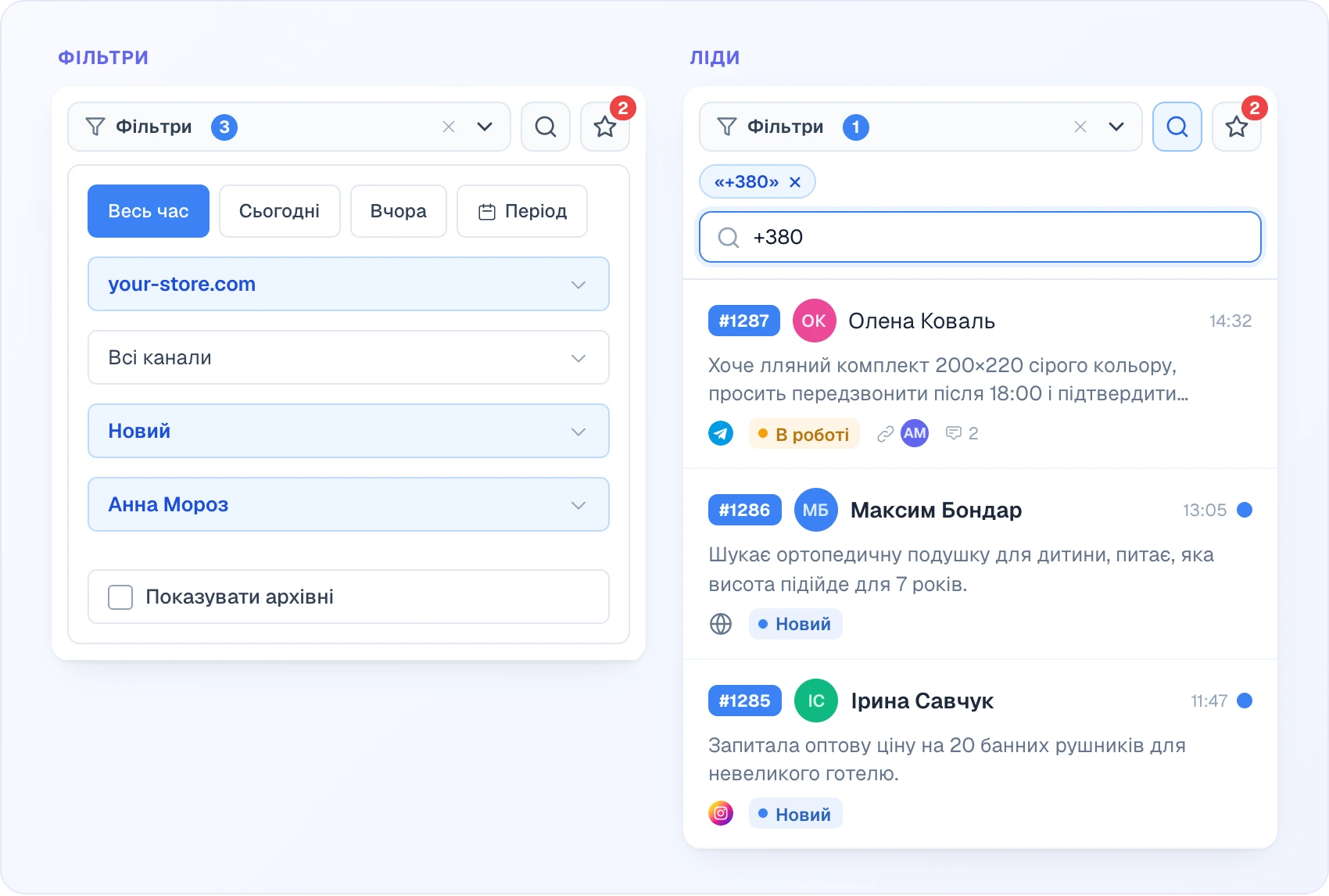
Кожен рядок показує:
- Бейдж #ID, аватар та ім'я відвідувача. Відвідувач без імені показується як «Анонім» і чотири останні цифри ID сесії, наприклад «Анонім (4821)»
- Дату — час сьогодні, «Вчора» або повна дата в інших випадках
- Прев'ю опису ліда у два рядки
- Іконку джерела: фавікон сайту для віджета на сайті або Telegram / Viber / Messenger (Facebook) / Instagram. Ліди з WhatsApp у списку показано без іконки.
- Бейдж статусу кольором статусу (типові статуси: Новий, В роботі, Завершено, Відхилено, плюс додані вами)
- Призначеного оператора — аватар або ініціали поруч з іконкою посилання (якщо призначено); наведіть курсор, щоб побачити ім'я
- Кількість коментарів (число внутрішніх нотаток), якщо є хоча б один
- Синю крапку й жирне ім'я, якщо лід непрочитаний. Відкритий лід позначається прочитаним
Спершу йдуть найновіші ліди, іншого сортування немає. Список завантажує по 30 лідів і сам підвантажує наступну сторінку, коли ви докручуєте майже до кінця. Він оновлюється приблизно кожні 10 секунд, а також одразу, коли колега створює чи змінює лід в іншій вкладці або на іншому пристрої, тож перезавантажувати сторінку не потрібно.
Поки лідів немає, список показує «Лідів поки немає — Тут з'являться ліди, зібрані AI».
Фільтри
Натисніть Фільтри, щоб розгорнути панель (на телефоні вона відкривається нижньою шторкою). Вона пропонує:
- Вкладки періоду — Весь час, Сьогодні, Вчора, Період (діапазон дат у календарі; після вибору вкладка показує обраний діапазон)
- Всі сайти — звузити до одного сайту
- Всі канали — звузити до одного підключеного каналу за його назвою; показується, лише коли в акаунті є підключені канали
- Всі статуси — звузити до одного статусу
- Всі оператори — звузити до лідів, призначених одному колезі
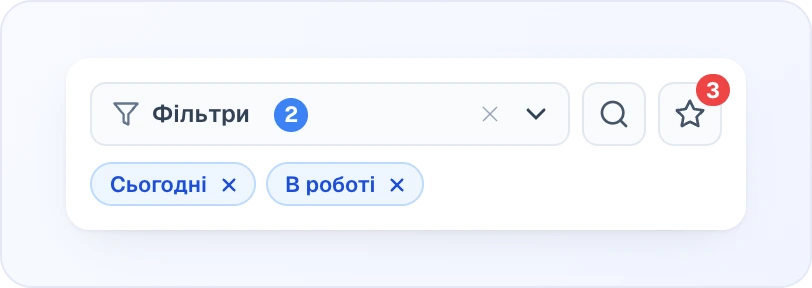
Список, у якому вибрано значення, підсвічується синім — одразу видно, що звужує вибірку. Кнопка Фільтри показує бейдж із кількістю активних фільтрів. Поки панель згорнута, активні фільтри з'являються під нею чипами — натисніть чип, щоб прибрати цей фільтр. Очистити всі фільтри (хрестик на кнопці) скидає все.
Іконка лупи поруч із Фільтри відкриває поле пошуку. Воно шукає за описом ліда, зібраними даними (ім'я, email, телефон та інші поля) і ID сесії. За відображуваним іменем відвідувача пошук не працює. Пошук теж рахується фільтром і отримує власний чип із запитом у лапках.
Бейдж зірочки рахує ліди зі статусом Новий — натисніть його як швидкий перехід до фільтра за цим статусом (повторне натискання знімає фільтр). Лічильник оновлюється приблизно кожні 10 секунд, а бейдж у бічному меню й список оновлюються через WebSocket одразу, щойно надходить або змінюється лід.
Панель статусів
Над списком панель Статус показує статуси лідів як кнопки з лічильниками; натисніть одну, щоб відфільтрувати список, або Всі, щоб скинути фільтр. Лічильники враховують решту фільтрів (сайт, період, оператора тощо), тож завжди описують саме той список, який ви бачите. Статус з'являється там, лише поки в ньому є хоча б один лід (статус, за яким ви фільтруєте, лишається видимим), і тільки якщо ввімкнено його перемикач Показувати в панелі. Коли панель не вміщується на екрані, її прокручують стрілки по краях.
Шестерня в кінці панелі (Управління статусами) відкриває редактор статусів — див. Робочий процес статусів.

Панель деталей
Натисніть будь-який лід, щоб відкрити його картку в середній колонці.
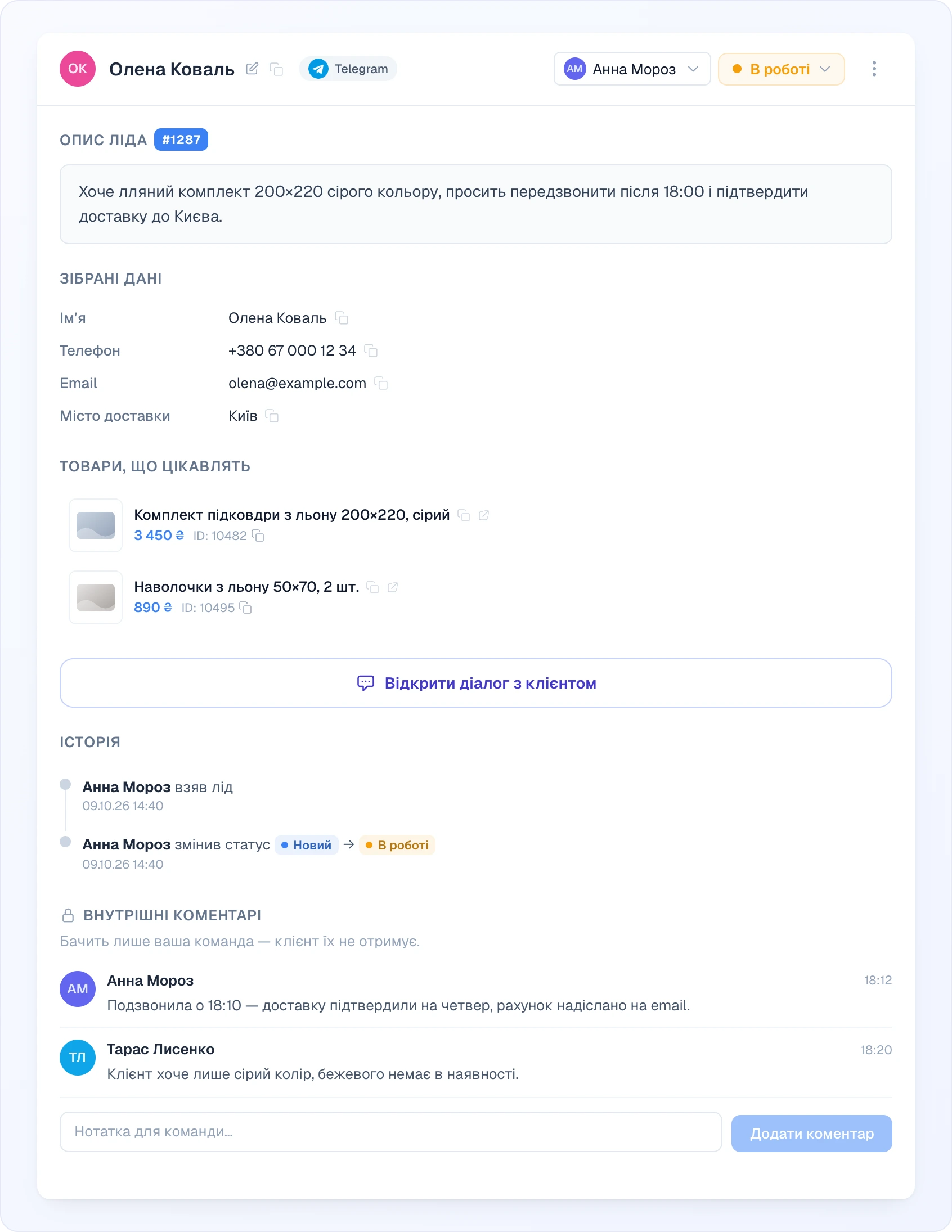
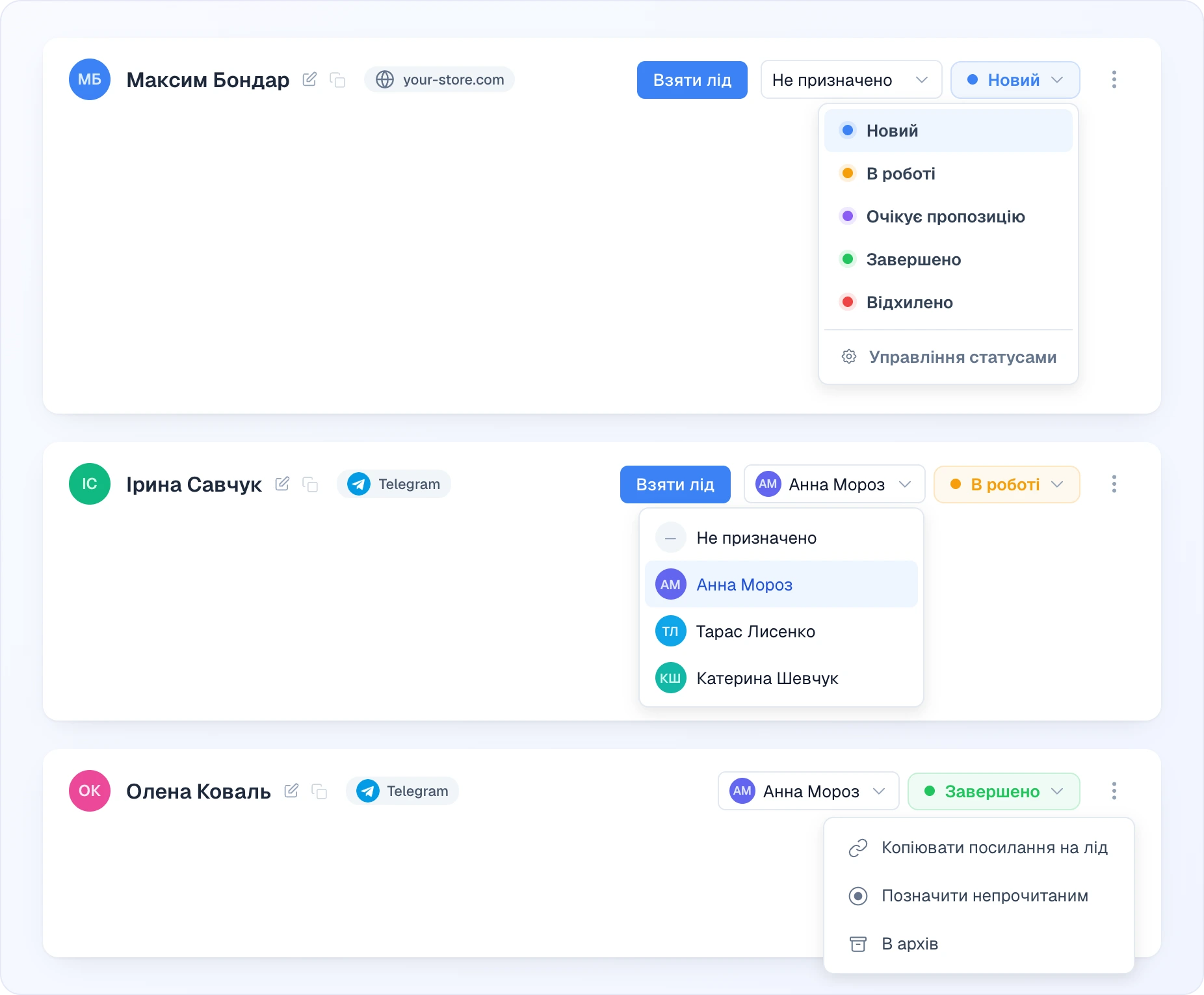
Заголовок

- Аватар + ім'я відвідувача — іконка олівця для внутрішнього перейменування (Enter зберігає, Esc скасовує), іконка копіювання для копіювання імені
- Джерело — назва каналу для лідів із месенджерів (наприклад, Telegram) або назва сайту для лідів із віджета на сайті
- Випадаючий список статусу — змінюйте між Новий / В роботі / Завершено / Відхилено (або вашими власними статусами). Пропонуються лише ввімкнені статуси. Зміни статусу логуються в Історії.
- Випадаючий список оператора — призначте колезі або оберіть Не призначено, щоб зняти призначення. Користувачам із роллю «Користувач чату» не показується.
- Взяти лід — показується, коли лід не призначено вам. Призначає лід вам і встановлює статус «В роботі» (лише якщо лід був ще «Новий»). Користувачі чату бачать кнопку лише на непризначених лідах.
- Повернути лід — лише для користувачів чату, на ліді, призначеному їм: скасовує призначення.
- Меню ⋮ — Копіювати посилання на лід і Позначити непрочитаним
Тіло
Розділи без даних приховано, тож лід із короткого чату в месенджері може показувати лише опис і кнопки.
- Опис ліда — оригінальне повідомлення, яке спричинило лід, з #ID ліда
- Зібрані дані — кожне зафіксоване поле (Email, Телефон, налаштовані вами власні поля), кожне з іконкою копіювання. Власні поля показуються під назвами, які ви дали їм у Зборі лідів.
- Товари, що цікавлять — товари, які відвідувач переглянув перед зверненням (зображення, назва, ціна, ID). Біля кожного є іконки копіювання назви й ID та Відкрити на сайті.
- Відкрити діалог з клієнтом — кнопка з контуром, що відкриває на сторінці Чати чат, який породив цей лід. Саме тут слід писати клієнту: коментарі до лідів до нього не доходять
- Дзвінки — з'являється, коли у вашому акаунті доступні дзвінки: кнопка Запропонувати дзвінок (клієнт отримає запрошення у віджеті або в месенджері), рядок із причиною, чому зараз запропонувати дзвінок не можна (наприклад, «Клієнт офлайн» чи «Відвідувача заблоковано»), і останні дзвінки клієнта. Перейти в дзвінки відкриває дзвінки цього клієнта на сторінці дзвінків у новій вкладці.
- Історія — хронологія змін: «змінив статус» (старий статус → новий), «призначив на» колегу, «зняв призначення», «взяв лід». Кожен запис показує, хто це зробив і коли; зміни без оператора (наприклад, автоматичні правила статусів) позначено як Система.
- Внутрішні коментарі — нотатки для вашої команди, позначені замком і рядком «Бачить лише ваша команда — клієнт їх не отримує.». Введіть нотатку (поле має підпис «Нотатка для команди…») і натисніть Cmd/Ctrl + Enter (або натисніть Додати коментар), щоб опублікувати. Кожен коментар показує автора й дату. Поки коментарів немає, розділ показує «Коментарів поки немає». Щоб відповісти клієнту, скористайтеся кнопкою діалогу вище, а не коментарем.
Інформація про клієнта
Згортна права бічна панель (на комп'ютері клік по заголовку згортає її у вузьку смужку). Вона показує:
- ID клієнта (для клієнтів із месенджерів — месенджер і ID користувача, з кнопкою копіювання) і Всього діалогів — скільки розмов було з цим клієнтом
- Контактні дані (email і телефон — клікабельні посилання, нотатки) з кнопкою Редагувати — звідси можна змінити ім'я, email, телефон і нотатки, а потім Зберегти
- Заблокувати клієнта / Розблокувати клієнта — заблокувати або розблокувати відвідувача
- Пристрій та браузер, Локація (країна, місто, регіон), Технічні дані (IP, сторінка входу, Джерело), UTM Параметри (UTM Source, UTM Medium, UTM Campaign), Час (Дата від — коли створено лід, і Останнє повідомлення — коли його востаннє оновлено), Переглянуті товари (з лічильником; кожен товар відкривається на вашому сайті) і Переглянуті сторінки
Це ті самі дані, що й у правій панелі Чатів. Кожен блок згортається кліком по назві. Перетягуйте позначку ⋮⋮, щоб змінити порядок блоків; Скинути порядок блоків повертає типовий. Порядок і стан згортання запам'ятовуються у вашому браузері.
Робочий процес статусів
Типові статуси:
- Новий — щойно надійшов, ще не оброблений
- В роботі — хтось узяв його / почав контактувати з відвідувачем
- Завершено — продаж завершено, питання вирішено, повторне звернення завершено
- Відхилено — не кваліфікований або більше не актуальний
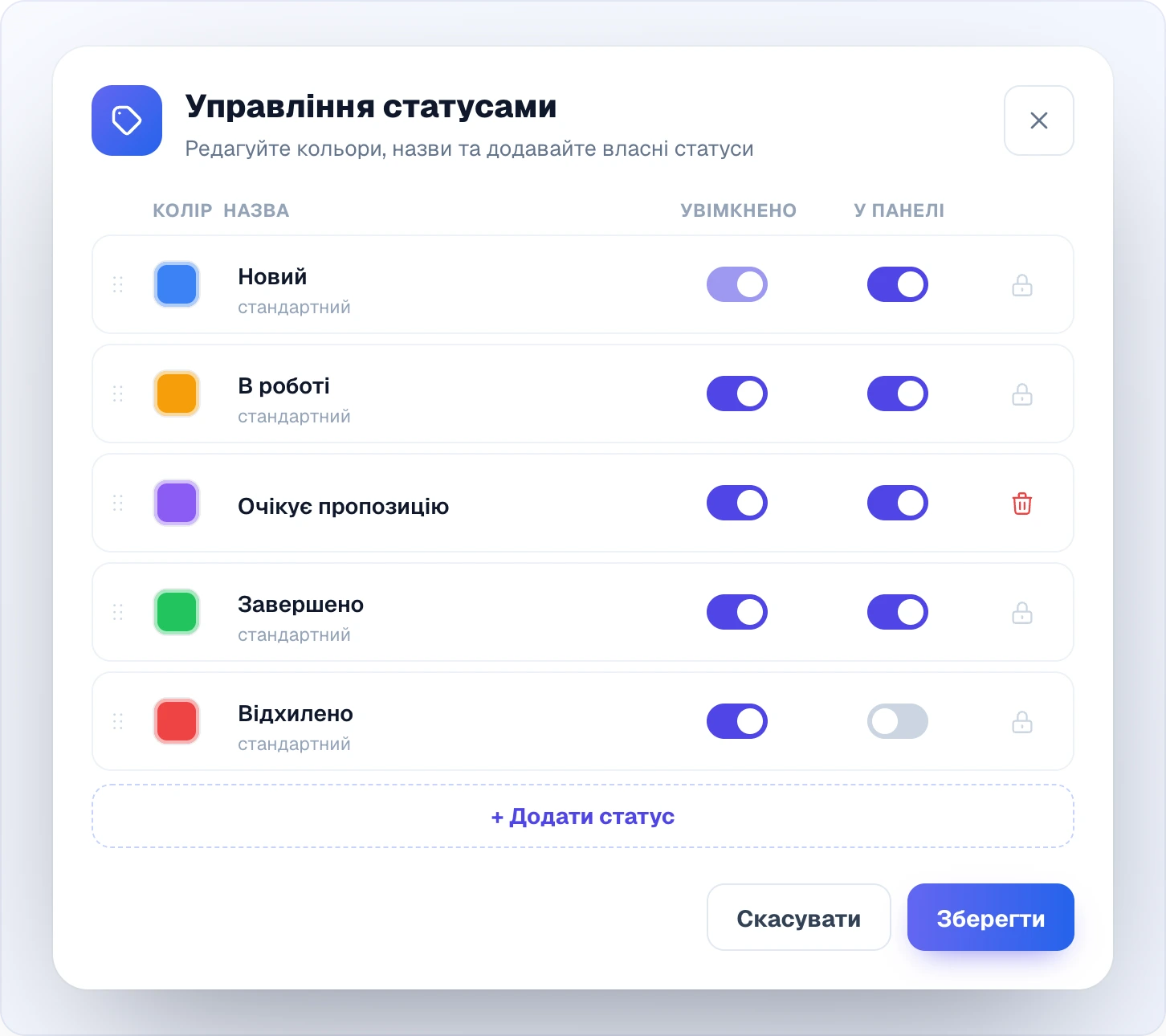
Управління статусами відкривається шестернею на панелі статусів або внизу випадаючого списку статусу. Кожен рядок має:
- позначку ⋮⋮ — перетягуйте, щоб змінити порядок (за ним шикуються панель, випадаючий список і фільтр)
- зразок кольору — натисніть, щоб обрати колір
- назву — натисніть, щоб перейменувати; вбудовані статуси позначено як стандартний
- Увімкнено — вимкнений статус більше не пропонується у випадаючому списку статусу й у фільтрі. Новий вимкнути не можна
- У панелі — чи показувати статус на панелі статусів
- замок у вбудованих статусів (їх можна перейменувати й перефарбувати, але не видалити) або кошик у власних; після видалення власного статусу його ліди переходять у Новий
Додати статус додає рядок для власного статусу. Нові статуси, назви, кольори, перемикачі й порядок зберігаються кнопкою Зберегти; видалення вже збереженого власного статусу кошиком діє одразу. Той самий редактор є на сторінці Команда у розділі Статуси лідів. Користувачі чату можуть відкрити його, лише якщо там увімкнено Дозволити користувачам чату редагувати; інакше шестерню вони не бачать.
Зміни статусу зазвичай ручні. Єдиний виняток — автоматизація Змінювати статус ліда через час на сторінці Автоматизації: вона ввімкнена в кожному акаунті й переміщує ліди без руху за правилами (за замовчуванням: «Новий» 7 днів без призначеного оператора або «В роботі» 21 день → «Відхилено», лише для лідів, створених з 9 жовтня 2026, доки ви не збережете власні правила). Такі зміни видно в історії ліда як Система. Коли ви змінюєте статус непризначеного ліда, ви автоматично призначаєтеся на нього.
Архів лідів
В архів (меню з трьома крапками у відкритому ліді) прибирає лід зі списку, не чіпаючи його статус: лід зникає зі списку, з пошуку та з лічильників на панелі статусів. Нічого не видаляється, і в підключену CRM архівація нічого не надсилає. Архівувати й повертати може будь-який учасник команди.
- Позначте Показувати архівні у фільтрах, щоб побачити архівні ліди, — вони мають бурштинову мітку Архів у списку й біля номера ліда.
- Повернути з архіву в тому ж меню повертає лід у список. Зміна статусу архівного ліда теж повертає його сама.
- Архівація й повернення записуються в історію ліда.
- Автоматизація Архівувати закриті ліди на сторінці Автоматизації робить це сама: лід, якого не змінювали 90 днів, іде в архів. «Нові» та «В роботі» не архівуються; термін можна змінити, а правило — вимкнути.
На телефоні
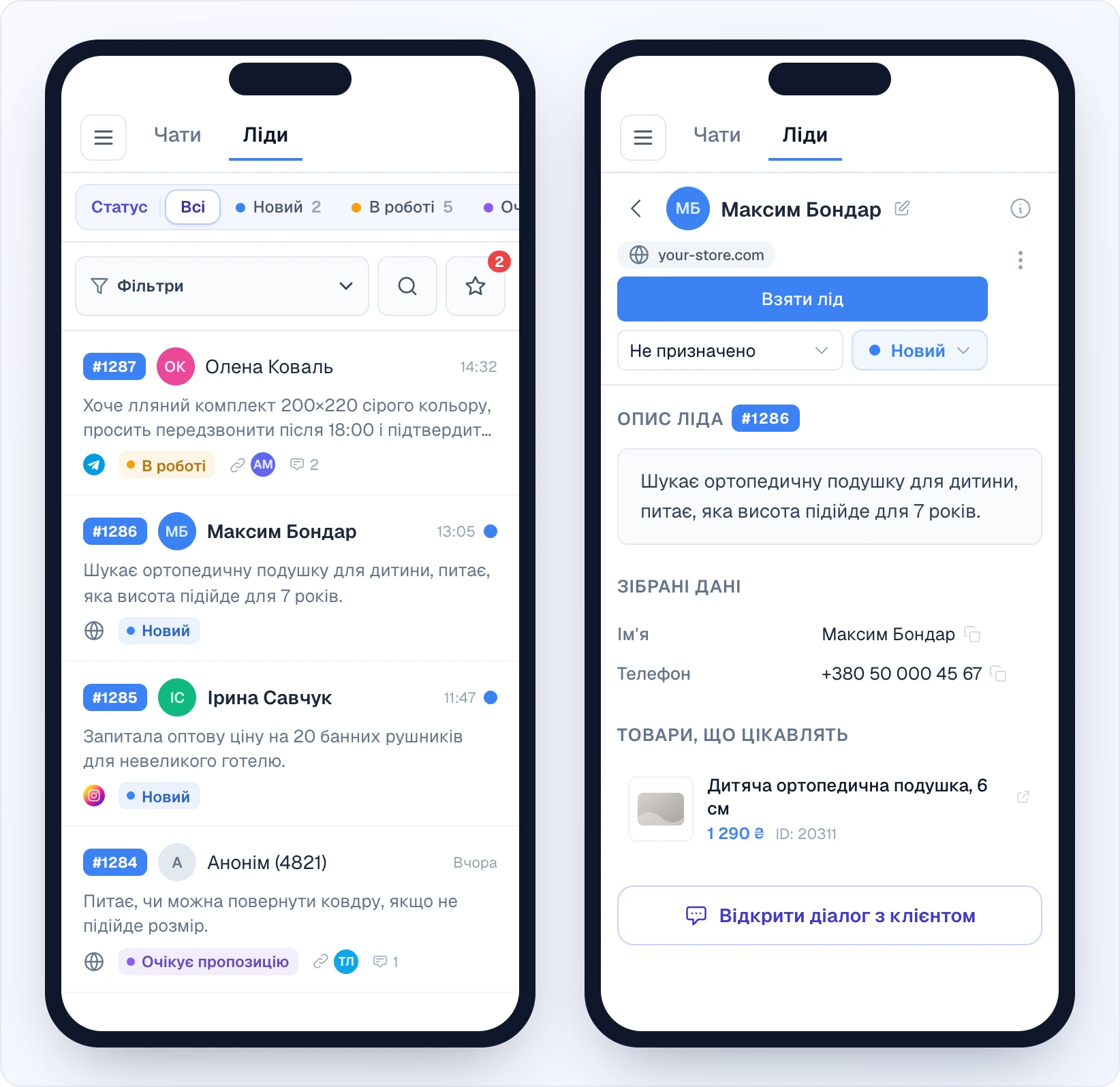
На телефоні список і картка ліда змінюють одне одного: торкніться ліда, щоб відкрити картку, а стрілкою назад (Повернутися до списку лідів) поверніться до списку. У шапці картки Взяти лід займає окремий рядок на всю ширину, а списки оператора й статусу стоять під нею. Фільтри відкриваються нижньою шторкою, а інформація про клієнта — поверх картки кнопкою ⓘ у шапці ліда (закривається хрестиком).
Сповіщення
Коли надходить новий лід, Looma повідомляє вашу команду кількома способами:
- Зростає бейдж зірочки та лічильник у бічному меню
- У дашборді з'являється спливаюче повідомлення Новий лід з кнопкою Відкрити
- Push-сповіщення в браузері, якщо оператор дозволив сповіщення
- Email операторам на основі правил призначення
Кожен член команди встановлює власні налаштування сповіщень у своєму профілі.
Позначення непрочитаним для повторного звернення
Меню з трьома крапками на панелі деталей → Позначити непрочитаним. Синя крапка знову з'являється у списку, тож він залишається у вашій черзі уваги. Корисно для випадків «повернуся до цього завтра».
Дозволи
- Власники / Адміністратори / Супервайзери — бачать усі ліди, можуть призначати, редагувати й змінювати статус
- Користувачі чату — бачать усі ліди в акаунті, але можуть лише брати непризначені ліди та змінювати статус лідів, які непризначені або призначені їм самим. Перепризначити чужий лід чи змінити його статус вони не можуть — сервер відхиляє такі спроби.
Видалити лід зі сторінки не можна. Див. Команда щодо повної матриці ролей.
Поради
- Налаштуйте власні статуси, які відповідають вашому реальному робочому процесу (наприклад «Гарячий лід», «Очікує комерційну пропозицію», «Зразок надіслано»)
- Активно використовуйте внутрішні коментарі — контекст швидко вивітрюється, і наступна людина, яка торкнеться ліда, вам подякує (але пам'ятайте, що клієнт їх ніколи не бачить)
- Для щоденного списку роботи оберіть себе у фільтрі Всі оператори та статус В роботі
- Завжди відкривайте пов'язану розмову перед контактом — контекст із чату формує правильну вступну фразу
- Копіювати посилання на лід зручно, щоб передати лід колезі в робочому чаті — посилання відкриває саме цей лід
Пов'язане
- Збір лідів — які поля фіксуються і коли
- Чати — чат, з якого створено лід
- Надсилання Email — надсилання email клієнту з чату або ліда
- Команда — призначення / сповіщення / дозволи ролей