

Джерела даних про товари
Ваш каталог — це те, з чим насправді працюють AI-асистент і віджет пошуку: назви, описи, ціни, зображення, наявність і решта атрибутів. Looma вміє читати його з п'яти різних місць, і ця сторінка описує всі.
Як це працює
- Ви обираєте джерело даних для сайту й вказуєте Looma, де воно
- Looma читає з нього весь каталог і розбирає його
- Товари зберігаються в базі даних з усіма їхніми атрибутами
- Каталог перечитується щодня — нові товари додаються, товари, що зникли, видаляються (після короткого пільгового періоду — див. Розклад авто-синхронізації), а змінені товари оновлюються
- Після синхронізації AI Magic Data обробляє нові/змінені товари (якщо увімкнено)
Підтримувані джерела
Джерело обирається в Налаштуваннях сайту → Товари → Джерело даних. Кожен варіант розкриває власну панель із коротким описом, де взяти дані та які поля обов'язкові.
| Джерело | Що це | Оновлення |
|---|---|---|
| Google Merchant | XML-фід Google Merchant (RSS 2.0 або Atom 1.0) з полями g: | щодня |
| YML | YML-каталог (Yandex Market Language). Сюди ж належать експорти Хорошопа — це стандартний YML | щодня |
| CSV | звичайний CSV-файл: за публічним URL або завантажений із вашого комп'ютера. Роздільник (; чи ,) і кодування (UTF-8 або Windows-1251) визначаються автоматично | щодня для URL; один раз для завантаженого файлу |
| Google Sheets | каталог у приватній Google-таблиці, яку Looma читає напряму — публікувати її у вебі не треба | щодня |
| Пряме підключення магазину | каталог тягнеться просто з API вашого магазину, без жодного файлу фіду — див. Пряме підключення магазину | щодня |
Завантажений CSV сам не оновлюється
Файл із вашого комп'ютера не лишає адреси, за якою Looma могла б повернутися, тож перечитувати нема що. Завантажуйте новий файл щоразу, коли змінюється каталог. Усі інші джерела оновлюються щодня самі.
Налаштування фіду
Цей розділ описує джерела за URL. Google Sheets, завантажений CSV і пряме підключення магазину налаштовуються інакше — див. Підтримувані джерела та пов'язані з ними гайди.
Крок 1: Знайдіть URL вашого фіду
Ваша e-commerce платформа зазвичай генерує фід автоматично. Поширені розташування для фіду Google Merchant:
| Платформа | URL фіду |
|---|---|
| Shopify | Через застосунок Google & YouTube Channel |
| WooCommerce | Через плагін Product Feed PRO |
| OpenCart | /index.php?route=feed/google_merchant |
| PrestaShop | Через модуль Google Merchant |
| Magento | Через розширення Google Shopping Feed |
| CS-Cart | Вбудований додаток Google export |
| Horoshop | Вбудована генерація фіду |
| BigCommerce | Через Channel Manager → Google Shopping |
Докладні інструкції зі створення фідів для вашої платформи дивіться у гайдах зі встановлення.
Крок 2: Додайте URL фіду в дашборді
- Перейдіть до вашого сайту в дашборді Looma
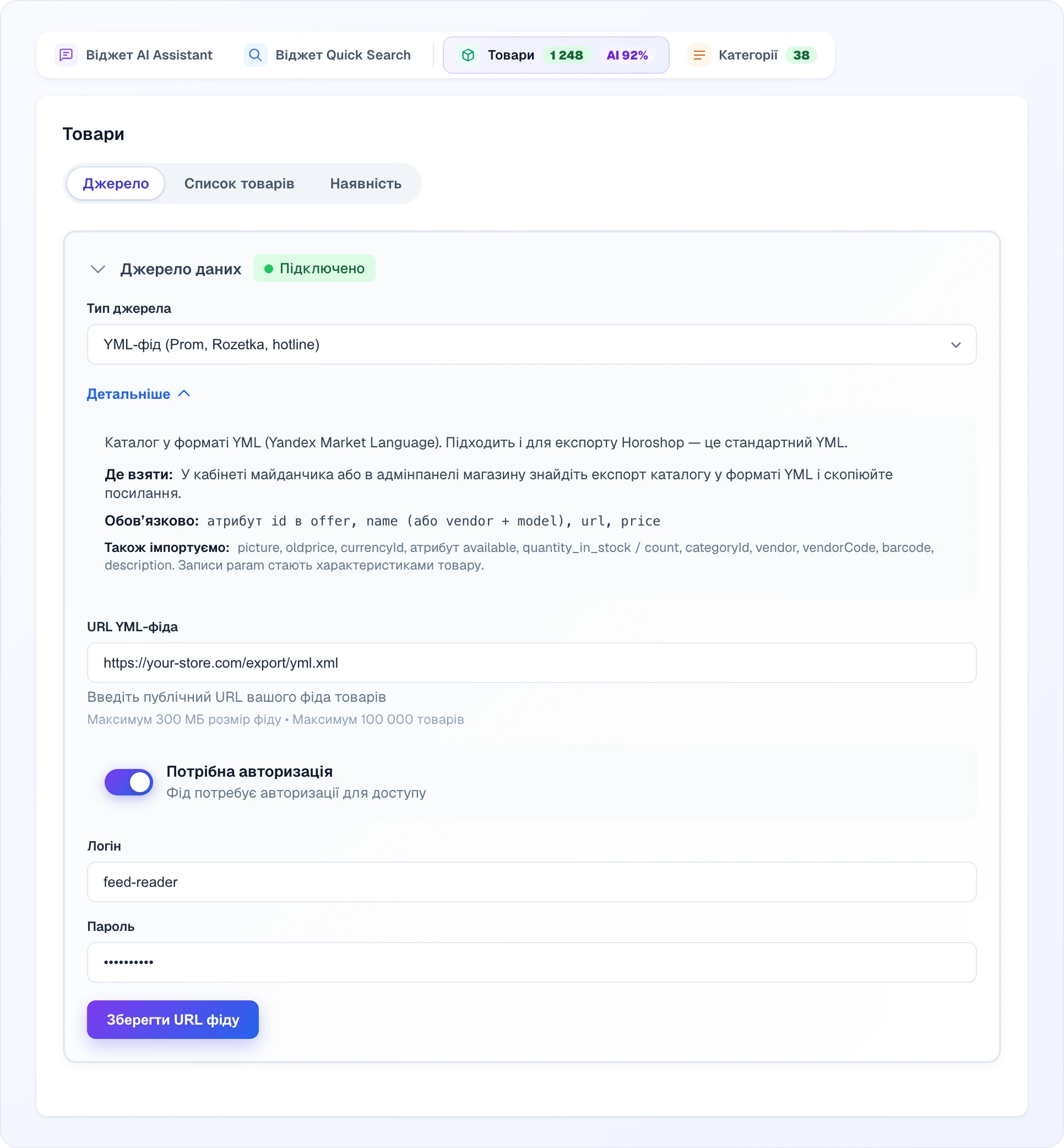
- Відкрийте вкладку Товари → підвкладку Джерело
- У блоці Джерело даних оберіть Тип джерела — див. Підтримувані джерела
- За потреби розгорніть Детальніше: там коротко описано формат, де взяти посилання, які поля обов'язкові і що ще Looma також імпортує
- Вставте URL вашого фіду в поле під ним (його назва залежить від типу — наприклад, URL YML-фіда чи URL XML-фіда)
- Натисніть Зберегти URL фіду — Looma перевірить посилання й запустить перше завантаження
Під полем видно обмеження: фід до 300 МБ і до 100 000 товарів.
Ліміт товарів за планом
Якщо ваш каталог перевищує ліміт товарів вашого плану, вкладка Товари показує банер-попередження з вашим поточним лімітом і посиланням на апгрейд. Коли у вас кілька сайтів, банер також пояснює, як загальний ліміт розподіляється між вашими активними сайтами.
Крок 3: Автентифікація фіду (опціонально)
Якщо ваш фід захищений HTTP Basic Authentication:
- Увімкніть перемикач Потрібна авторизація
- Введіть Логін та Пароль
- Натисніть Зберегти URL фіду
Це корисно, коли ваш фід не є публічно доступним і потребує облікових даних.
Автентифікація стосується трьох джерел за URL — Google Merchant, YML і CSV за посиланням. Google-таблиця натомість авторизується тим, що ви відкриваєте до неї доступ службовому акаунту Looma, а завантажений файл і пряме підключення магазину облікових даних не потребують узагалі.
Поля фіду
Назви нижче — з Google Merchant. Інші джерела несуть ті самі дані під власними назвами: YML використовує offer, name, url, price; CSV і Google Sheets — заголовки колонок, які ви зіставляєте самі. Панель кожного джерела в дашборді перелічує, що саме йому потрібно.
Looma витягує з фіду Google Merchant такі поля:
Обов'язкові поля
| Поле фіду | Опис |
|---|---|
id | Унікальний ідентифікатор товару |
title | Назва товару |
link | URL сторінки товару |
price | Ціна товару з валютою |
availability | Статус наявності (in stock, out of stock, preorder) |
Рекомендовані поля
| Поле фіду | Опис |
|---|---|
description | Текст опису товару |
image_link | URL головного зображення товару |
additional_image_links | Додаткові зображення товару |
sale_price | Ціна зі знижкою (якщо застосовно) |
brand | Бренд або виробник товару |
gtin | Global Trade Item Number |
mpn | Manufacturer Part Number |
item_group_id | Групує варіанти товару разом (наприклад, та сама сорочка в різних розмірах) |
condition | Стан товару (new, refurbished, used) |
google_product_category | Категорія таксономії товарів Google |
Кастомні атрибути
Будь-які додаткові поля у вашому фіді (як-от size, color, material, gender) також імпортуються автоматично. AI використовує їх для розумної фільтрації та пошуку — наприклад, клієнти можуть шукати за розміром, кольором чи матеріалом і отримувати точні результати.
Варіанти товарів і групування
item_group_id
Товари з однаковим item_group_id трактуються як варіанти одного товару (наприклад, футболка в розмірах S, M, L, XL). Looma групує їх разом, тож клієнти бачать одну картку товару з селекторами варіантів замість кількох окремих карток.
Один варіант автоматично обирається як головний товар — перший, що трапляється у фіді (з найнижчою позицією у фіді в межах групи). Головний товар з'являється в результатах пошуку, тоді як інші варіанти доступні через селектори на картці товару.
Показувати всі варіанти товару
За замовчуванням Looma групує варіанти й показує в результатах пошуку лише головний товар. Ви можете змінити цю поведінку:
- Off (за замовчуванням) — у результатах пошуку з'являються лише головні товари. Варіанти доступні через селектори на картці товару. Це запобігає дублікатам і забезпечує чистіший досвід.
- On — усі варіанти з'являються як окремі товари в результатах пошуку. Корисно, якщо ваші варіанти є суттєво різними товарами (наприклад, різні предмети меблів у колекції).
Це налаштування доступне в:
- Віджет AI Assistant → Показувати всі варіанти товару
- Віджет Quick Search → Налаштування → Показувати всі варіанти товарів
Правила наявності
Розташовані в Налаштування сайту → Товари → Наявність як окрема підвкладка.
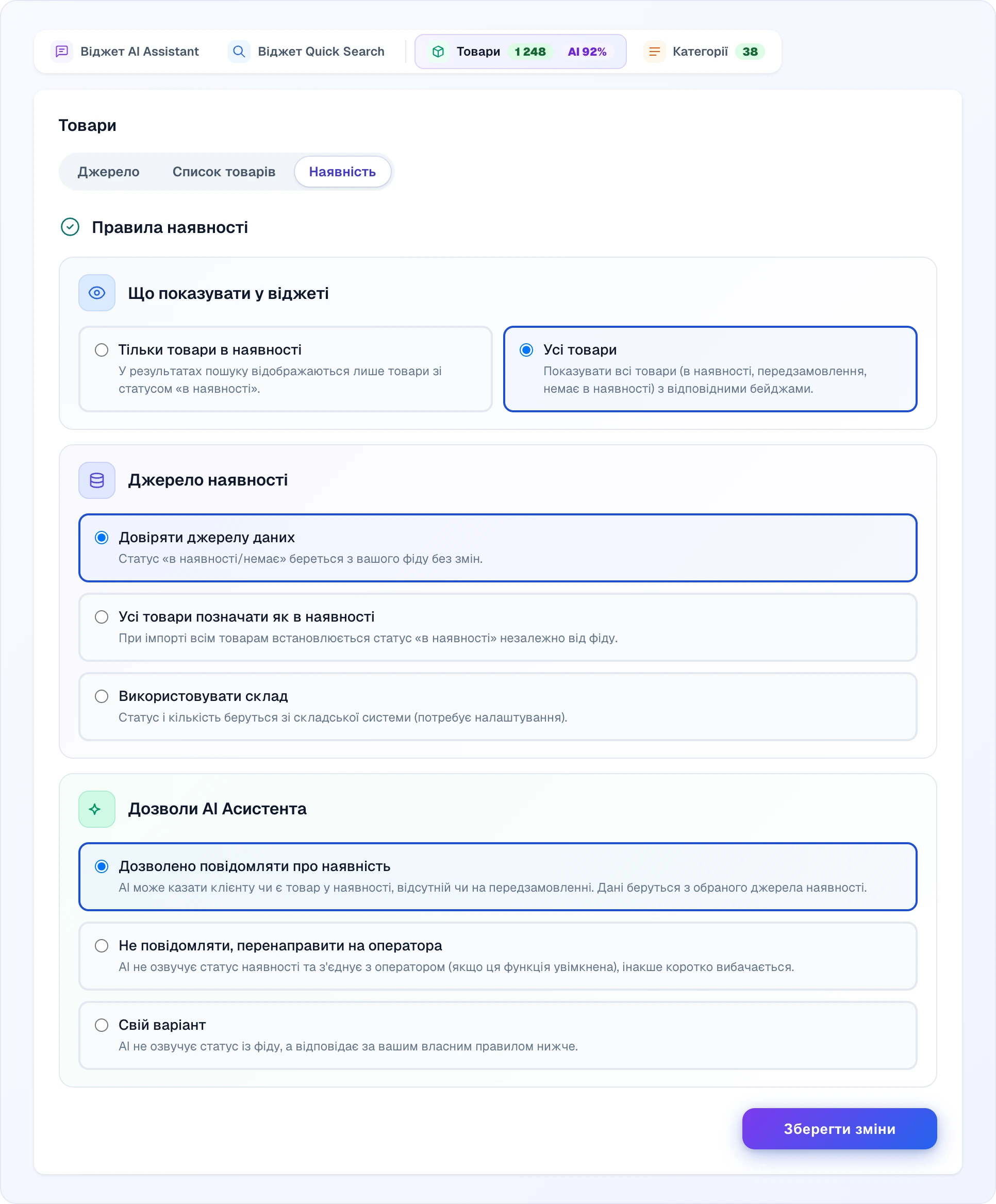
Три секції, що працюють разом — оберіть по одному варіанту в кожній. Перші дві секції впливають на весь віджет (і Quick Search, і AI Assistant); третя керує лише формулюваннями AI.
1. Правило відображення
Які товари взагалі показуються в результатах пошуку та підказках чату.
- Тільки товари в наявності — товари, яких немає в наявності, відфільтровуються з усіх пошуків. Клієнти ніколи їх не бачать. Добре для каталогів з широким діапазоном варіантів і надійними даними про залишки.
- Усі товари — кожен товар є в пошуковому індексі. Клієнти можуть бачити й товари, яких немає в наявності. На картці відображається бейдж наявності. Поєднуйте з дозволом AI нижче, щоб AI міг чесно їх позначати.
2. Джерело
Звідки платформа читає актуальний статус наявності. Використовується і фільтром відображення вище, і AI, коли він говорить про залишки.
- Довіряти джерелу даних — читати поле
availabilityз вашого товарного фіду (стандарт Google Merchant:in stock/out of stock/preorder). Більшість магазинів використовують саме це. Статус настільки свіжий, наскільки свіжий ваш фід. - Усі товари позначати як в наявності — ігнорувати те, що каже фід, трактувати кожен товар як наявний. Використовуйте, коли ваш фід неповний або ви продаєте лише під замовлення і наявність не є значущим поняттям.
- Використовувати склад — читати з зовнішньої складської системи (Google Sheet / API mapping). Налаштуйте URL таблиці та зіставлення SKU через кнопку Налаштувати, що з'являється на картці. Використовуйте, коли залишки живуть у вашій back-office системі, а фід лише для реклами.
Ця секція стає сірою з позначкою «Не використовується», коли дозвіл AI нижче встановлено на щось інше, ніж Дозволено повідомляти про наявність — немає сенсу обирати джерело, якщо AI його ніколи не читатиме.
3. Дозвіл AI — що AI може казати про залишки
Три режими — оберіть один. Впливає лише на відповіді AI Assistant, не на Quick Search.
Дозволено повідомляти про наявність
AI читає статус з обраного джерела вище і прямо повідомляє клієнту («in stock», «out of stock», «available on pre-order»). Оберіть це, коли ваші дані точні та актуальні — кожне хибне «in stock» перетворюється на скаргу, тож чесність залежить від свіжості даних, а не від налаштування.
Не повідомляти, перенаправити на оператора
AI ніколи нічого не каже про залишки. Коли клієнт запитує, чи доступний товар, AI передає розмову живому оператору (якщо передачу увімкнено). Якщо передачу вимкнено, AI коротко вибачається. Оберіть це, коли:
- Ваш фід відстає від реальних залишків, а оператор має швидше джерело (складська система, дзвінок постачальнику).
- Ви хочете, щоб кожне питання про наявність ставало точкою контакту з людиною.
Свій варіант
AI взагалі не читає наявність із джерела — натомість відповідає згідно з довільним правилом, яке ви пишете в полі під цією опцією. Оберіть це, коли жоден із дефолтних варіантів не підходить: наприклад, «Завжди кажи 'in stock, ships in 1–2 days'», або «Кажи 'check with operator — most items are available on pre-order'», або «Для бренду X кажи 'in stock', для решти кажи 'pre-order 2 weeks'». Правило застосовується на кожне питання про наявність замість джерела.
Розклад авто-синхронізації
Ваш каталог перечитується щодня — єдиний виняток становить завантажений CSV-файл, бо повертатися до нього нема куди:
- Нові товари з фіду додаються до бази даних
- Видалені товари (яких більше немає у фіді) видаляються, а не просто приховуються. Щоб захиститися від тимчасово зламаного чи обрізаного фіду, видалення не миттєве: відсутній товар спершу позначається як такий, що очікує видалення, і остаточно прибирається лише після 3-денного пільгового періоду. Якщо товар знову з'являється у фіді в межах цього вікна, він автоматично відновлюється.
- Оновлені товари (зміни цін, зміни залишків, оновлення описів) оновлюються
- AI Magic Data автоматично обробляє будь-які нові товари, яким потрібні AI-описи
Вам не потрібно вручну запускати синхронізації — це відбувається автоматично. Як часто, обираєте ви: у блоці Ваші дані на підвкладці Джерело є перемикач Автооновлення — кожні 24 години (за замовчуванням) або кожну годину. Для завантаженого CSV-файлу цього перемикача немає. Запустити синхронізацію вручну можна кнопкою Оновити дані в тому ж блоці.
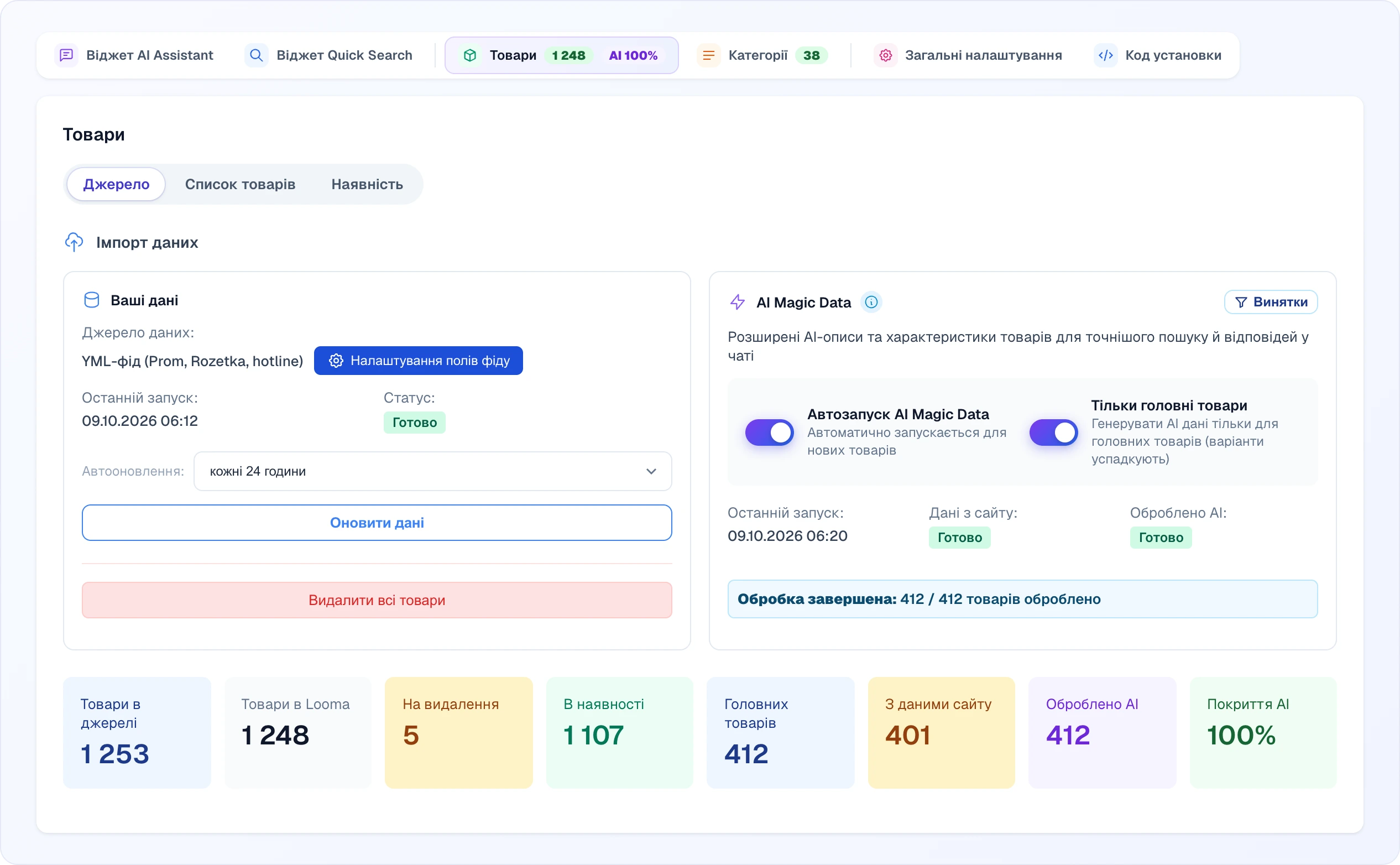
Під блоками — лічильники каталогу:
- Товари в джерелі — скільки позицій було у фіді під час останнього розбору
- Товари в Looma — скільки з них реально збережено (може бути менше через ліміт плану)
- На видалення — товари, що зникли з фіду й чекають завершення пільгового періоду (картка з'являється лише тоді, коли такі є)
- В наявності, Головних товарів — товари зі статусом «в наявності» та головні товари груп варіантів
- З даними сайту і Оброблено АІ — скільки товарів уже пройшли рендеринг сторінки й AI-обробку
- Покриття AI — частка оброблених товарів
Бейдж «очікує видалення»
Поки товари перебувають у 3-денному пільговому вікні, заголовок списку товарів показує бейдж На видалення з кількістю відсутніх у фіді товарів, що чекають на прибирання. Це ваше раннє попередження про те, що проблема з фідом вилучила товари, яких ви не збиралися втрачати — виправте фід до завершення пільгового періоду, і їх буде збережено.
Зіставлення полів фіду
Натисніть кнопку з шестернею в блоці Ваші дані — Зіставити колонки для CSV і Google-таблиці або Налаштування полів фіду для XML-фідів, — щоб налаштувати, як Looma інтерпретує дані вашого фіду. Кнопка з'являється після першого імпорту. Це відкриє панель налаштувань, де ви можете:
Зіставлення колонок (CSV і Google Sheets)
У CSV-файлу чи таблиці немає стандартних назв полів, тож коли Looma прочитає перші рядки, ви зіставляєте колонки самі: де ідентифікатор, де назва, посилання, ціна й решта. Розпізнані англійські та українські заголовки зіставляються автоматично — вам лишається виправити те, що вгадалося хибно. Колонки, які ви лишили незіставленими, стають атрибутами товару.
XML-фіди цей крок пропускають: назви полів у них задає сам формат.
Поле SKU
Looma потрібно унікально ідентифікувати кожен товар. Виберіть, як визначається SKU (артикул):
- AI Magic SKU → ID товару (рекомендовано) — AI автоматично визначає найкращий ідентифікатор товару зі сторінки товару (рекомендовано, якщо ваш фід не має чіткого поля SKU)
- Тільки ID товару — використовує поле
idфіду як ідентифікатор товару - Specific feed field — оберіть конкретне поле з вашого фіду для використання як SKU
Валюта
Валюта автоматично визначається з поля price вашого фіду (наприклад, 199.99 UAH). Якщо автовизначення не спрацьовує коректно, ви можете вручну встановити код валюти (USD, EUR, UAH, CZK тощо).
Доставка та повторювані поля
Looma зберігає кожне значення поля, що повторюється, а не лише останнє:
- Google Merchant: група
<g:shipping>зберігає свої частини за назвами (країна, служба, ціна), а кілька тегів<g:shipping>в одного товару зберігаються всі. У дашборді та для AI один варіант доставки читається як один рядок, наприкладUA · Nova Poshta · 320 UAH, кілька варіантів розділяються;. Ціна доставки також індексується, тож AI може відповідати на питання про вартість доставки для цього товару. - YML: доставка теж зчитується. Кожен варіант
<delivery-options>стає записом доставки з вартістю та строком у днях (наприклад,300 UAH,1-3 days); якщо варіантів немає,<local_delivery_cost>стає ціною доставки. Прапорці<delivery>і<pickup>імпортуються як є. - YML
<param>: параметр, що зустрічається двічі під однією назвою (наприклад, два значенняКолір), зберігає обидва значення.
Наявні товари підхоплять це під час наступної синхронізації з фіду.
Кастомні поля
Якщо ваш фід має кастомні поля з додатковими даними про товар, ви можете додати для них описи тут. Це допомагає AI краще розуміти, що містить кожне поле, та ефективніше використовувати його в пошуку й відповідях чату.
Конвеєр обробки
Коли ви додаєте товари до Looma, вони проходять чітку послідовність кроків:
Крок 1: Завантаження з фіду
Товари імпортуються з налаштованого вами джерела даних. Зберігаються всі стандартні поля (title, price, images, availability тощо) та кастомні атрибути.
Крок 2: Рендеринг сторінок товарів
Looma відвідує сторінку кожного товару на вашому сайті й завантажує повний вміст — детальні описи, таблиці характеристик, зображення та будь-яку додаткову інформацію, недоступну у фіді.
Крок 3: AI Magic Data
Використовуючи об'єднані дані з фіду та сторінки товару, AI генерує описи, витягує атрибути та покращує пошуковий індекс. Товари стають доступними для пошуку щойно їх імпортовано (Looma будує легкий вектор прямо з даних фіду), тож пошук і AI-асистент працюють одразу — цей крок підвищує якість цих результатів, а не є передумовою для них.
Усі три кроки відбуваються автоматично під час початкового налаштування та щоденної синхронізації. Вам не потрібно запускати їх вручну.
Перегляд списку товарів
Підвкладка Товари → Список товарів показує ваш каталог з інструментами для пошуку та перегляду окремих товарів.
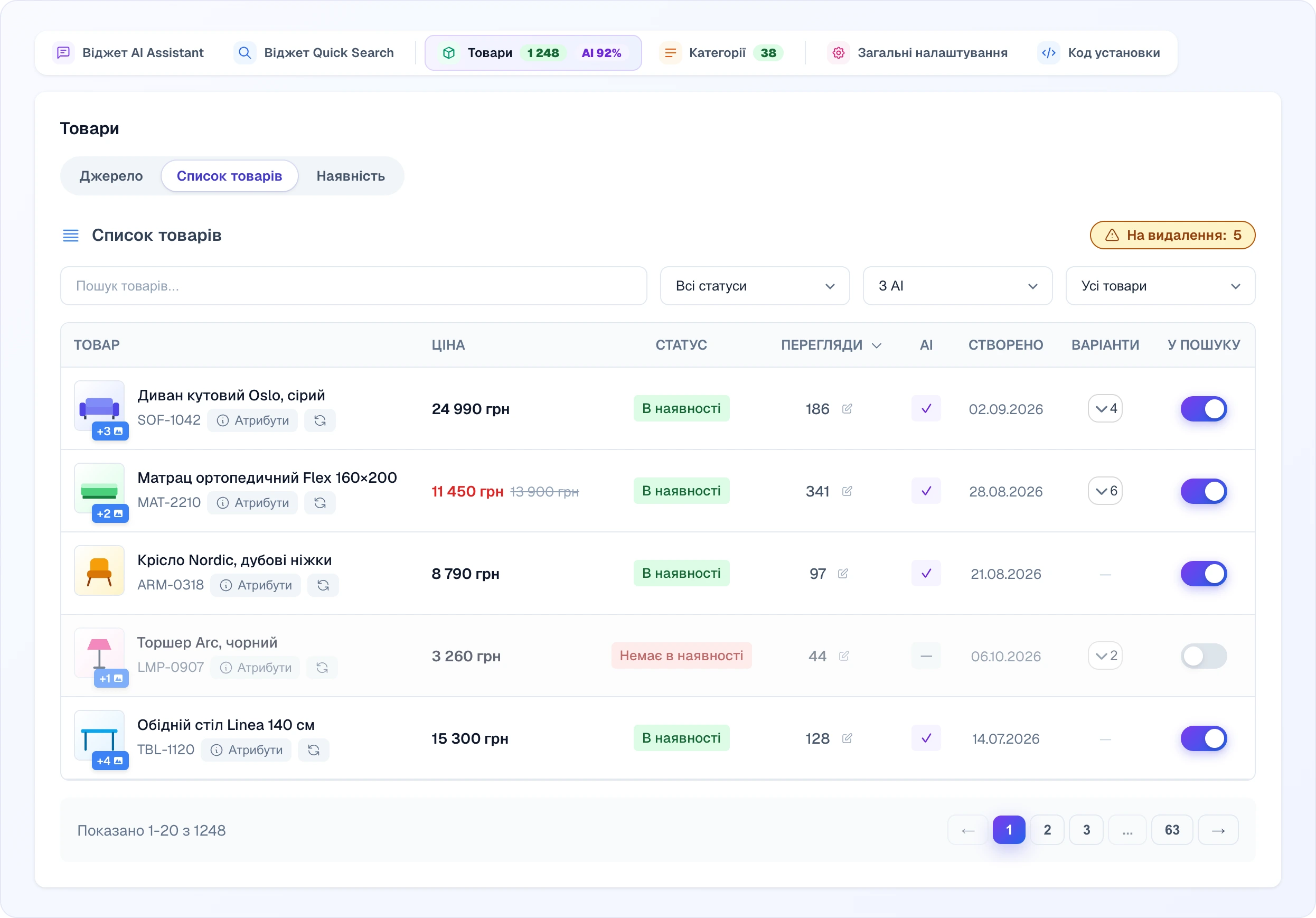
Пошук, фільтрація та сортування
- Пошук — введіть текст у поле пошуку, щоб знайти товари за назвою.
- Фільтри — три випадні списки звужують перелік: наявність (В наявності / Немає в наявності), AI-статус (З AI / Без AI) та видимість у пошуку (Тільки у пошуку / Тільки виключені).
- Сортовані колонки — натисніть заголовок колонки (товар, ціна, статус, перегляди, AI, створено, варіанти), щоб відсортувати за нею; натисніть ще раз, щоб змінити напрямок.
Колонка «Перегляди»
Для кожного товару відображається лічильник Перегляди. Це число можна редагувати: натисніть іконку олівця поруч із ним, введіть значення та збережіть. Коригування переглядів дозволяє впливати на те, як популярність враховується в ранжуванні пошуку — корисно для просування нових товарів або виправлення імпортованих лічильників.
Галерея зображень
Натисніть на мініатюру товару, щоб відкрити галерею зображень. Невеликий бейдж на мініатюрі (наприклад, +3) показує, скільки додаткових зображень має товар окрім головного.
Керування окремими товарами
Оновлення одного товару
Якщо ви оновили товар на своєму сайті (змінили опис, додали фото, оновили характеристики), ви можете оновити лише цей товар без перезавантаження всього каталогу:
- Перейдіть на вкладку Товари → Список товарів
- Знайдіть товар у списку
- Натисніть кнопку оновлення (іконка кругової стрілки) поруч із товаром
Це повторно завантажить сторінку товару, заново згенерує AI-опис та оновить пошуковий індекс — усе за один крок. Це коштує приблизно стільки ж, скільки обробка одного товару (~0.6 кредитів). Це корисно, коли ви хочете швидко оновити конкретний товар, не чекаючи на щоденну синхронізацію.
Редагування атрибутів товару
Ви можете вручну редагувати атрибути будь-якого товару, витягнуті AI:
- Знайдіть товар у списку товарів
- Натисніть кнопку атрибутів (іконка списку), щоб відкрити модальне вікно атрибутів
- Ви побачите всі згенеровані AI атрибути (тип товару, розмір, колір, матеріал тощо)
- Натисніть на будь-яке значення атрибута, щоб відредагувати його
- Збережіть зміни
Це корисно, коли AI неправильно визначив атрибут — наприклад, якщо він виявив хибний тип товару чи колір. Ваші ручні правки збережуться й використовуватимуться в пошуку та чаті.
Виключення товару з пошуку
Ви можете вимкнути окремі товари, щоб вони не з'являлися в результатах пошуку чи рекомендаціях чату, навіть якщо вони позначені як «in stock» у вашому фіді:
- Знайдіть товар у списку товарів
- Натисніть перемикач поруч із товаром, щоб виключити його
Коли ви виключаєте товар:
- Він не з'являтиметься в результатах пошуку
- AI-асистент не рекомендуватиме його клієнтам
- Якщо товар має варіанти, виключаються всі варіанти разом
- Товар залишається у вашій базі даних — ви можете повторно увімкнути його будь-коли
Це корисно для товарів, які ви не хочете просувати (зняті з виробництва, тестові товари, товари з проблемами), без необхідності видаляти їх з фіду.
Перезавантаження всіх товарів
Натисніть Оновити дані (підвкладка Джерело), щоб повторно імпортувати весь ваш фід. Це:
- Завантажить найновішу версію вашого фіду
- Додасть нові товари
- Оновить змінені товари
- Видалить товари, яких більше немає у фіді (одразу під час ручного перезавантаження; щоденна синхронізація застосовує 3-денний пільговий період, описаний вище)
Видалення всіх товарів
Якщо вам потрібно почати з чистого аркуша (наприклад, ви повністю змінили URL фіду або хочете переналаштувати з нуля):
- Натисніть Видалити всі товари в блоці Ваші дані
- Підтвердіть дію
- Усі дані товарів, AI-описи та пошуковий індекс будуть видалені
- Після цього ви можете налаштувати новий URL фіду й перезавантажити
WARNING
Видалення всіх товарів незворотне. AI Magic Data доведеться повторно обробити всі товари з нуля, що споживає кредити.
Усунення несправностей
Товари не завантажуються
- Переконайтеся, що URL фіду доступний (спробуйте відкрити його в браузері)
- Перевірте, чи фід потребує автентифікації
- Переконайтеся, що файл відповідає обраному типу джерела — YML-каталог, обраний як Google Merchant, не розбереться
- Для Google Sheets перевірте, що таблиця відкрита службовому акаунту Looma
- Перевірте блок Ваші дані на наявність повідомлень про помилки
Відсутні дані товару
- Деякі поля можуть бути відсутні у вашому фіді — додайте їх через налаштування фіду вашої e-commerce платформи
- Поле
item_group_idважливе для правильного групування варіантів - Посилання на зображення мають бути абсолютними URL (починатися з
https://)
Товари показують неправильні ціни
- Перевірте налаштування валюти в Налаштуваннях полів фіду (або Зіставити колонки)
- Переконайтеся, що ціни у фіді містять правильний код валюти
- Якщо у вас є
sale_price, Looma показуватиме ціну зі знижкою, коли вона доступна
Проблеми синхронізації фіду
- Переконайтеся, що URL вашого фіду стабільний і не змінюється
- Якщо ви змінюєте URL фіду, натисніть Оновити дані, щоб запустити свіжу синхронізацію
- Великі фіди (50 000+ товарів) можуть оброблятися кілька хвилин
Наступні кроки
- AI Magic Data — як AI обробляє ваші товари
- AI Assistant — налаштування чат-віджета
- Швидкий пошук — налаштування віджета пошуку