

Профіль
Ваш Профіль — це особиста сторінка акаунта та налаштувань: ваше ім'я й аватар, мова інтерфейсу, сповіщення, налаштування чату й гарячі клавіші, пароль і стрічка «Що нового». Він відкривається з меню користувача й доступний для кожної ролі в команді; налаштування тут застосовуються лише до вас, а не до всього акаунта.
Як влаштована сторінка
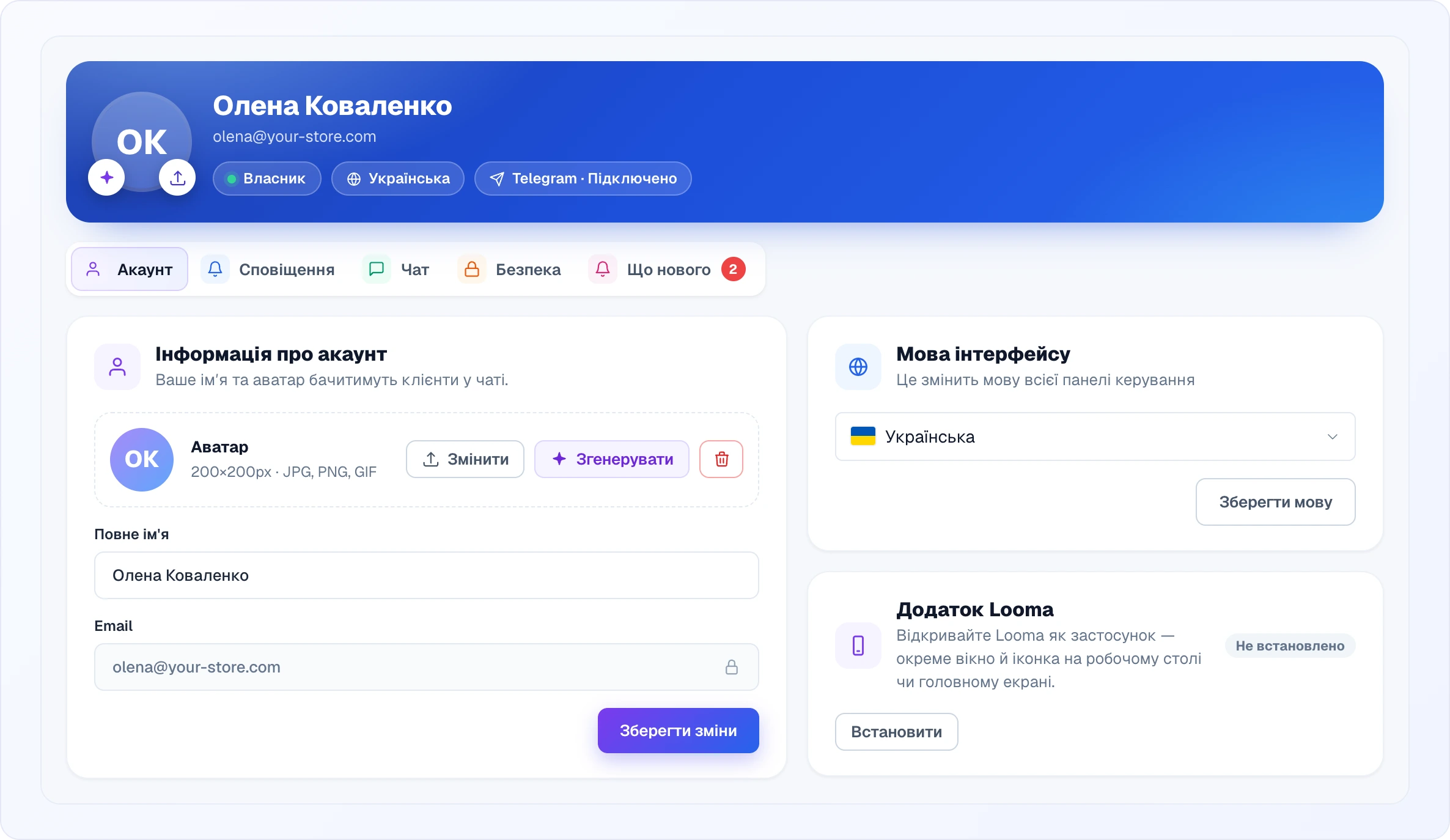
Угорі — синя шапка з вашим аватаром, ім'ям та email, а під ними — три позначки: ваша роль у команді, обрана мова інтерфейсу і стан Telegram (Підключено / Не підключено). Дві круглі кнопки на аватарі — це швидкий доступ: зіркою відкривається генератор аватара, стрілкою — завантаження власного фото.
Під шапкою — п'ять вкладок: Акаунт, Сповіщення, Чат, Безпека та Що нового. Відкрита вкладка записується в адресу сторінки (наприклад, /profile#notif), тож посиланням можна відкрити одразу потрібну вкладку. На вкладці Що нового червоний лічильник показує, скільки оновлень ви ще не бачили.
Акаунт
Інформація про акаунт
Ваша базова ідентичність усередині Looma. Задайте своє повне ім'я — саме його бачать колеги й клієнти в чаті поряд з вашими повідомленнями (про це нагадує підказка в заголовку картки). Ваш email показано для довідки із замочком: його не можна редагувати тут, бо він прив'язаний до того, як ви входите. Якщо ви зареєструвалися через Google чи Facebook, над полями з'являється позначка Підключено через Google (або Facebook). Зміни імені зберігаються кнопкою Зберегти зміни.
Ваш аватар — це зображення поряд з вашим ім'ям у чатах, у списку команди та у віджеті для клієнтів. Рекомендований розмір — 200×200 px, формати JPG, PNG або GIF. Три кнопки в рядку аватара:
- Змінити — завантажити власне зображення (після вибору файлу його можна обрізати).
- Згенерувати — створити аватар за допомогою AI, якщо ви не хочете завантажувати фото.
- Кошик — видалити аватар і повернутися до ініціалів.
Генератор аватара
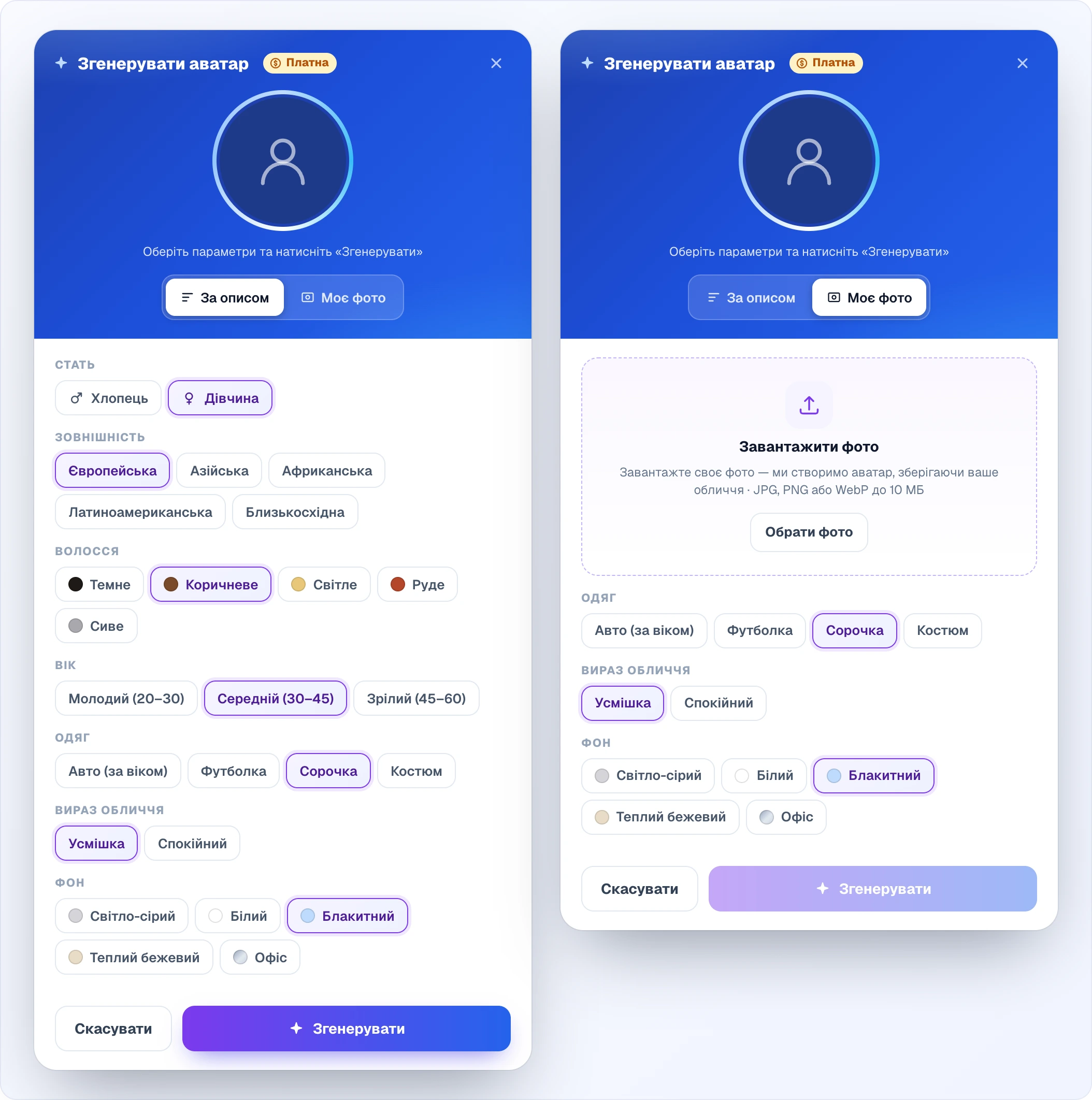
Кнопка Згенерувати відкриває вікно Згенерувати аватар з позначкою Платна. У ньому два режими:
- За описом — оберіть Стать, Зовнішність, Волосся та Вік. Кнопка Згенерувати стає активною, лише коли обрано всі чотири параметри.
- Моє фото — завантажте своє фото (JPG, PNG або WebP до 10 МБ), і AI створить аватар, зберігаючи ваше обличчя.
В обох режимах можна задати Одяг (Авто (за віком), Футболка, Сорочка, Костюм), Вираз обличчя (Усмішка або Спокійний) і Фон (Світло-сірий, Білий, Блакитний, Теплий бежевий, Офіс). Після натискання Згенерувати кругле прев'ю крутиться кілька секунд, а потім показує готовий аватар — головна кнопка перетворюється на Застосувати. Одне відкриття вікна — одна генерація: якщо результат не сподобався, натисніть Скасувати й відкрийте генератор знову.
Кожна генерація списує кредити з балансу акаунта — лише тоді, коли зображення справді отримано. Якщо баланс вичерпано, вікно покаже «Недостатньо коштів на балансі». Учасникам команди підказка на позначці Платна радить узгодити це з власником акаунта.
Мова інтерфейсу
Мова інтерфейсу дашборду — меню, кнопки, підписи — лише для вашого акаунта. Оберіть мову в списку (у ньому є пошук і прапорці) та натисніть Зберегти мову; зміна застосовується до того, що бачите ви, а не ваші колеги.
Це налаштування не змінює того, що бачать клієнти у віджеті. Віджет визначає мову кожного клієнта з його повідомлень (або браузера, для першого звернення) для кожного повідомлення окремо, незалежно від мови вашого дашборду. Тож перемикання вашого інтерфейсу, скажімо, на українську зробить ваш дашборд українським, тоді як клієнтів і далі обслуговуватимуть тією мовою, якою вони пишуть.
Додаток Looma
Looma можна встановити як десктопний/мобільний застосунок (PWA), щоб вона відкривалася у власному вікні з іконкою на робочому столі чи головному екрані. Картка Додаток Looma показує один із трьох станів:
- Не встановлено — встановлення доступне; натисніть Встановити, щоб додати Looma як застосунок.
- Встановлено — Looma вже встановлено на цьому пристрої; під статусом є підказка, де шукати іконку (меню Пуск, Launchpad, головний екран тощо).
- Недоступно — ваш поточний браузер не підтримує встановлення вебзастосунків. Спробуйте браузер, який це вміє (більшість сучасних браузерів на основі Chromium).
Встановлення не змінює ваш акаунт чи налаштування — це просто більш «застосунковий» спосіб відкрити той самий дашборд.
Сповіщення
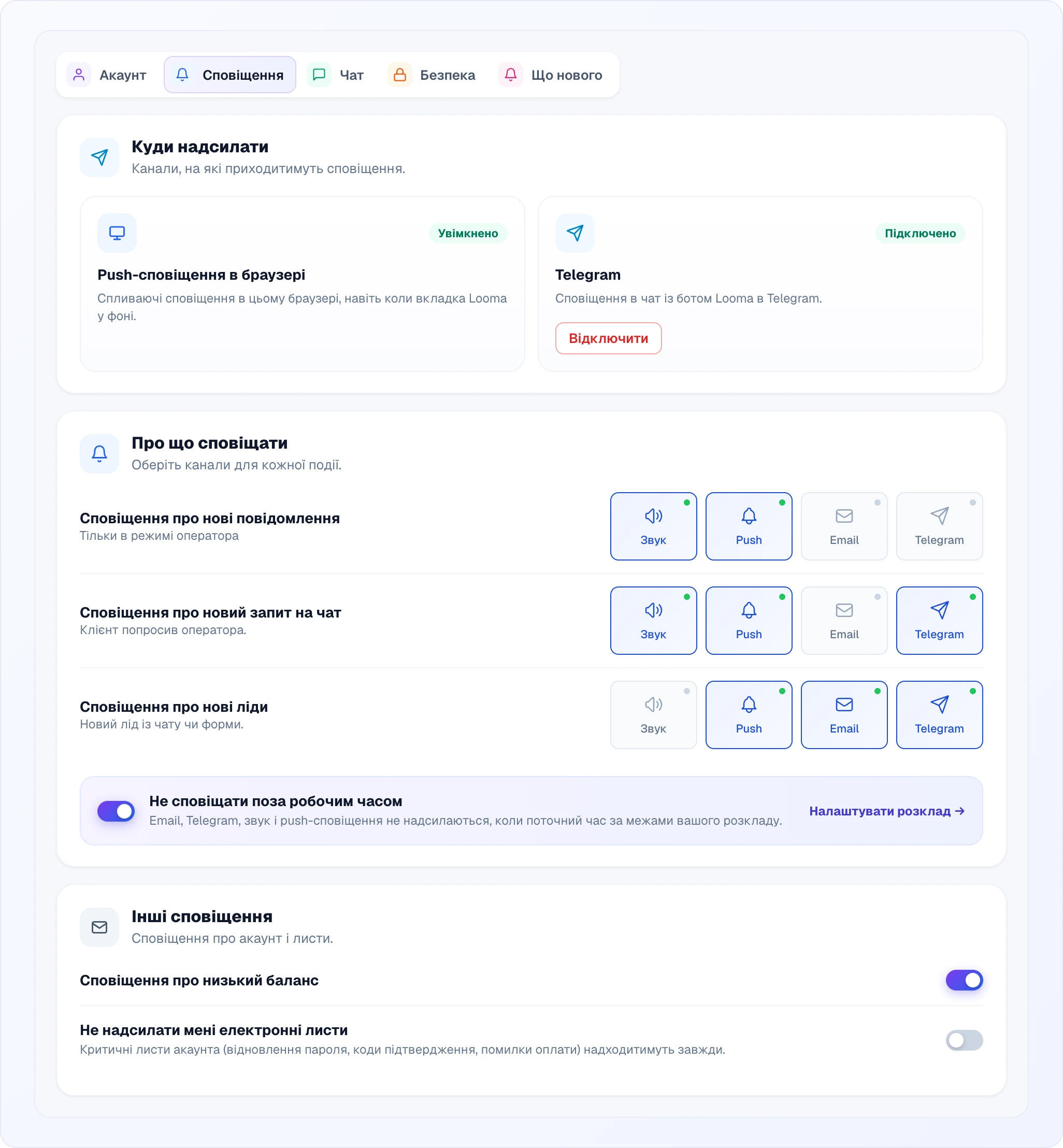
Як і коли Looma сповіщає вас про активність у чатах. Вкладка складається з трьох карток: куди надсилати, про що сповіщати, та інші сповіщення.
Куди надсилати
Канали, на які взагалі можуть приходити сповіщення:
- Push-сповіщення в браузері — спливаючі сповіщення в цьому браузері, навіть коли вкладка Looma у фоні. Першого разу натисніть Увімкнути й дозвольте сповіщення у браузері; після цього статус зміниться на Увімкнено. Дозвіл діє для конкретного браузера, тож на іншому пристрої його треба дати ще раз.
- Telegram — сповіщення в чат із ботом Looma. Натисніть Підключити: відкриється Telegram, запустіть бота — і за кілька секунд статус зміниться на Підключено. Кнопка Відключити (з підтвердженням) прибирає зв'язок.
Звук і email окремого підключення не потребують — вони працюють одразу.
Про що сповіщати
Для кожної події ви обираєте канали плитками Звук, Push, Email і Telegram — увімкнена плитка підсвічується синім і має зелену крапку:
- Сповіщення про нові повідомлення — нове повідомлення в чаті; діє лише тоді, коли ви ведете чати в режимі оператора.
- Сповіщення про новий запит на чат — клієнт попросив оператора.
- Сповіщення про нові ліди — новий лід із чату чи форми.
Плитка Telegram має сенс лише після підключення Telegram у картці вище.
Не сповіщати поза робочим часом — коли увімкнено, email, Telegram, звук і push-сповіщення не надсилаються, якщо поточний час за межами графіка роботи. Графік один на весь акаунт і задається на сторінці Команда — посилання Налаштувати розклад → веде прямо туди.
Дзвінки
Якщо у вашому акаунті ввімкнено модуль дзвінків і ви приймаєте дзвінки, на вкладці з'являється ще картка Дзвінки. У ній — Мій статус дзвінків (Приймаю, Без звуку, Не турбувати — той самий перемикач, що й у телефоні Looma, вони синхронізуються) та плитки Push, Email і Telegram для вхідних дзвінків.
Інші сповіщення
- Сповіщення про низький баланс — сповіщення, коли баланс акаунта опускається нижче мінімального порогу, щоб ви встигли поповнити його, перш ніж це вплине на віджети. Цей перемикач бачать лише Власник та Адміністратори.
- Не надсилати мені електронні листи — головна відмова від листів. Коли увімкнено, Looma припиняє надсилати вам несуттєві системні листи (вітальні, нагадування, сповіщення про запит оператора та нові повідомлення/ліди, попередження про низький баланс і аналітичні зведення). Критичні листи надсилаються завжди — підтвердження адреси, коди підтвердження, скидання пароля, повідомлення про невдалу оплату та рахунки. Маркетингові та сповіщувальні листи також містять посилання для відписки в один клік, яке перемикає той самий перемикач.
Чат
Налаштування для кожного оператора окремо, що визначають, як ви працюєте в консолі чату.
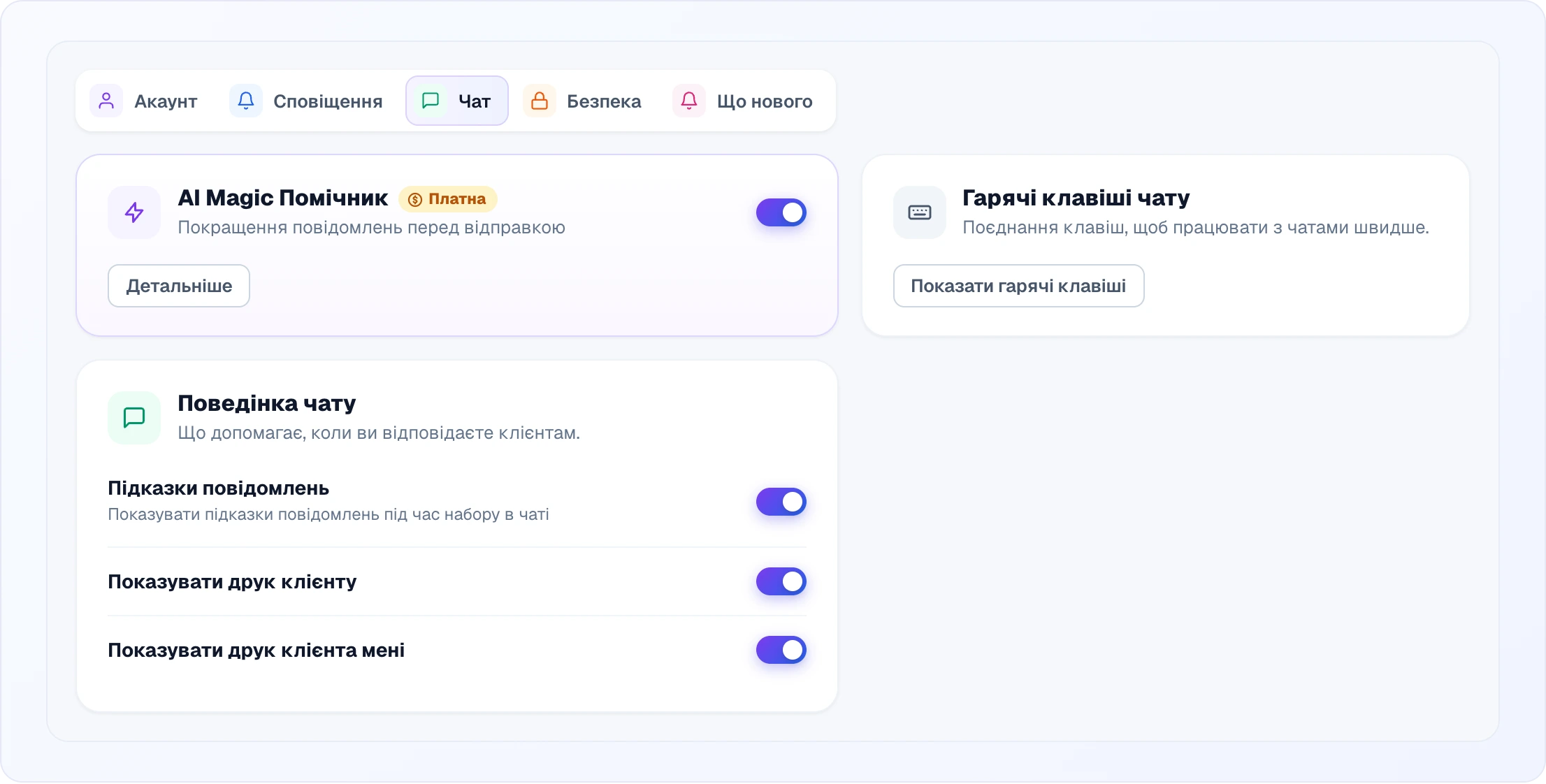
- AI Magic Помічник — платний AI-асистент для написання текстів. Виділіть текст або натисніть кнопку в полі повідомлення, і він одним кліком перепише, перекладе, виправить граматику, змінить тон, розширить чи скоротить ваше повідомлення перед надсиланням. Вмикається перемикачем у картці; кнопка Детальніше відкриває опис можливостей, примітку щодо цін і посилання Переглянути використання. Використання списує кредити з балансу акаунта — див. Кредити та плани.
- Підказки повідомлень — показують варіанти продовження, поки ви набираєте відповідь, щоб швидше завершувати поширені фрази. Вимкніть, якщо волієте друкувати вільно.
- Показувати друк клієнту та Показувати друк клієнта мені — два незалежні індикатори набору тексту: чи бачить клієнт, що ви друкуєте, і чи бачите ви, що друкує клієнт.
Гарячі клавіші
Кнопка Показати гарячі клавіші в картці Гарячі клавіші чату відкриває шпаргалку прямо в застосунку. Клавіші згруповано за контекстом:
Поле вводу повідомлення
| Гаряча клавіша | Дія |
|---|---|
Enter | Надіслати повідомлення |
Shift + Enter | Новий рядок |
Ctrl + / | Швидкі відповіді (перемкнути) |
Ctrl + . | Emoji picker (перемкнути) |
Автодоповнення
| Гаряча клавіша | Дія |
|---|---|
↑ ↓ | Навігація |
Tab / Enter | Вибрати |
Escape | Закрити |
Emoji picker
| Гаряча клавіша | Дія |
|---|---|
← → ↑ ↓ | Навігація по emoji |
Space | Вставити emoji |
Escape | Закрити |
Швидкі відповіді
| Гаряча клавіша | Дія |
|---|---|
↑ ↓ | Навігація |
Tab / Enter | Вибрати |
Escape | Закрити |
Безпека
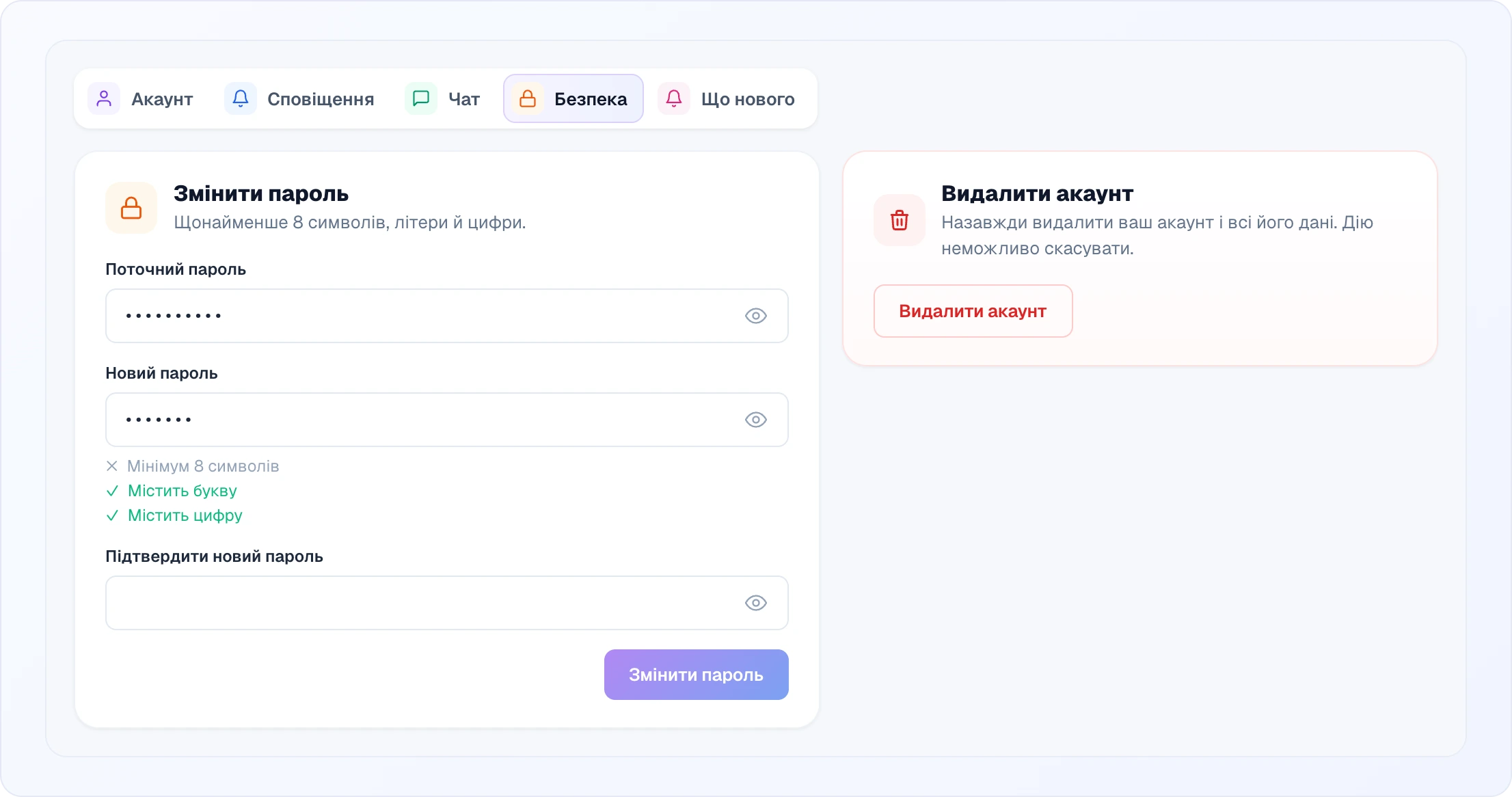
Пароль
Як задати або змінити пароль для входу через email.
- Якщо ви створили акаунт через Google або Facebook і ніколи не задавали пароль, картка називається Встановити пароль — задайте його, щоб входити й безпосередньо через email, а не лише через соціальний логін.
- Якщо пароль уже є, ви побачите Змінити пароль: введіть поточний пароль, потім новий пароль і його підтвердження.
Вимоги до пароля: мінімум 8 символів, щонайменше одна літера та одна цифра. Під полем нового пароля правила підсвічуються зеленим, щойно виконуються, а кнопка збереження активна лише тоді, коли виконано всі три. Іконка ока в кожному полі показує введений текст.
Вхід на кількох пристроях
Ви можете залишатися в системі на 3 пристроях одночасно — наприклад, на комп'ютері, в іншому браузері та на телефоні. Вхід на новому пристрої більше не виводить вас звідусіль. Коли ви входите на 4-му пристрої, Looma зберігає 3 останні використані сесії та виводить ту, якою ви не користувалися найдовше; на цьому пристрої під час наступного відкриття доведеться увійти знову. Це стосується всіх способів входу — email і пароль, Google та Facebook.
Видалення акаунта
Кнопка Видалити акаунт розташована в червоній картці поруч із паролем. Видалення — це двоетапна, підтверджена дія: ви підтверджуєте попередження, Looma надсилає вам email із 6-значним кодом, і ви вводите цей код, щоб завершити. Це підтверджує, що це справді ви, перш ніж щось буде видалено.
Що саме видаляється, залежить від вашої ролі:
- Власник — видалення прибирає всю організацію: акаунт, його сайти, товари, чати та учасників команди. Будь-яка активна підписка скасовується в межах цього процесу.
- Учасник команди (адміністратор / супервайзер / користувач чату) — ваш особистий доступ прибирається, а ваша операторська ідентичність анонімізується; організація та її дані залишаються у власника.
У будь-якому разі після завершення вас буде розлоговано. Це остаточно та не може бути скасовано, тож спершу експортуйте все, що вам потрібно.
Що нового
Стрічка оновлень Looma, які стосуються саме вас: кожен запис має дату, назву, короткий опис, тему (Чати, Ліди, Канали, Дашборд, Автоматизації, AI, Віджет…), підпис, кому він адресований (Для всіх або перелік ролей), і посилання Відкрити → на відповідний розділ. Записи для конкретних ролей бачать лише ці ролі — Власник і Адміністратори бачать усі.
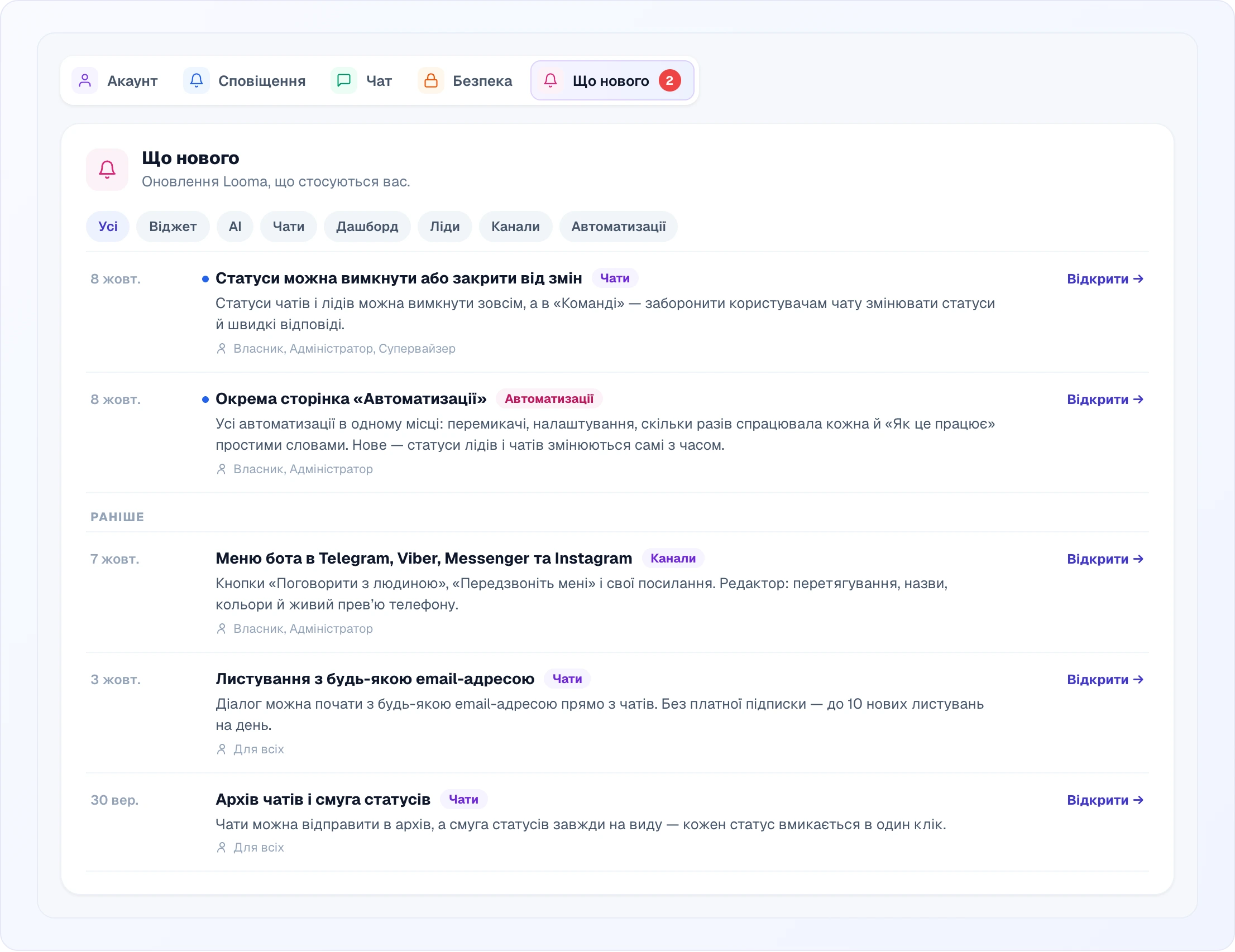
Як це працює:
- Поки є непрочитані оновлення, у шапці дашборду з'являється кнопка Що нового з лічильником. Вона відкриває спливаюче вікно з усіма непрочитаними та п'ятьма останніми прочитаними записами й посиланням Усі оновлення в профілі →. Те саме вікно відкривається з меню користувача.
- На вкладці профілю — повна стрічка: нові записи позначені синьою крапкою й стоять перед розділювачем Раніше, чипи вгорі фільтрують за темою, а кнопка Показати ще довантажує наступні 20 записів.
- Щойно ви відкрили вікно чи вкладку, усе показане вважається прочитаним — кнопка в шапці зникає, а лічильники обнуляються.
Пов'язане
- Команда — запрошення операторів, ролі та спільний для всього акаунта графік роботи, що керує функцією «Не сповіщати поза робочим часом»
- Білінг та платежі — підписка, баланс та способи оплати
- Кредити та плани — як працюють кредити та ціноутворення на основі використання (включно з AI Magic Помічником і генератором аватара)