

Проактивні повідомлення
Проактивні повідомлення — це автоматизовані спливаючі повідомлення, що з'являються відвідувачам сайту, заохочуючи їх почати розмову з AI-асистентом. Замість того щоб чекати, поки клієнти натиснуть кнопку чату, віджет проактивно звертається першим.
Дослідження показують, що проактивні повідомлення можуть збільшити залучення до чату до 40%.
Як це працює
Відвідувач заходить на ваш сайт
         ↓
    [Спрацьовує тригер]
    (після X секунд або % прокрутки)
         ↓
    💬 Спливаюча бульбашка з'являється біля кнопки чату:
    "Привіт! 👋 Потрібна допомога з вибором товару?"
         ↓
    Відвідувач натискає → Чат відкривається
    Відвідувач ігнорує → Бульбашка зникає за мить
    Бульбашка не з'явиться знову X годин (період очікування)
Проактивне повідомлення з'являється як маленька бульбашка мовлення поруч із плаваючою кнопкою чату. Виглядає так, ніби асистент звертається першим — дружньо й ненав'язливо.
Бульбашка показує спершу перше повідомлення, а приблизно через 7 секунд коротко зникає й з'являється знову вже з другим. Вона висить до 30 секунд (і не зникає, якщо відвідувач за цей час переходить на іншу сторінку сайту), а з першим показом лунає тихий звук. Клік по бульбашці відкриває чат, хрестик — закриває її. Поки в відвідувача відкритий чат, дзвінок чи вибір месенджера, бульбашка не показується.
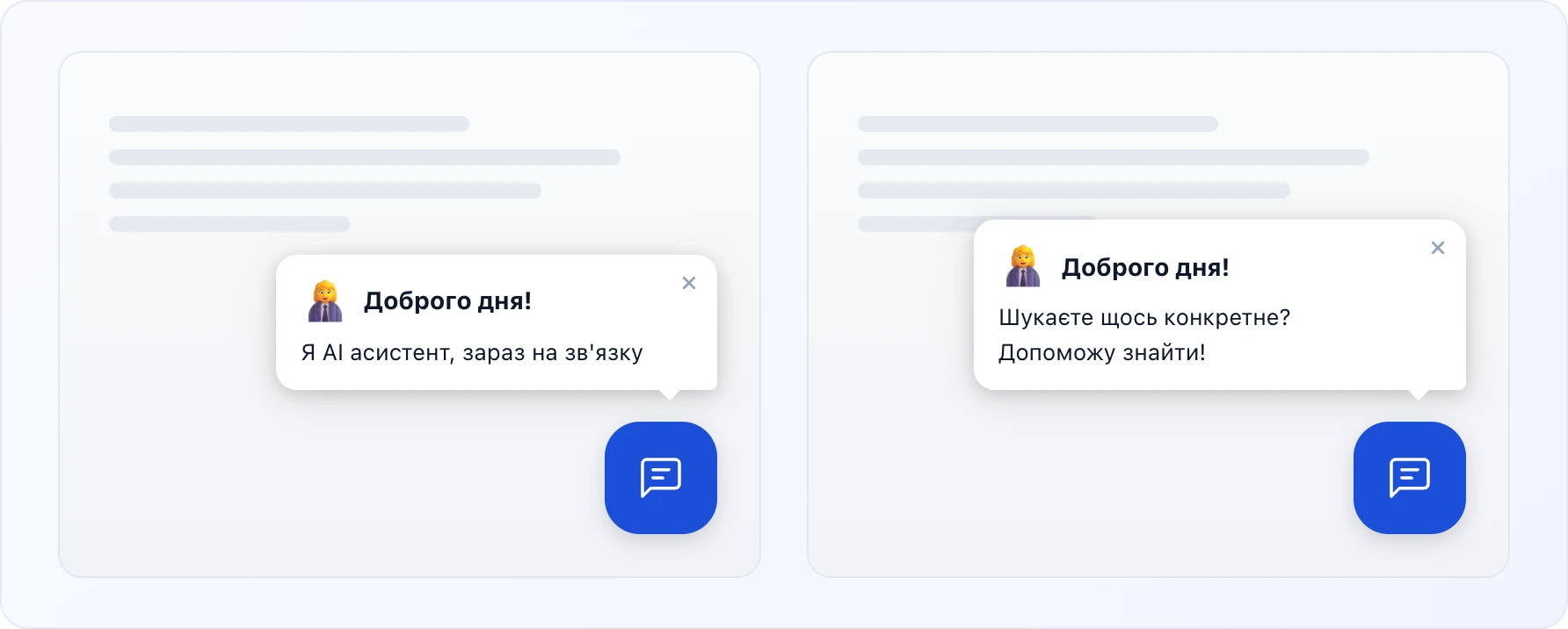
Бульбашка автоматично мовчить на сторінках кошика та оформлення замовлення — переривати клієнта посеред оплати шкодить більше, ніж допомагає. Визначення охоплює поширені платформи магазинів (URL кошика/оформлення замовлення та розмітку сторінки) і не потребує жодних налаштувань, а відвідування кошика не витрачає таймер відвідувача чи період очікування.
Налаштування
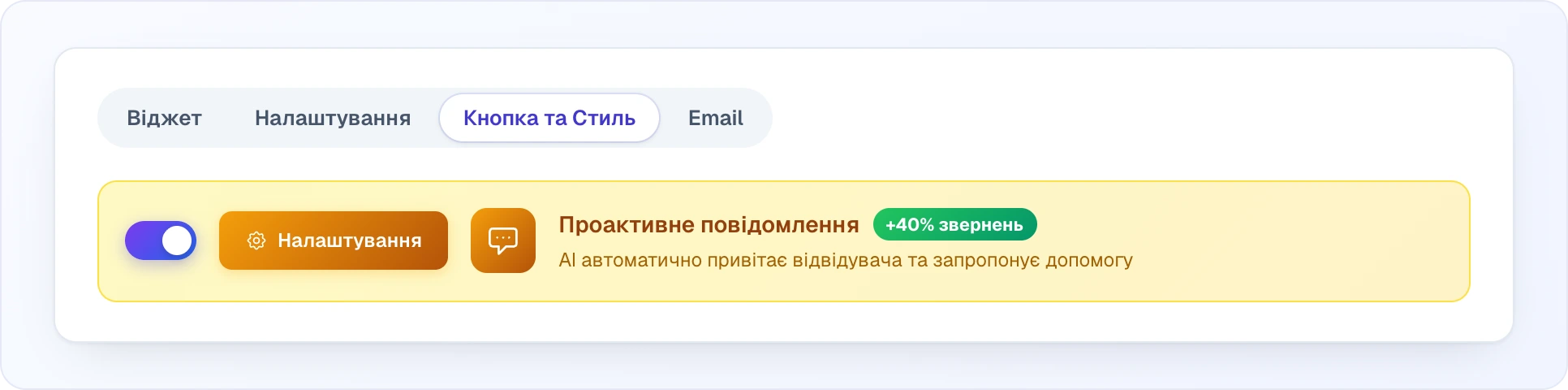
Перейдіть у Налаштування сайту → AI-асистент → вкладка «Кнопка та Стиль», увімкніть перемикач у жовтому блоці «Проактивне повідомлення» і натисніть кнопку «Налаштування», що з'явиться поруч.
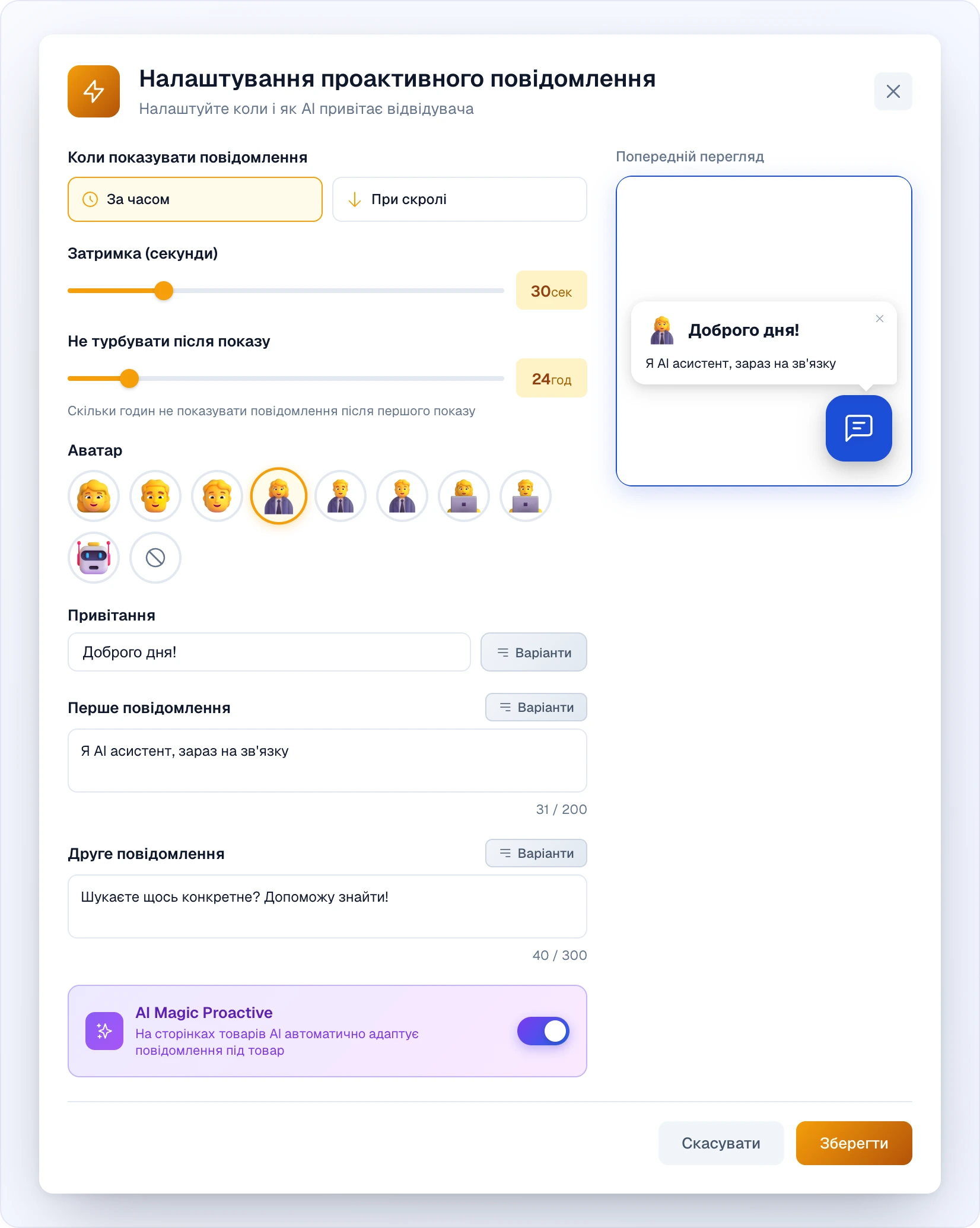
Відкриється вікно «Налаштування проактивного повідомлення»: ліворуч — усі параметри, праворуч — живий попередній перегляд бульбашки, який по черзі показує перше й друге повідомлення.
Тригер
Виберіть, коли з'являється повідомлення:
- За часом — показується після того, як відвідувач проведе певну кількість секунд на сайті. Відлік іде від першого заходу й не скидається під час переходів між сторінками. За замовчуванням: 60 секунд. Підходить для більшості магазинів.
- При прокрутці — показується, коли відвідувач прокручує певний відсоток сторінки (наприклад, 50%). Підходить для магазинів із довгими сторінками товарів, де прокрутка вказує на зацікавленість.
Затримка за часом / Відсоток прокрутки:
- Для тригера за часом: встановіть кількість секунд (діапазон 5–120, наприклад, 10, 15, 30)
- Для тригера прокрутки: встановіть відсоток (діапазон 10–100%, наприклад, 30%, 50%, 75%)
TIP
Не встановлюйте тригер занадто рано (менше 5 секунд) — це відчувається агресивно. Близько 30-60 секунд добре працює для більшості магазинів.
Аватар
Виберіть emoji-аватар для проактивної бульбашки. Він з'являється як маленька іконка поруч із повідомленням, роблячи його більш персональним.
Виберіть із пресетних варіантів аватарів — фігури людей на повний зріст (варіанти casual, office-worker та technologist) і робот (👩💼, 👨💼, 🧑💻, 🤖, …) — або залиште за замовчуванням. Окремі усміхнені обличчя та жести не пропонуються, оскільки вони читаються як реакції, а не як «хто вас вітає».
Замість emoji можна використати аватар бота для проактивної бульбашки: якщо ви задали власний аватар бота (блок власного брендингу на вкладці «Налаштування» AI-асистента), увімкніть там «Використовувати цей аватар у проактивному повідомленні».
Вітання та повідомлення
Проактивна бульбашка — це двоетапне повідомлення: спершу з'являються коротке вітання та перше повідомлення, а потім — основне повідомлення. Усі три мають готові пресети, які можна обрати або замінити власними.
- Вітання — короткий рядок-заголовок, до 50 символів (наприклад, «Привіт! 👋»). Максимум 1-2 emoji; зробіть так, щоб воно відчувалося як справжня людина.
- Перше повідомлення — вступний рядок у бульбашці, до 200 символів. Оберіть пресетний варіант або напишіть власний.
- Основне повідомлення — продовження, що з'являється після першого, до 300 символів. Також має пресетні варіанти.
Найкращі практики:
- Зробіть так, щоб воно відчувалося природним, як справжня людина вітає вас.
- Уникайте продажної мови («Купуйте зараз!», «Спеціальна пропозиція!»).
- Нехай перше повідомлення зацікавлює, а основне — пропонує конкретну допомогу.
AI Magic Proactive
Коли увімкнено, на сторінках товарів друге повідомлення бульбашки замінюється фразою саме про цей товар. Такі фрази AI готує заздалегідь, коли обробляє товари з фіду: для кожного товару — кілька коротких варіантів (до 80 символів), і при показі береться один із них навмання. Привітання й перше повідомлення лишаються вашими.
На головній, у категоріях і на інших сторінках, а також для товарів, для яких фраз ще немає, показується ваше звичайне друге повідомлення. Якщо відвідувач переходить між товарами без перезавантаження сторінки, текст бульбашки оновлюється під новий товар.
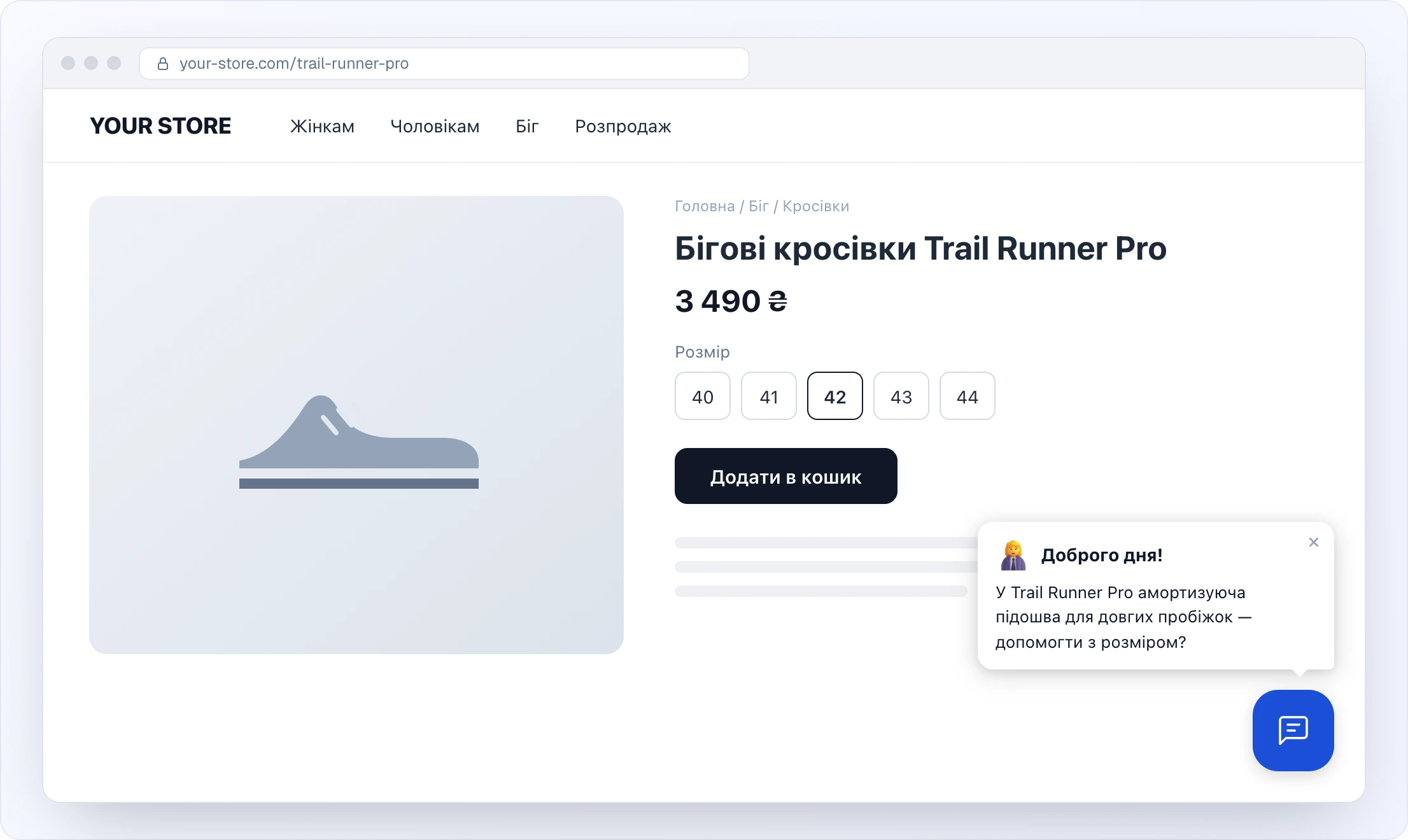
Це робить проактивне повідомлення набагато релевантнішим і підвищує клікабельність.
Період очікування
Після показу проактивного повідомлення воно не з'явиться знову протягом встановленої кількості годин. Це запобігає набриданню тому самому відвідувачу неодноразово.
- За замовчуванням: 24 години
- Налаштовується від 1 до 168 годин (1 тиждень)
Період очікування відлічується від моменту, коли бульбашка зникла, і зберігається в браузері відвідувача — якщо він очистить дані сайту або використає інший пристрій, він знову побачить повідомлення.
Найкращі практики
Варто
- Тестувати різні часи тригерів та вітання, щоб знайти те, що працює найкраще
- Використовувати AI Magic Proactive для персоналізованих вітань
- Встановлювати розумний період очікування (12-24 години)
- Тримати повідомлення коротким та дружнім
- Підлаштовувати тон під ваш бренд
Не варто
- Встановлювати тригер менше 5 секунд (відчувається нав'язливо)
- Використовувати CAPS LOCK або надмірні знаки оклику
- Писати довгі повідомлення (бульбашка маленька)
- Встановлювати занадто низький період очікування (набридає)
- Давати фальшиві обіцянки у вітанні
Вимірювання результатів
Відстежуйте вплив проактивних повідомлень у вашому дашборді Аналітика:
- Порівняйте залучення до чату до та після увімкнення проактивних повідомлень
- Стежте за співвідношенням проактивне → чат відкрито → лід зібрано
- Експериментуйте з різними вітаннями та тригерами
Наступні кроки
- Огляд AI-асистента — основні налаштування чату
- Вигляд віджета — налаштуйте вигляд чату
- Збір лідів — налаштуйте збір замовлень