

База знань і Google Base
AI-асистент відповідає на питання на основі даних вашого каталогу товарів. Але клієнти часто запитують про речі, яких немає в товарному фіді, — варіанти доставки, способи оплати, політику повернення, умови гарантії, інформацію про компанію тощо.
Модулі Knowledge Base і Google Base дозволяють надати цю додаткову інформацію AI, щоб він міг точно відповідати на ці питання замість того, щоб вгадувати чи перенаправляти на оператора.
База знань
База знань — це колекція тем: коротких статей з інформацією, на яку AI може посилатися, відповідаючи на питання клієнтів.
Як це працює
- Ви створюєте теми з відповідною інформацією (наприклад, "Доставка", "Повернення", "Способи оплати")
- AI обробляє кожну тему та розуміє її зміст
- Коли клієнт ставить питання, яке відповідає темі, AI використовує цю інформацію у своїй відповіді
- AI поєднує дані про товари з контентом бази знань для вичерпних відповідей
Створення тем
- Перейдіть у налаштування сайту → AI Assistant → вкладка Knowledge Base
- Натисніть Додати тему (або Додати через Асистента, щоб Looma Асистент склав тему за вашим описом)
- Заповніть:
- Назва теми — чітка, описова назва (наприклад, "Інформація про доставку")
- Опис теми — повний текст з усіма відповідними деталями (до 5000 символів; живий лічильник показує, скільки ви використали). Посилання можна вставляти прямо в текст
- Тема активна — залиште увімкненим, щоб AI використовував цю тему. Вимкніть, щоб зберегти тему, але тимчасово припинити її використання AI (див. нижче)
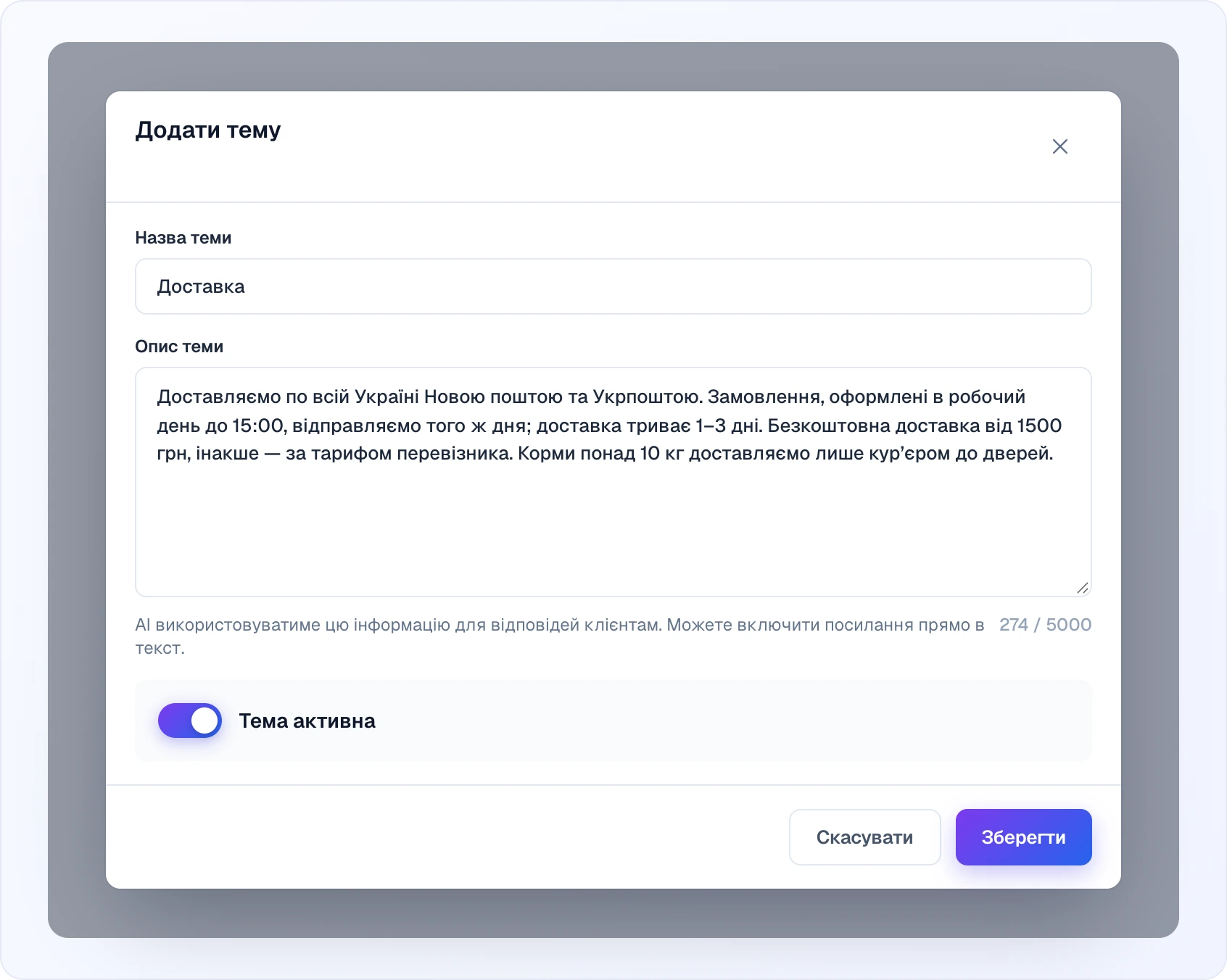
Пишіть контент так, ніби ви інструктуєте нового співробітника, — включіть усі важливі деталі, про які може запитати клієнт.
Керування темами
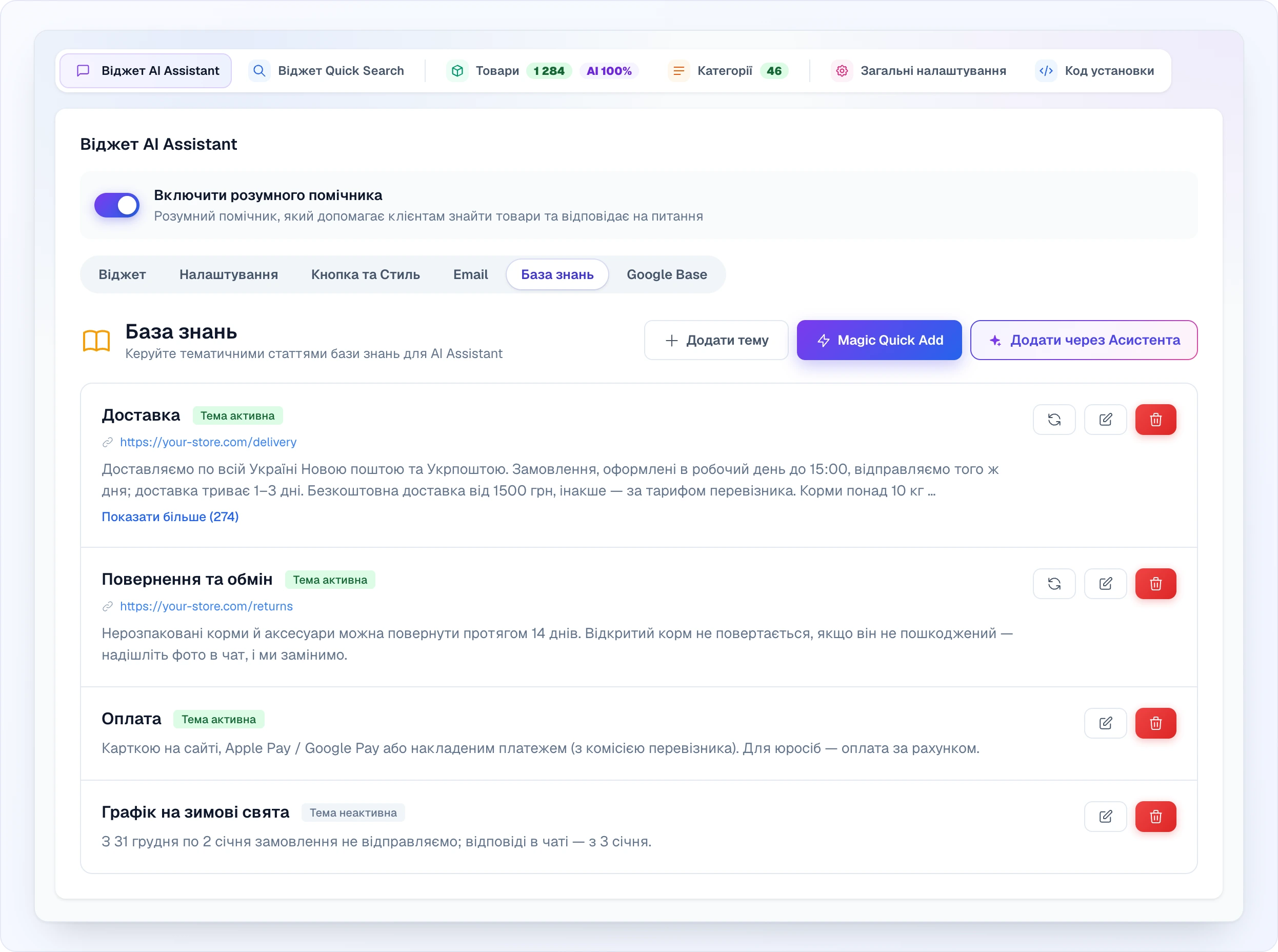
Кожна тема у списку має власні елементи керування:
- Статус «активна / неактивна» — бейдж біля назви показує, чи використовує AI тему («Тема активна» / «Тема неактивна»). Щоб вимкнути тему, не видаляючи її, відкрийте редагування й вимкніть Тема активна. Неактивна тема залишається у вашому списку, але AI її ігнорує. Зручно для сезонної інформації або поки ви переписуєте політику.
- Refresh — для тем, створених з URL (через Quick Add), повторно завантажує сторінку-джерело, щоб тема підхопила найновіший контент із вашого сайту. Показується лише на темах, що мають URL-джерело.
- Edit / Delete — змінити назву та контент або повністю видалити тему.
Поради для хороших тем
- Будьте конкретні — замість однієї величезної теми "FAQ" створіть окремі теми для кожного предмета (Доставка, Повернення, Оплата, Гарантія тощо)
- Включайте реальні дані — конкретні ціни, терміни, умови. "Безкоштовна доставка для замовлень понад $100" краще, ніж "Ми пропонуємо безкоштовну доставку для великих замовлень"
- Регулярно оновлюйте — коли ваші політики змінюються, оновлюйте базу знань. Застаріла інформація призводить до неправильних відповідей
- Охоплюйте поширені питання — подивіться на найчастіші звернення клієнтів і створіть теми для них
Приклади тем
Доставка:
Ми доставляємо по всій країні. Стандартна доставка займає 2-3 робочі дні та коштує $5. Безкоштовна доставка для замовлень понад $100. Експрес-доставка (наступного дня) доступна за $15. Ми відправляємо через UPS та FedEx. Номер для відстеження надається після відправлення.
Повернення:
Ви можете повернути будь-який товар протягом 30 днів з моменту покупки. Товари мають бути в оригінальній упаковці та невикористаними. Щоб ініціювати повернення, зв'яжіться з нами за адресою [email protected] або через чат. Повернення коштів обробляється протягом 5-7 робочих днів після того, як ми отримаємо товар.
Оплата:
Ми приймаємо Visa, Mastercard, American Express, PayPal та Apple Pay. Усі платежі захищені та зашифровані. Ми також пропонуємо оплату частинами для замовлень понад $200 через Klarna — розбиття на 4 безвідсоткові платежі.
Швидке додавання
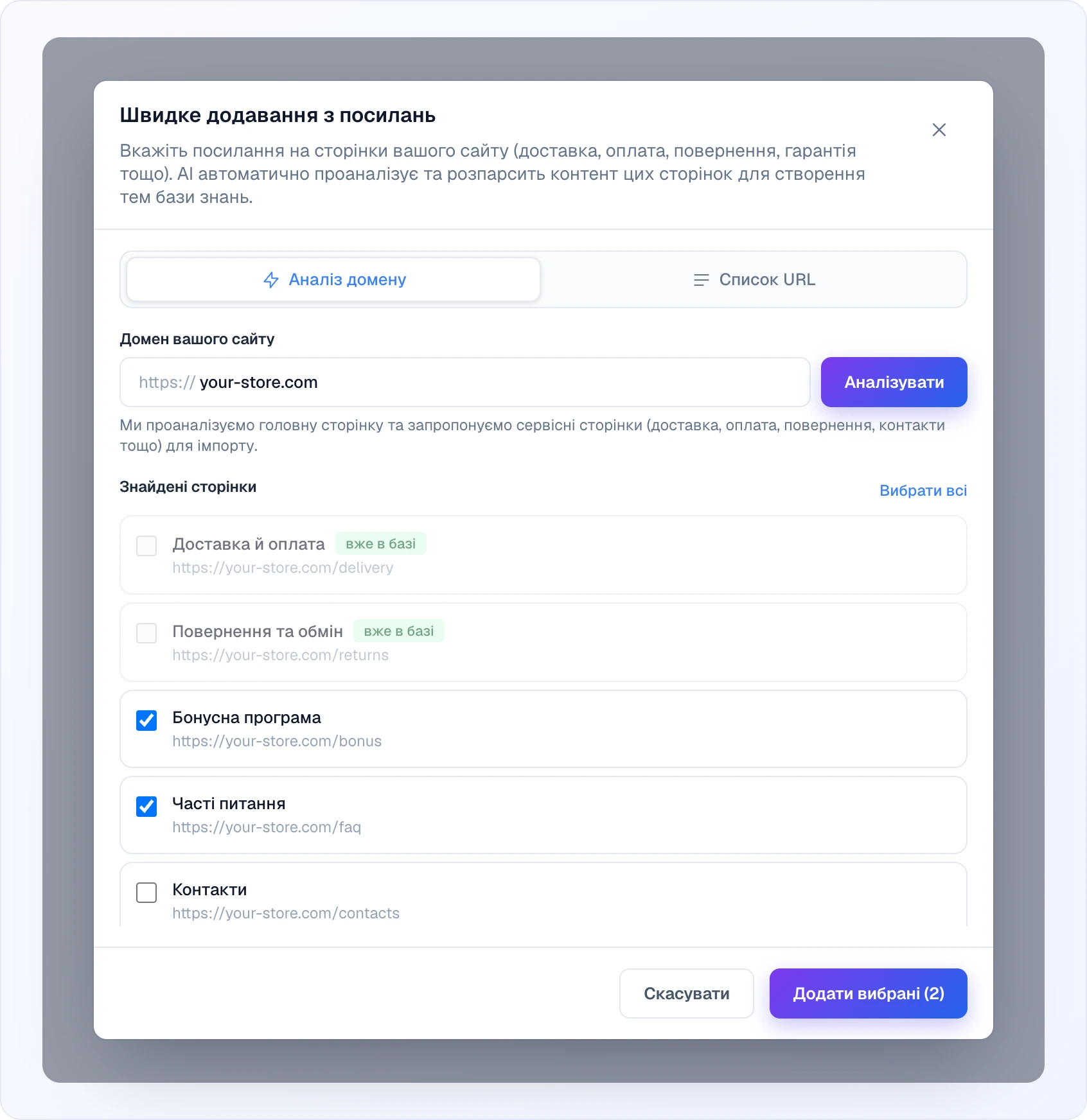
Ви можете швидко додавати теми з наявного контенту вашого сайту замість того, щоб набирати їх вручну. Magic Quick Add має два режими:
- Аналіз домену — введіть домен вашого магазину (наприклад,
your-store.com). Looma сканує сайт, автоматично знаходить ймовірні сервісні сторінки (FAQ, доставка, повернення, оплата, гарантія, про нас) і подає їх як чек-лист. Позначте сторінки, які хочете додати, і Looma завантажить кожну з них та перетворить на тему. Сторінки, які вже є у вашій базі знань, позначаються, щоб ви не додавали дублікати. - Список URL — вставте один або кілька URL (по одному в рядку) у текстове поле. Looma завантажить кожну сторінку та створить тему з її контенту.
Це швидкий спосіб наповнити базу знань без ручного копіювання тексту.
Хочете просканувати sitemap і скласти карту сторінок категорій? Це інша функція — див. Категорії. Сама вкладка Knowledge Base не читає sitemap; вона працює зі сканування домену або зі списку URL вище.
Google Base
Google Base підключає ваші Google Sheets або Google Docs напряму до AI-асистента як джерело знань. Це ідеально для даних, які часто змінюються, — прайс-листів, таблиць наявності, документів FAQ, документів з політиками тощо.
Як це працює
- Ви надаєте доступ до Google Sheet або Doc сервісному акаунту Looma
- Looma читає контент і обробляє його для AI
- Коли клієнти ставлять відповідні питання, AI посилається на ці дані
- Контент автоматично синхронізується щодня (для клієнтів з активною підпискою) — коли ви оновлюєте таблицю чи документ, AI автоматично отримує найновішу версію
Налаштування Google Base
Крок 1: Перейдіть у налаштування Google Base
Перейдіть у налаштування сайту → AI Assistant → вкладка Google Base.
Крок 2: Додайте джерело
Натисніть Add Google Source і виберіть тип:
- Google Sheets — для таблиць, прайс-листів, структурованих даних
- Google Docs — для текстових документів, політик, гайдів
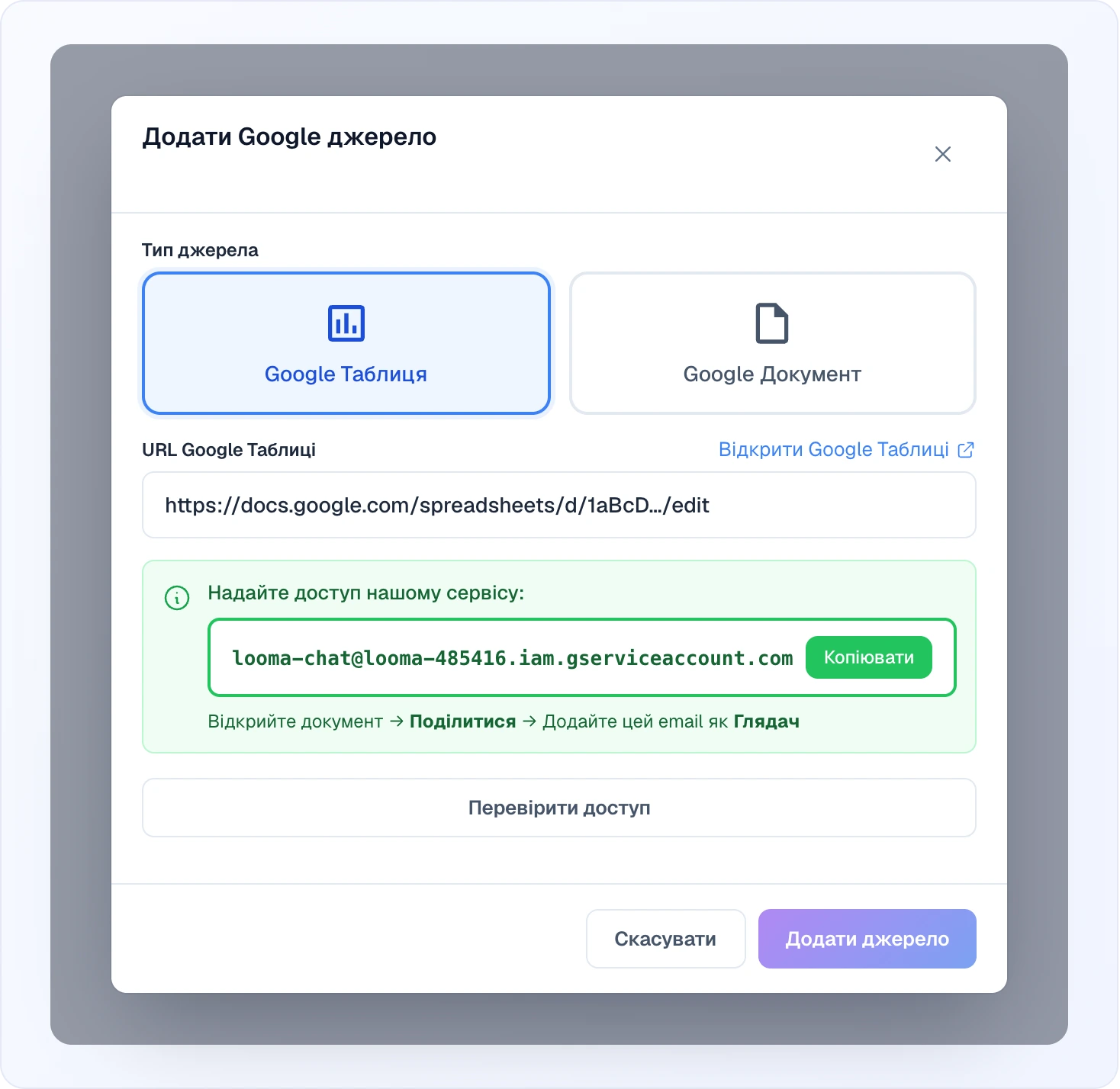
Крок 3: Надайте доступ
Looma потрібен доступ на читання вашого документа. Скопіюйте email сервісного акаунту, показаний у панелі налаштувань, і надайте йому доступ до вашого Google Sheet або Doc (як Viewer). Потім натисніть Перевірити доступ — щойно Looma зможе прочитати файл, у вікні з'явиться «Доступ успішно підтверджено!» і решта полів.
Крок 4: Налаштуйте
Для Google Sheets:
- Введіть URL таблиці
- Виберіть, який аркуш (вкладку) використовувати
- За потреби вкажіть діапазони комірок (наприклад, A1:D100). Залиште порожнім, щоб використати всі дані
- Дайте джерелу назву
Для Google Docs:
- Введіть URL документа
- Дайте джерелу назву
Крок 5: Синхронізуйте
Натисніть кнопку синхронізації, щоб отримати контент. Looma:
- Завантажить контент з Google
- Обробить його для AI
- Покаже попередній перегляд імпортованих даних
Автосинхронізація
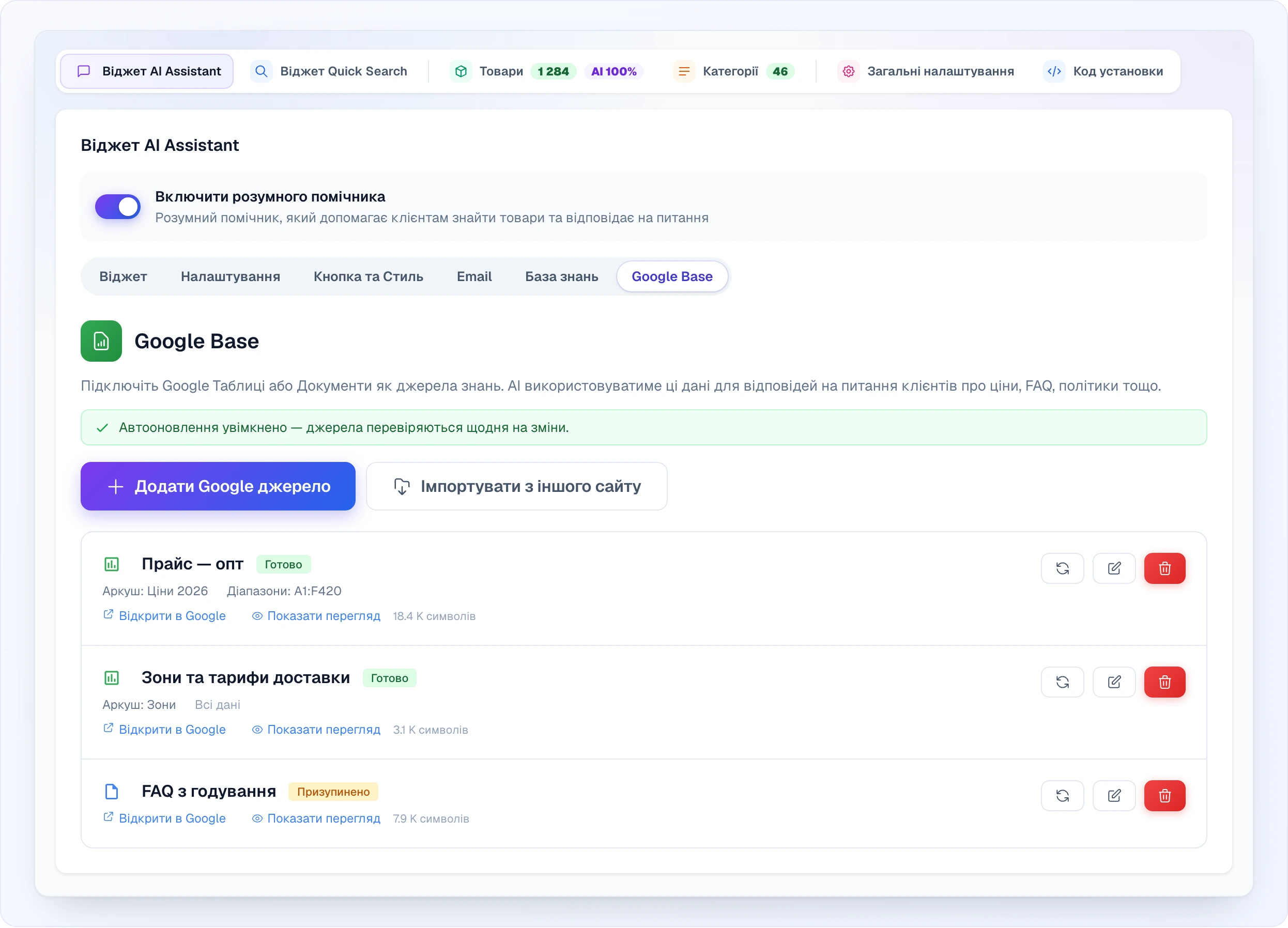
Джерела автоматично перевіряються на зміни раз на день для клієнтів з активною підпискою. Якщо контент змінився з моменту останньої синхронізації, Looma автоматично переобробляє його.
Ви також можете будь-коли запустити ручну синхронізацію, натиснувши кнопку синхронізації біля будь-якого джерела.
Копіювання джерел з іншого сайту
Якщо ви вже налаштували Google Base на іншому зі своїх сайтів, не обов'язково під'єднувати все наново. Коли інші сайти у вашому акаунті мають Google-джерела, поруч із Add Google Source з'являється кнопка імпорту. Натисніть її, щоб скопіювати наявні джерела (таблиці/документи та їхні налаштування) з одного з ваших інших сайтів до цього, — а потім синхронізуйте. Це найшвидший спосіб повторно використати той самий прайс-лист чи документ FAQ у кількох магазинах.
Призупинення джерел
Ви можете призупинити будь-яке джерело, не видаляючи його: відкрийте джерело кнопкою редагування й вимкніть перемикач Активний у лівому нижньому куті вікна. Призупинене джерело отримує позначку «Призупинено» і:
- Не буде використовуватися AI у розмовах
- Не буде автоматично синхронізуватися
- Можна повторно увімкнути будь-коли
Сценарії використання
Прайс-листи в Google Sheets: Таблиця з актуальними цінами, включно з оптовими та роздрібними. Коли клієнт запитує "Скільки коштує товар X оптом?", AI може послатися на прайс-лист.
FAQ у Google Docs: Спільний документ, який ваша команда підтримує з поширеними питаннями та відповідями. Після оновлення AI автоматично отримує найновішу інформацію.
Зони та тарифи доставки: Таблиця із зонами доставки, тарифами та орієнтовними термінами. AI може точно повідомити клієнтам, скільки коштує доставка в їхній район.
Сезонні акції: Документ, що описує поточні розпродажі та акції. Оновлюйте його, коли акції змінюються, і AI інформуватиме клієнтів про поточні пропозиції.
Як це все працює разом
Коли клієнт ставить питання, AI перевіряє кілька джерел:
- Каталог товарів — дані про товари з вашого фіду + описи, оброблені AI
- Теми бази знань — створені вручну інформаційні статті
- Джерела Google Base — дані з підключених Google Sheets та Docs
AI поєднує відповідну інформацію з усіх джерел, щоб надати максимально точну та повну відповідь.
Наступні кроки
- AI-асистент — основні налаштування чату
- Проактивні повідомлення — автоматизована взаємодія з відвідувачами
- Ліди — керування зібраними замовленнями